
يمكن لكل الفريق أن يتشارك جهازًا لوحيًا عند البار أو الصندوق. بدلًا من بريد شخص وكلمة مروره، يسجّل الدخول مرة واحدة برمز ثم لا يفتح إلا الفواتير. يفتحه كل شخص برمزه السري، فيُسجَّل كل شيء باسم الشخص الصحيح، ثم يُقفل وحده من جديد.
قبل أن تبدأ: شغّل الفواتير في الفرع (راجع الطاولات والفواتير). يُعدّ المالك والمديرون الكاشيرات من صفحة الفريق.
أضف كاشيرًا مشتركًا
- افتح الفريق. تحت الأجهزة اختر أضف جهازًا.
- أعطه اسمًا (مثل "البار")، واختر كاشير والفرع، ثم اختر احصل على الرمز.
- على الجهاز اللوحي افتح
menucraft.pro/app/device، واكتب الرمز المكوّن من 6 أرقام، واختر إعداد.
يعمل الرمز مرة واحدة ولمدة 10 دقائق. بعدها يفتح الجهاز على الكاشير في كل مرة. وتعمل شاشة المطبخ بالطريقة نفسها ولا تفتح إلا المطبخ. إذا أُعيد ضبط الجهاز أو فُقد، اختر رمز جديد لإعداده من جديد، أو أزله: يتوقف عن العمل فورًا.
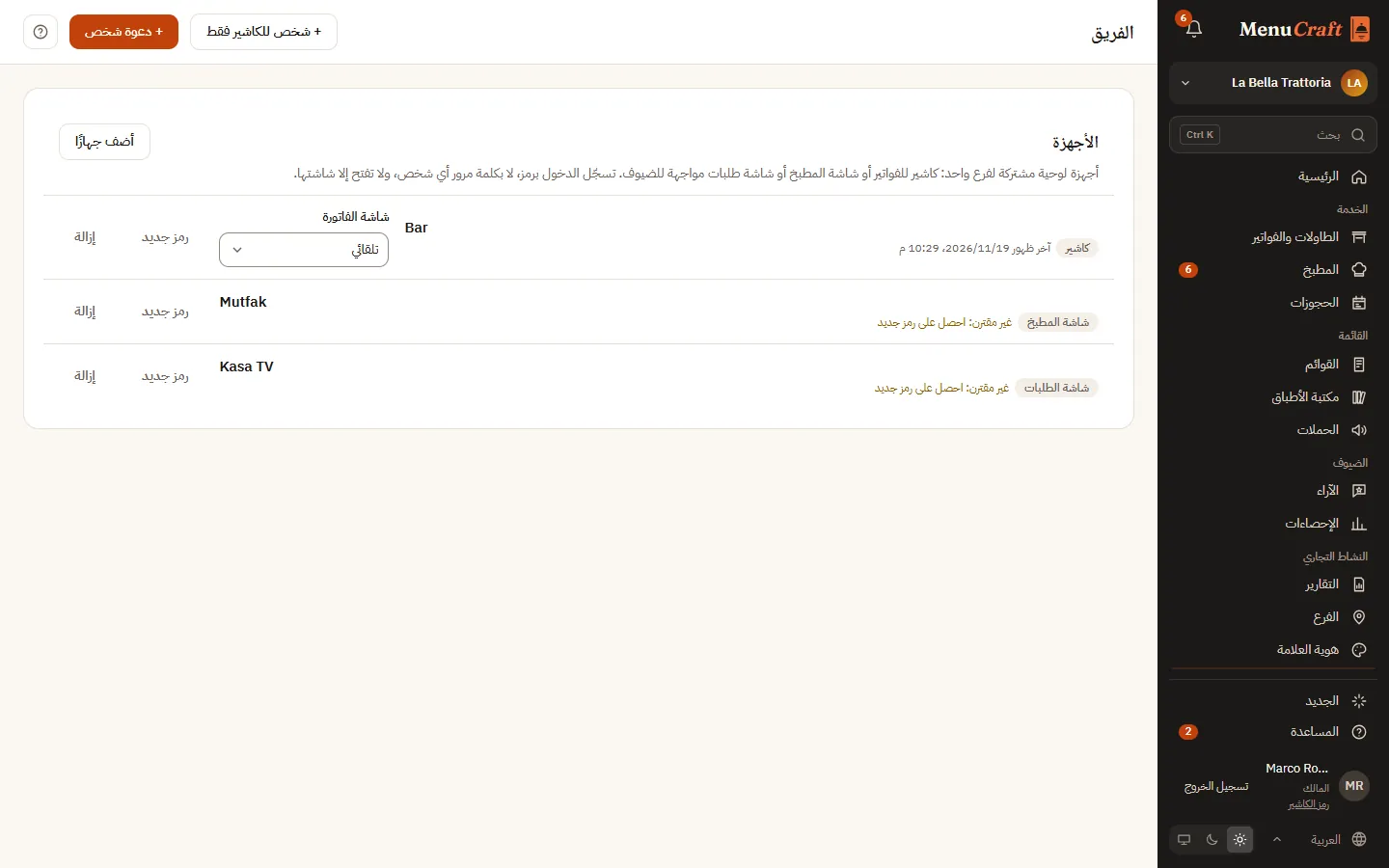
في الصندوق يحدّد شاشة الفاتورة طريقة عرض الفواتير: تلقائي (الشاشة الكاملة على جهاز لوحي أفقي، والبسيطة على شاشة ضيقة)، أو بسيطة، أو كاملة (نقطة بيع). ينتقل الجهاز اللوحي خلال دقائق. راجع الطاولات والفواتير للشاشة الكاملة.
أعطِ كل شخص رمزًا للكاشير
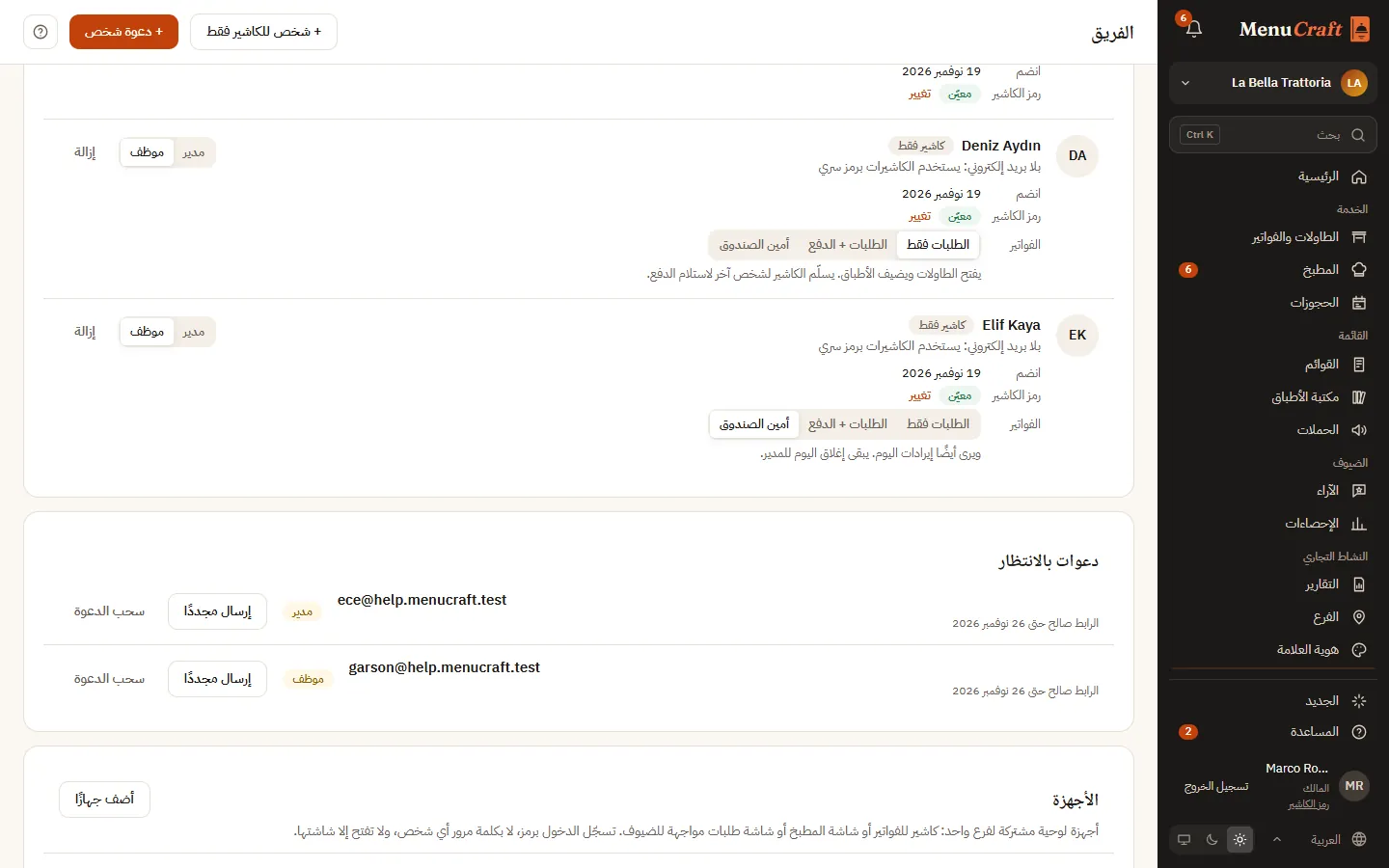
في الفريق يحمل صف كل شخص رمز الكاشير. اختر عيّن رمزًا واكتب من 4 إلى 6 أرقام، ثم أخبر الشخص به. ويستطيع كل شخص أن يعيّن رمزه بنفسه: رمز الكاشير أسفل الشريط الجانبي. لا يفتح الرمز إلا كاشيرات هذا العمل.
خمسة رموز خاطئة تقفل ذلك الشخص 5 دقائق، ثم 15، ثم حتى يعيّن المدير رمزًا جديدًا.
افتح الكاشير وأقفله
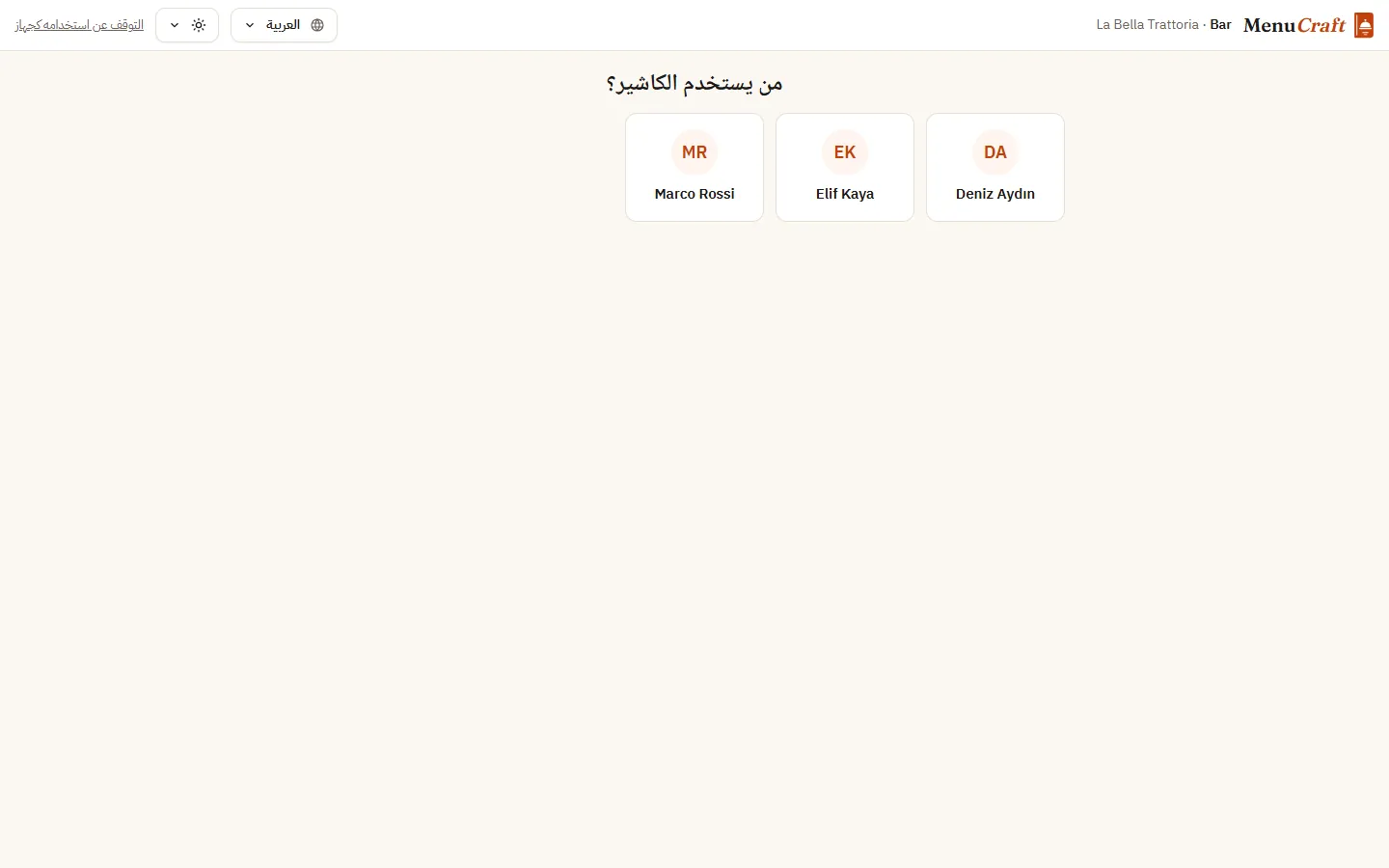
يعرض الكاشير من يستخدم الكاشير؟ مع أسماء كل من لديه رمز في هذا الفرع. اضغط على اسمك واكتب رمزك: تُفتح الطاولات والفواتير باسمك. اضغط قفل عندما تبتعد.
يُقفل الكاشير وحده أيضًا بعد دقائق من عدم الاستخدام، وبعد أن يغلق أحدهم فاتورة. غيّر الأمرين من صفحة الفرع، تحت الطاولات والخدمة، في الكاشيرات المشتركة: أقفل عند عدم الاستخدام لمدة وأقفل بعد إغلاق فاتورة. وإعادة تحميل الصفحة تقفله أيضًا.
أضف شخصًا بلا بريد إلكتروني
لنادل لن ينشئ حسابًا: في الفريق اختر شخص للكاشير فقط، واكتب اسمه، واختر دوره ورمزه، ثم اختر أضف. يظهر بعلامة كاشير فقط: يستطيع فتح كاشيرات هذا العمل ولا شيء غيرها، ولا يشغل مكانًا في خطتك.
اختر من يستلم الدفع
لكل موظف، اختر في الفريق تحت الفواتير:
- الطلبات فقط: يفتح الطاولات ويضيف الأطباق وينقل ويقسّم، لكنه لا يستلم المال.
- الطلبات + الدفع: يستلم الدفع أيضًا ويغلق الفواتير. يبدأ الجميع بهذا.
- أمين الصندوق: يرى أيضًا إيرادات اليوم. يبقى إغلاق اليوم للمدير أو المالك.
يصل التغيير إلى هاتف الشخص خلال دقيقة، ويُقفل الكاشير المفتوح باسمه.
سلّم الكاشير لاستلام الدفع
من لديه الطلبات فقط يرى استلم الدفع مع قفل. على الكاشير، الضغط عليه يقفل الكاشير ويسأل من يستلم الدفع؟ ولا يعرض إلا من يستطيعون. يفتحون برمزهم ويصلون إلى الفاتورة نفسها. أما على هاتفه، فيطلب النادل ذلك من أمين الصندوق أو المدير.
المدير يوافق على الكاشير
الضيافة، وإزالة طبق بدأه المطبخ، والخصم، والاسترداد، وإعادة الفتح، وإلغاء الفاتورة، وإغلاق اليوم هي للمدير والمالك. على الكاشير يستطيع الشخص المفتوح باسمه فعلها مع ذلك:
- املأ النموذج كالمعتاد (الطبق والسبب، الخصم، النقد المعدود). يذكر النموذج أن المدير سيوافق عليه.
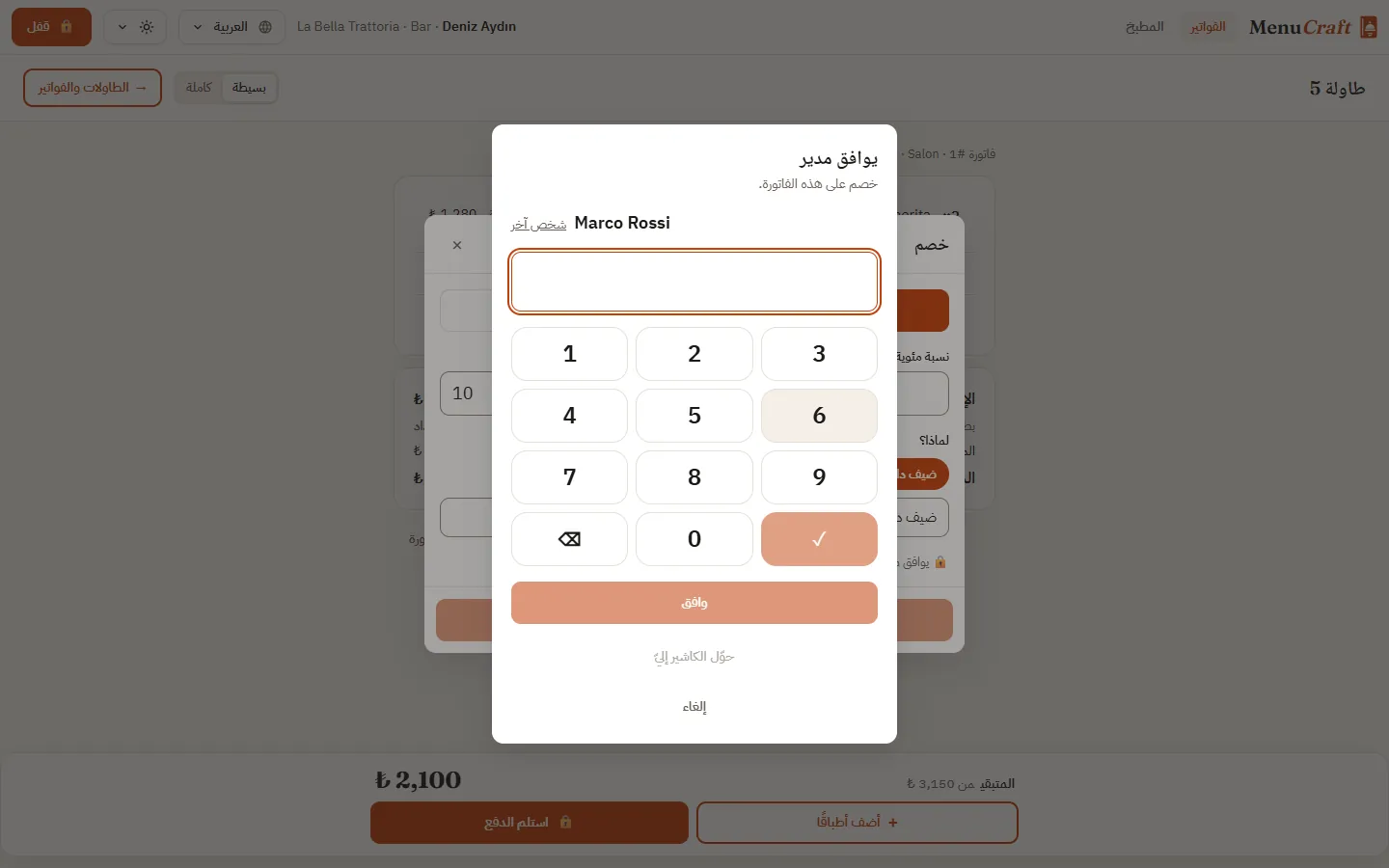
- أرسله: تُفتح يوافق مدير. يضغط المدير على اسمه ويكتب رمزه، ثم وافق.
يتم الأمر باسم الشخص على الكاشير، ويُظهر السجل في الفاتورة من وافق عليه. الموافقة لذلك الأمر وحده، على تلك الفاتورة، ولمدة دقيقتين فقط. أما حوّل الكاشير إليّ فيفتح الكاشير باسم المدير، فيقوم به بنفسه.
أبقِ الجهاز على MenuCraft
على جهاز أندرويد اللوحي، ثبّت الشاشة كي لا يخرج الموظفون من التطبيق: فعّل "تثبيت التطبيق" (أو "تثبيت الشاشة") من إعدادات الجهاز تحت الأمان، وافتح MenuCraft، ثم افتح التطبيقات الأخيرة واختر "تثبيت". لإلغاء التثبيت اضغط مطولًا على زرّي الرجوع والنظرة العامة معًا. أبقِ الجهاز على الشاحن، واضبط الشاشة لتبقى مضاءة أثناء الشحن.