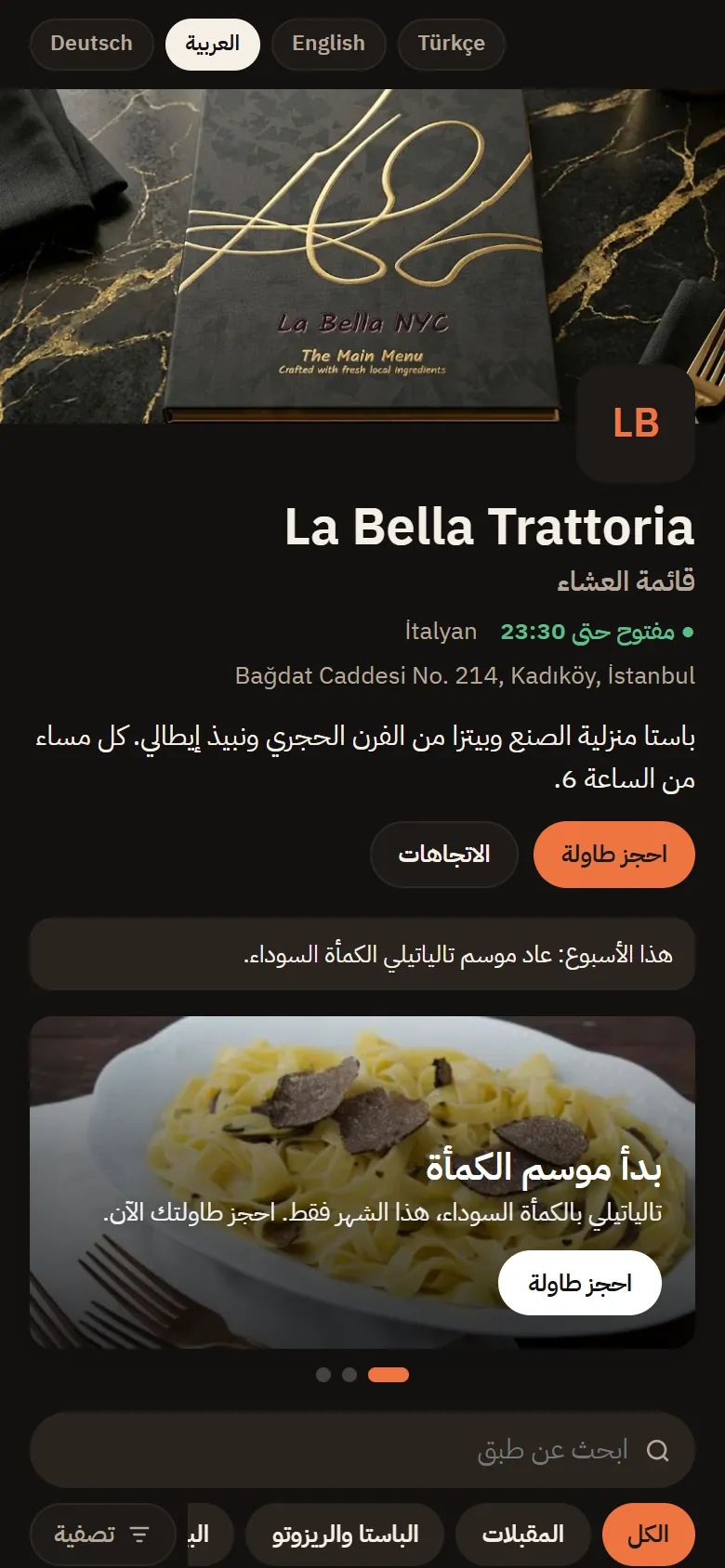
لمقهى أو مخبز يقرأ فيه الضيوف القائمة ويطلبون عند المنضدة. لا حاجة إلى الطلب من الهاتف، ويمكنك إضافته لاحقًا عبر الطلبات من الطاولة.
املأ بيانات مقهاك
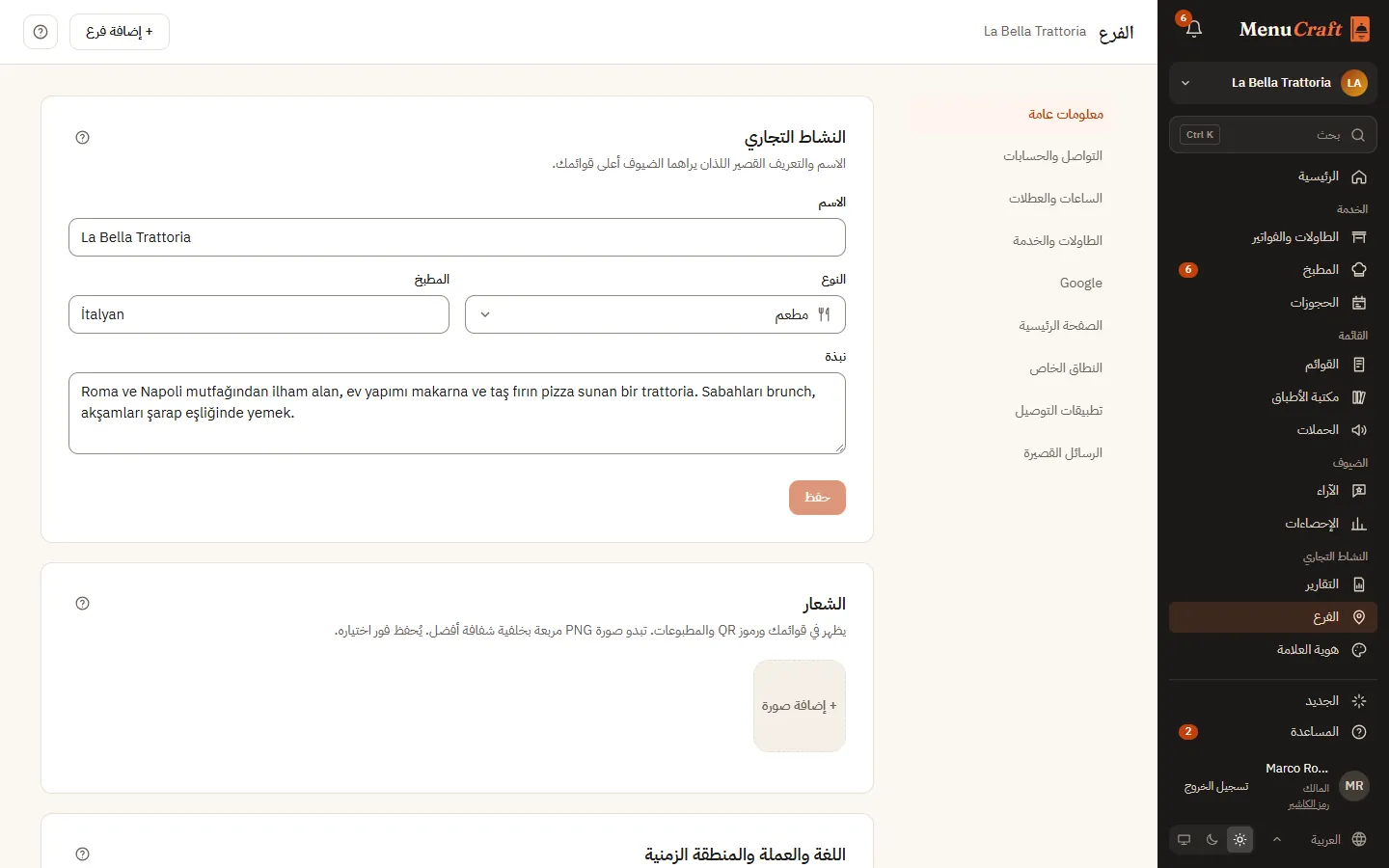
افتح الفرع واملأ بطاقة النشاط التجاري: الاسم الذي يعرفك به الضيوف، والنوع، وسطرًا تعريفيًا عنك. أضف هاتفك وعنوانك في التواصل والحسابات. اضغط حفظ في كل بطاقة.
أضف ساعات العمل
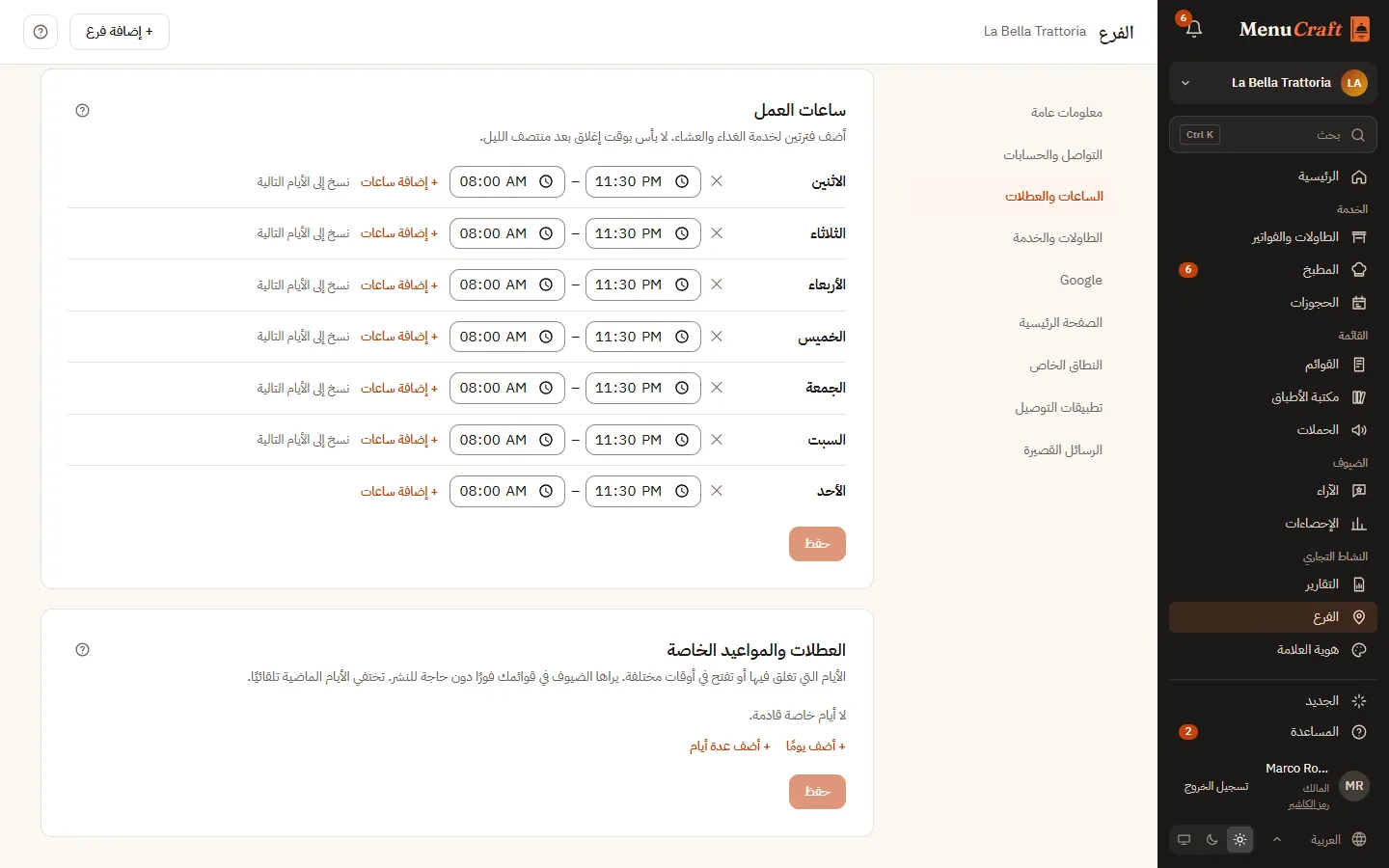
في الساعات والعطلات أضف ساعات كل يوم، ثم اضغط حفظ. سيرى الضيوف عندها هل أنت مفتوح الآن. راجع الفرع وساعات العمل.
اعرض شبكة الواي فاي
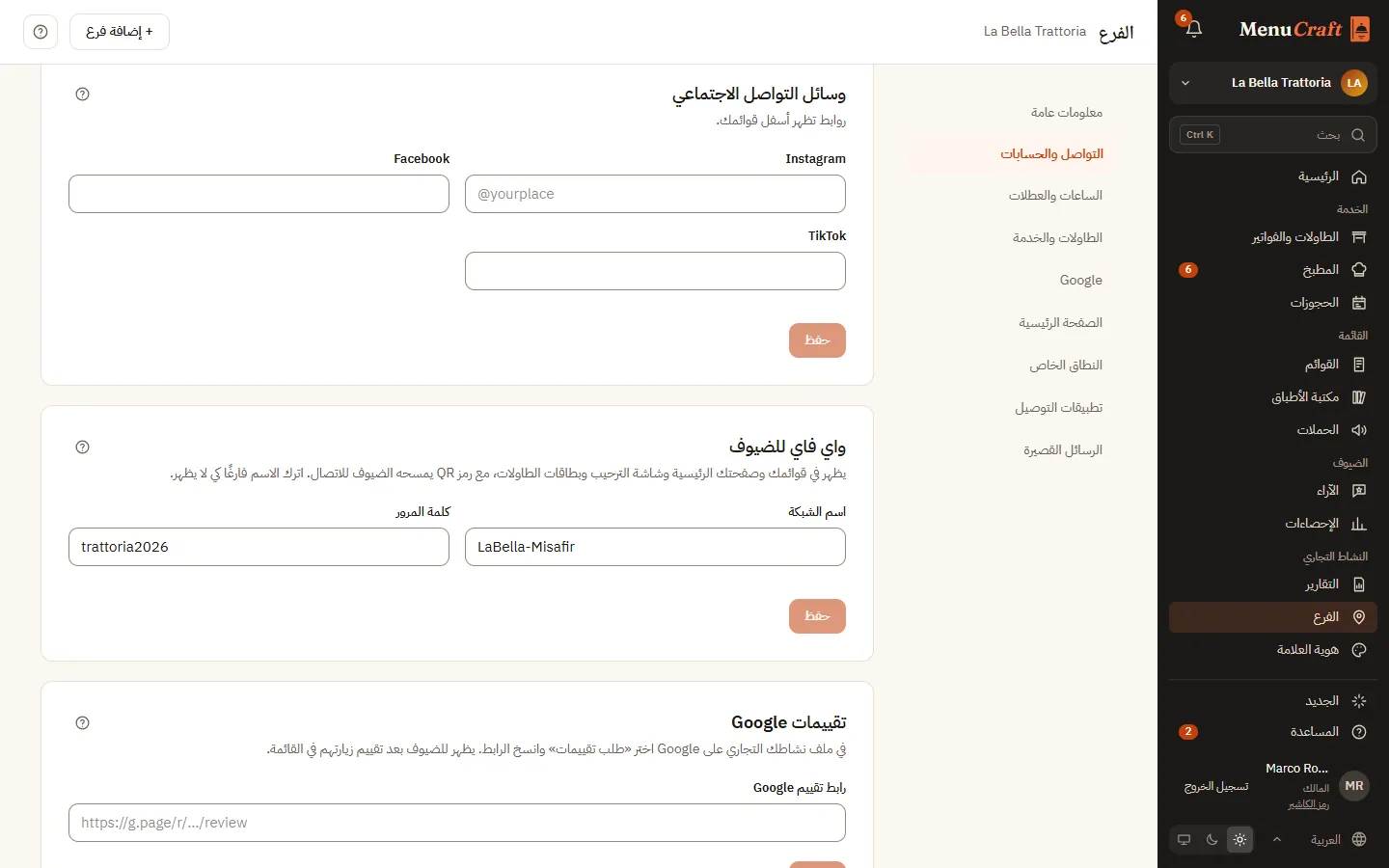
في التواصل والحسابات املأ واي فاي للضيوف واحفظ. يجد الضيوف اسم الشبكة وكلمة المرور، مع رمز QR للاتصال بها، في قائمتك وعلى بطاقات الطاولات.
أدخل قائمتك
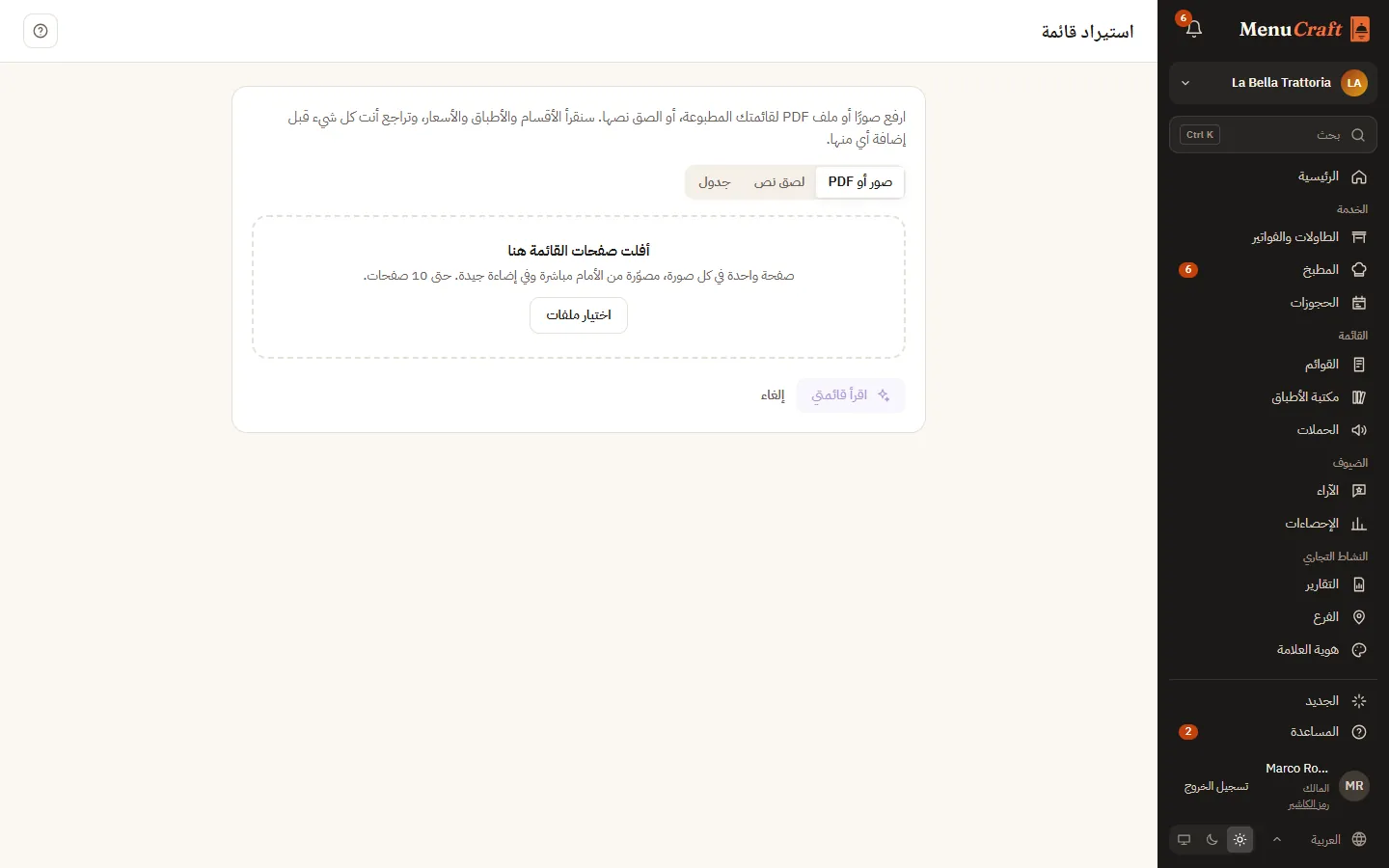
افتح القوائم واختر استيراد قائمة. ارفع صورًا لقائمتك المطبوعة (صفحة واحدة في كل صورة، ملتقطة من الأمام مباشرة) أو الصق نصها، ثم اضغط اقرأ قائمتي. راجع استيراد قائمة مطبوعة.
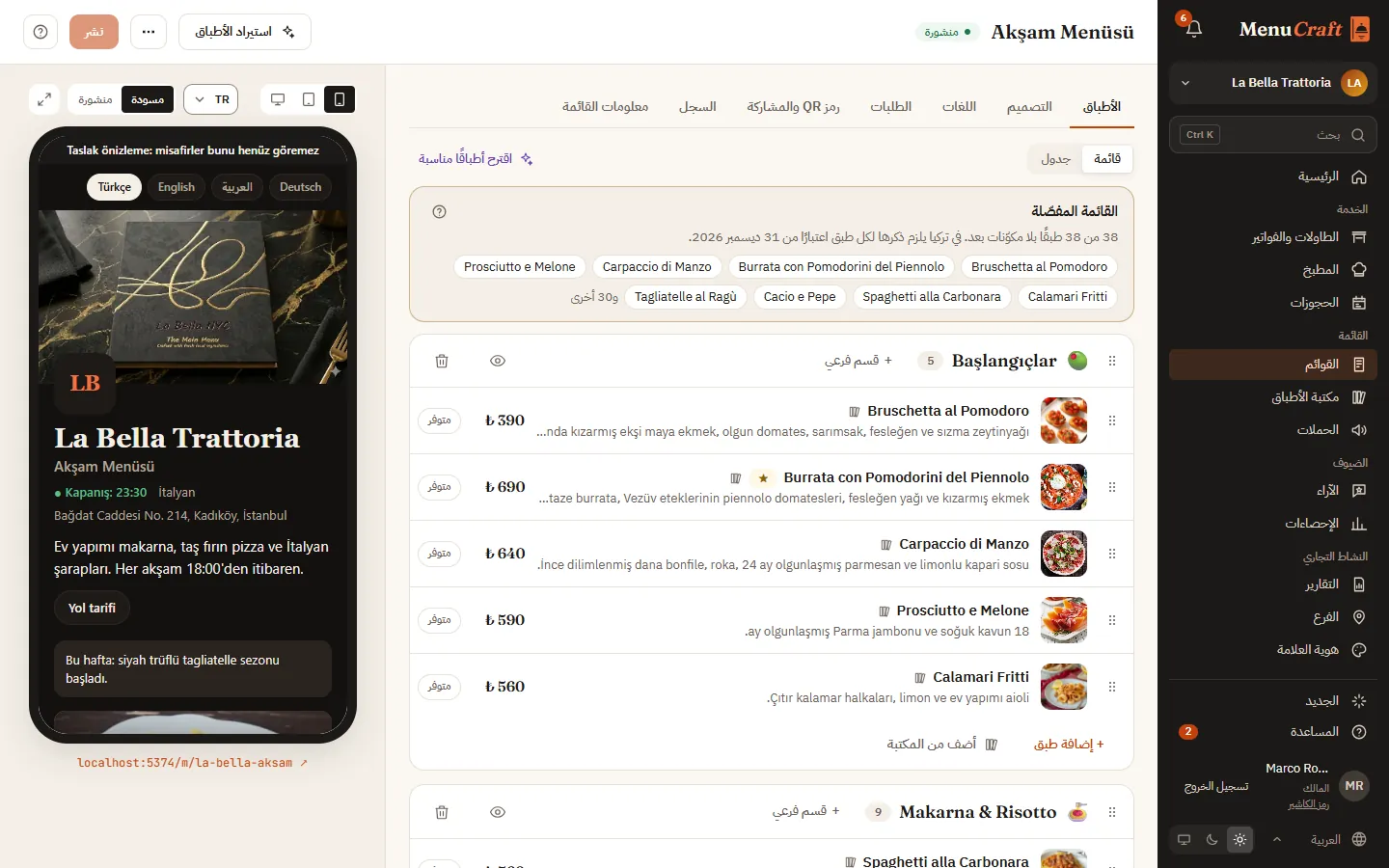
راجع الأطباق والأسعار
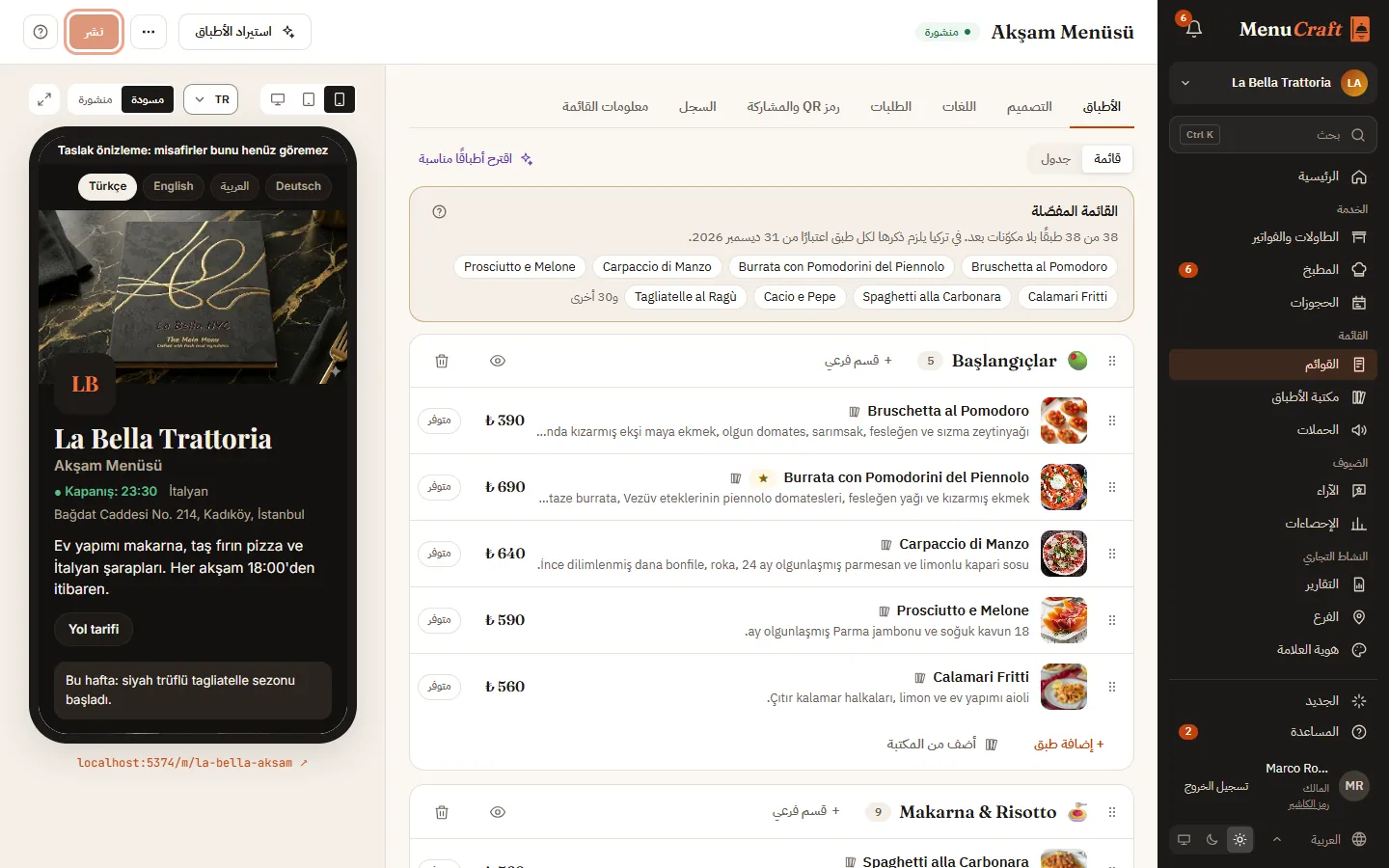
تصفّح الأطباق: صحّح الأسماء والأسعار، وأضف صورًا للأطباق الأكثر مبيعًا. يبقى الطبق الذي لا سعر له مخفيًا حتى تحدد سعره. راجع إضافة الأطباق وتعديلها.
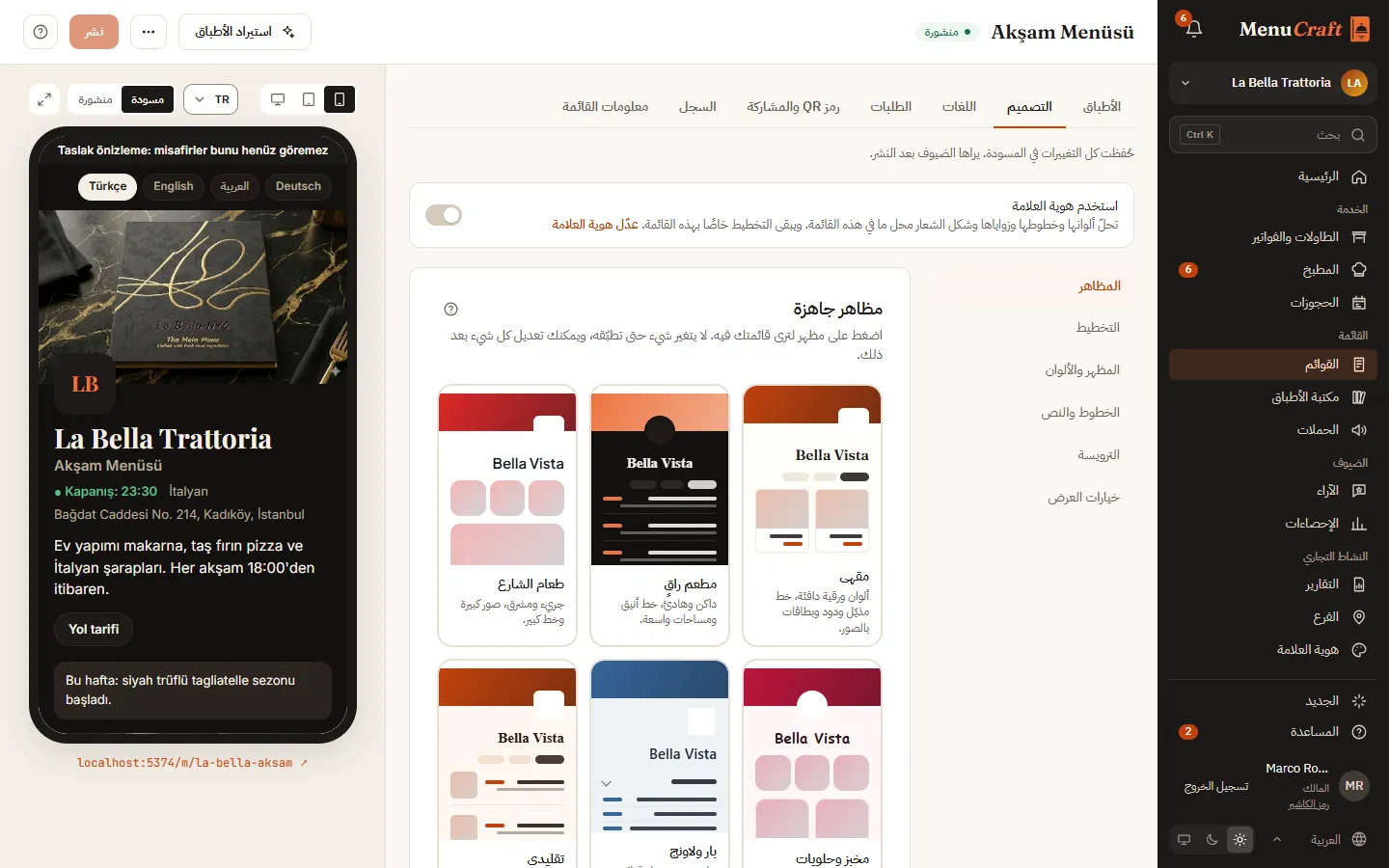
اختر مظهرًا
في تبويب التصميم افتح المظاهر وجرّب مقهى أو مخبز وحلويات. تعرض المعاينة قائمتك أنت، فاضغط طبّق المظهر للإبقاء عليه.
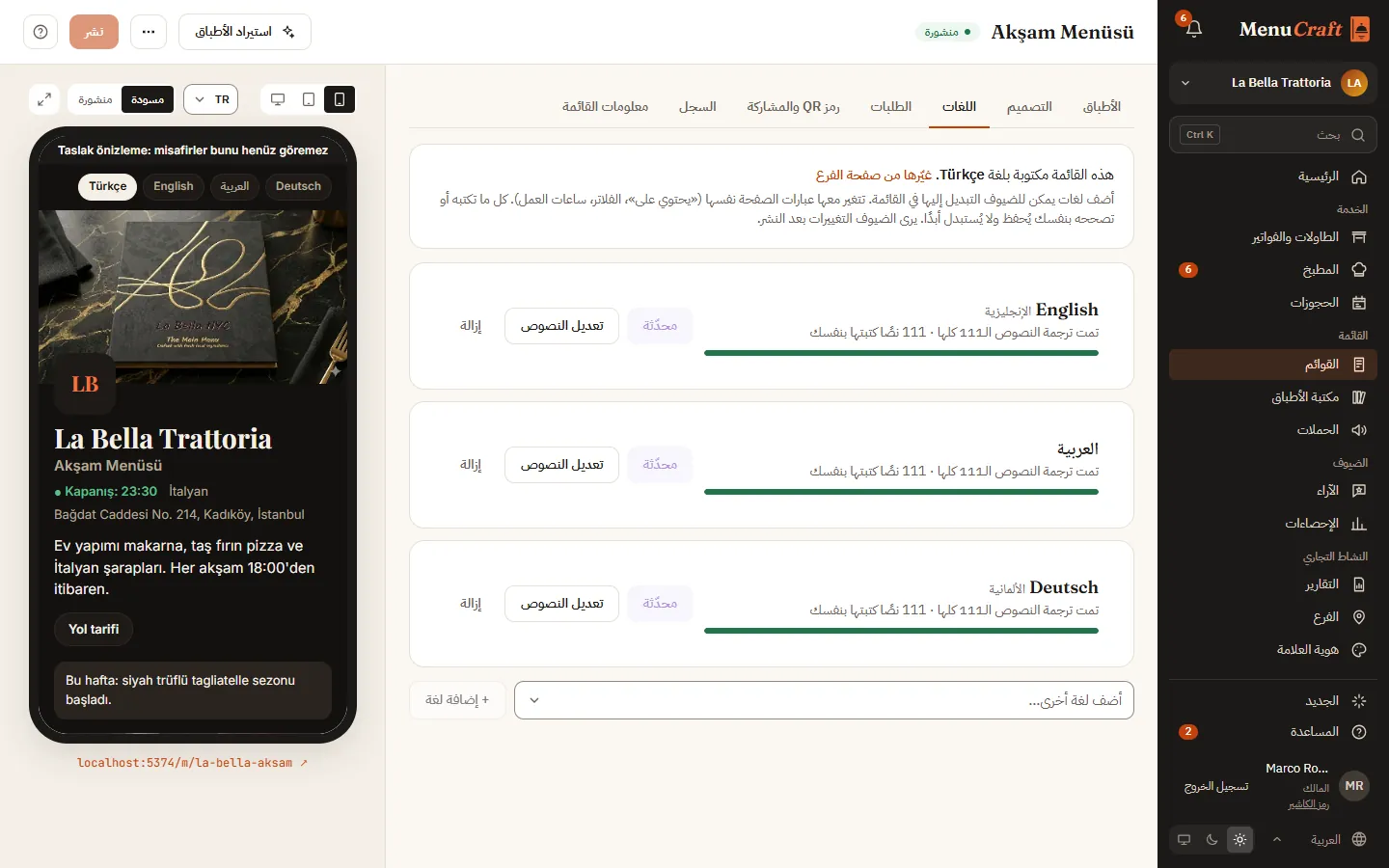
أضف لغة للزوار
في تبويب اللغات أضف الإنجليزية (أو أي لغة يقرؤها ضيوفك) واضغط زر الترجمة. راجع لغات القائمة.
انشر القائمة
اضغط نشر في أعلى الصفحة. أصبحت قائمتك الآن متاحة للضيوف عبر رابطها ورمز QR الخاص بها.
اطبع بطاقات QR للطاولات
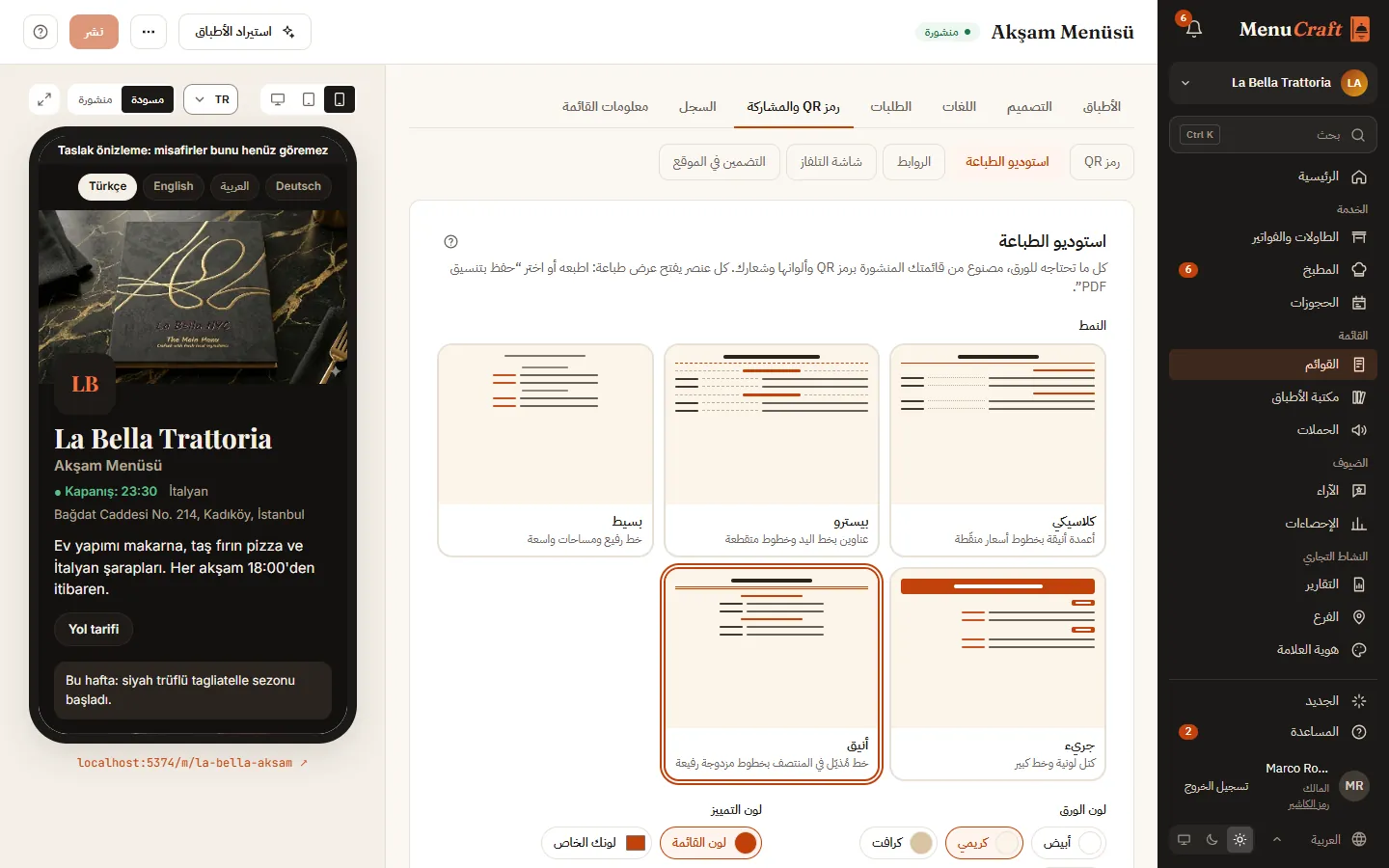
في رمز QR والمشاركة افتح استوديو الطباعة واختر بطاقات الطاولات أو ملصقات. اطبعها واطوها وضع واحدة على كل طاولة. راجع رموز QR والطباعة والمشاركة.
جرّبها كما يراها الضيف
امسح إحدى البطاقات بهاتفك: تُفتح القائمة في المتصفح، وبلغة الهاتف إن كنت قد أضفتها.