
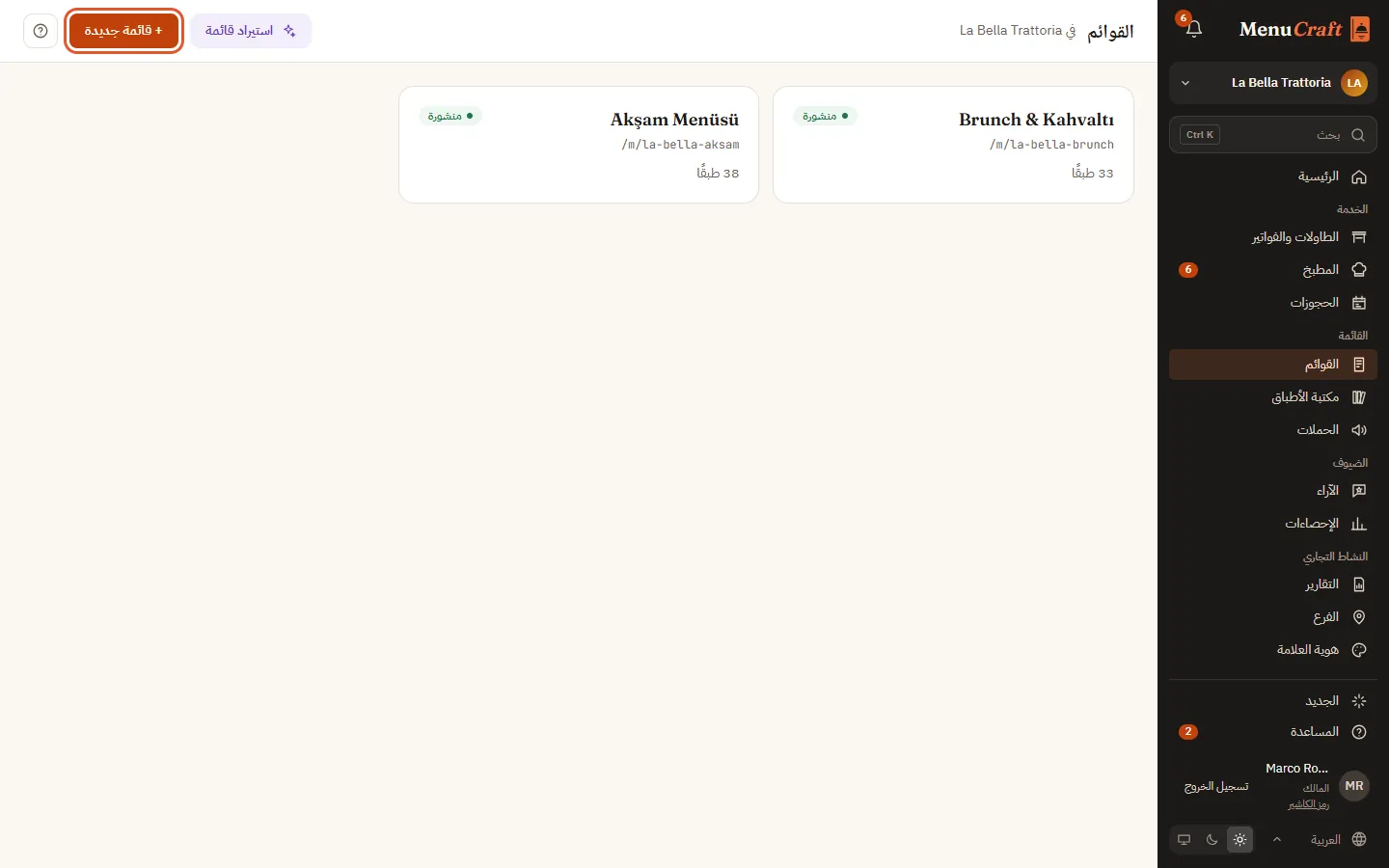
يمكن أن يكون لكل فرع عدة قوائم، مثل قائمة العشاء وقائمة الفطور وقائمة المشروبات. لكل قائمة أطباقها وتصميمها ولغاتها ورمز QR الخاص بها.
بدء قائمة جديدة
- افتح القوائم من الشريط الجانبي.
- اختر قائمة جديدة.
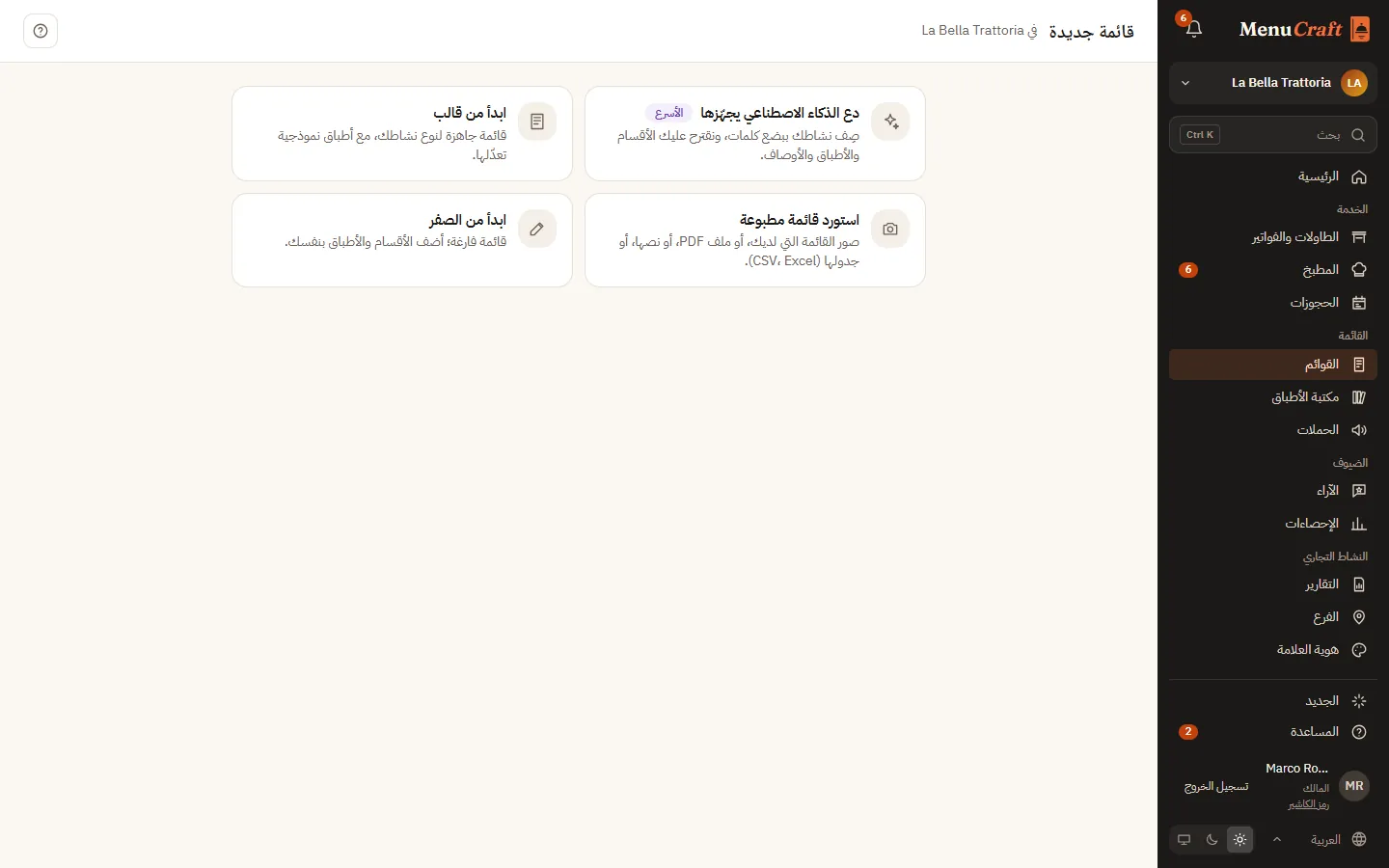
- اختر طريقة البدء:
- دع الذكاء الاصطناعي يجهّزها: صِف نشاطك ببضع كلمات، ويقترح MenuCraft الأقسام والأطباق والأوصاف.
- ابدأ من قالب: قائمة جاهزة لنوع نشاطك، مع أطباق نموذجية تعدّلها.
- استورد قائمة مطبوعة: صور أو ملف PDF أو نص القائمة التي لديك. راجع استيراد قائمة مطبوعة.
- ابدأ من الصفر: قائمة فارغة تضيف إليها الأقسام والأطباق بنفسك.
نصيحة: لا يرى الضيوف شيئًا قبل أن تنشر. جرّب أي طريقة؛ يمكنك حذف القائمة المسودة في أي وقت.
دع الذكاء الاصطناعي يجهّزها
- في صِف نشاطك وما تقدّمه اكتب جملة أو جملتين، مثل "مقهى صغير يقدّم الفطور التركي والتوست والقهوة".
- إن شئت، اكتب في أطباق تبيعها بالفعل (اختياري) طبقًا في كل سطر. نحتفظ بها كلها ونرتبها في أقسام.
- اختر حجم القائمة ثم اضغط جهّز قائمتي.
- راجع الاقتراحات: ألغِ تحديد ما لا تقدّمه وعدّل الأسماء. الأسعار متروكة لك لتضيفها في المحرر.
ابدأ من قالب
- من القوالب اختر الأقرب إلى نشاطك (القالب مقترح يناسب نوع نشاطك).
- اختر إنشاء القائمة.
- عدّل الأطباق النموذجية وأضف الأسعار واحذف ما لا تقدّمه.
ما التالي
- أضف الأطباق وعدّلها: إضافة الأطباق وتعديلها.
- اجعل القائمة تشبه مطعمك: صمّم قائمتك.
- عندما تجهز، انشرها واطبع رمز QR.