
Bar ya da kasadaki bir tablet tüm ekip tarafından paylaşılabilir. Birinin e-postası ve şifresi yerine bir kez kodla giriş yapar ve sonra yalnızca adisyonları açar. Herkes onu kendi PIN’iyle açar; böylece her şey doğru kişinin adıyla kaydedilir ve kasa kendiliğinden yeniden kilitlenir.
Başlamadan önce: şubede adisyonu açın (bkz. Masalar ve adisyon). Kasaları işletme sahibi ve yöneticiler Ekip sayfasında kurar.
Ortak kasa ekleyin
- Ekip'i açın. Cihazlar altında Cihaz ekle'yi seçin.
- Bir ad verin (örneğin "Bar"), Kasa'yı ve şubeyi seçin, ardından Kodu al'ı seçin.
- Tablette
menucraft.pro/app/deviceadresini açın, 6 haneli kodu yazın ve Ayarla'yı seçin.
Kod bir kez ve 10 dakika boyunca çalışır. Tablet bundan sonra her seferinde kasada açılır. Mutfak ekranı da aynı şekilde çalışır ve yalnızca mutfağı açar. Tablet sıfırlanır ya da kaybolursa yeniden kurmak için Yeni kod'u seçin ya da kaldırın: hemen çalışmayı bırakır.
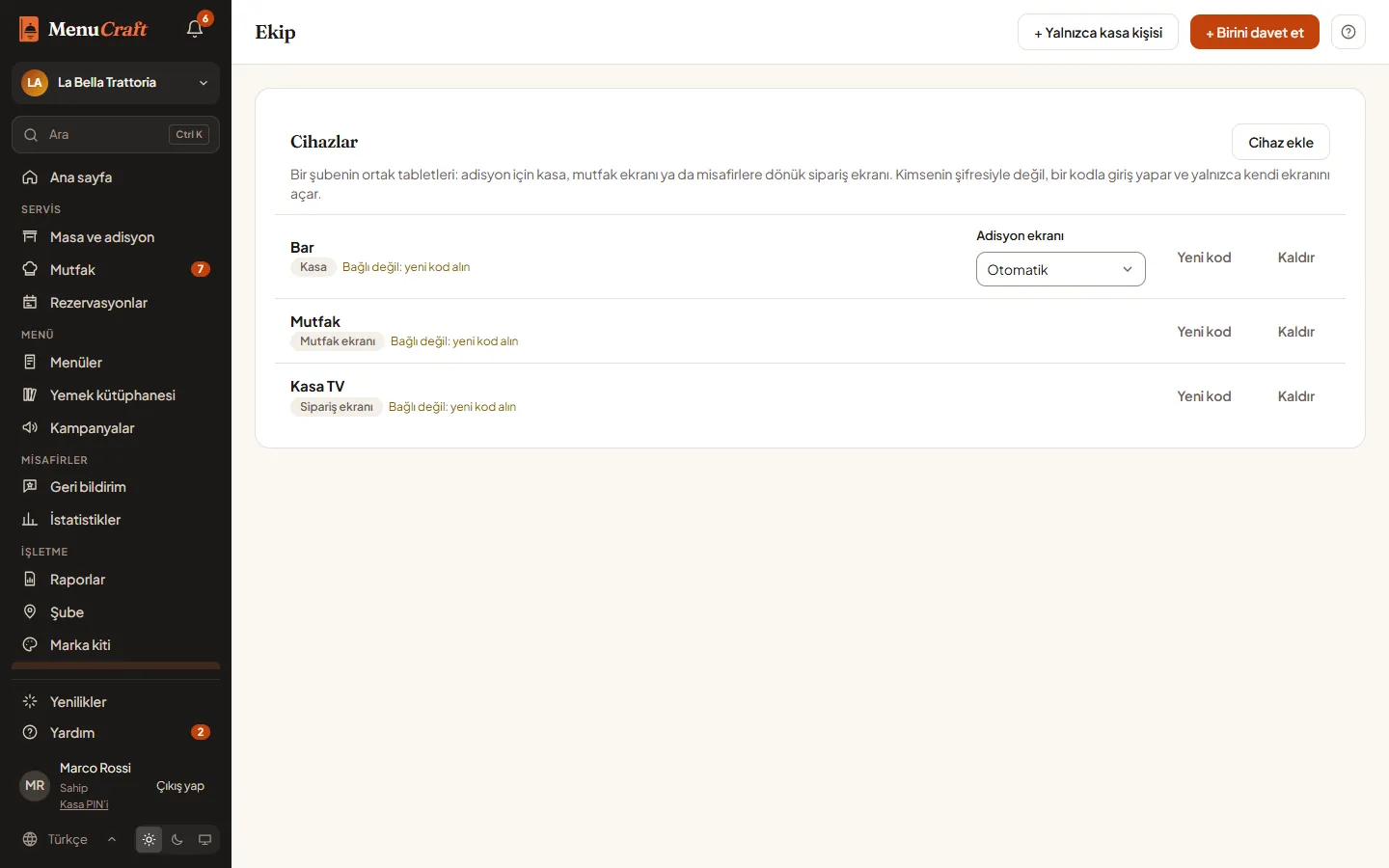
Bir kasa için Adisyon ekranı adisyonların nasıl görüneceğini seçer: Otomatik (yatay tablette Tam ekran, dar ekranda Sade), Sade veya Tam (POS). Tablet birkaç dakika içinde geçer. Tam ekran için bkz. Masalar ve adisyon.
Herkese bir kasa PIN’i verin
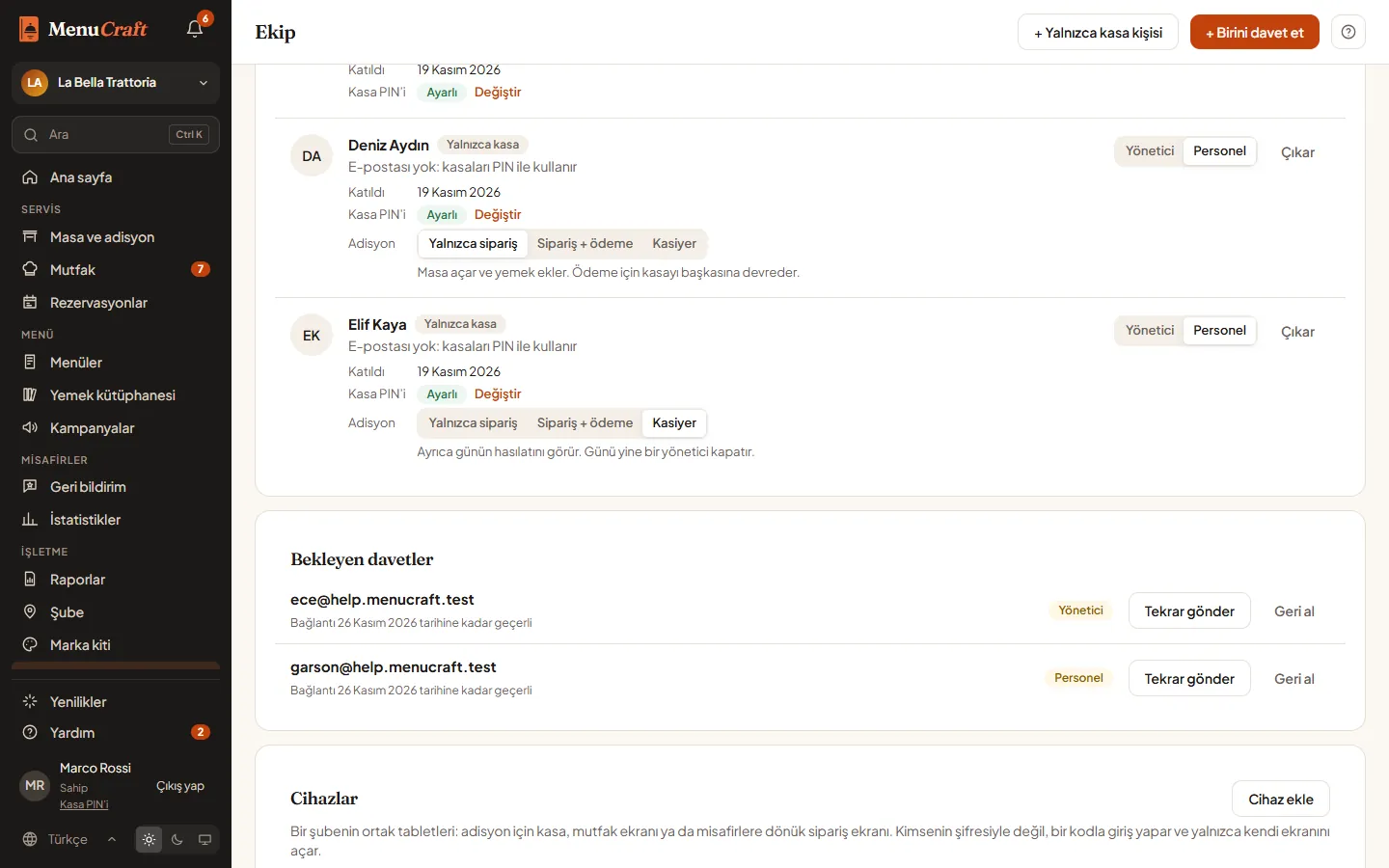
Ekip'te her kişinin satırında bir Kasa PIN’i vardır. PIN ayarla'yı seçin, 4 ile 6 rakam yazın ve kişiye söyleyin. Herkes kendi PIN’ini de ayarlayabilir: kenar çubuğunun altındaki Kasa PIN’i. PIN yalnızca bu işletmenin kasalarını açar.
Beş yanlış PIN o kişiyi 5 dakika, sonra 15 dakika, sonra bir yönetici yeni PIN ayarlayana kadar kilitler.
Kasayı açın ve kilitleyin
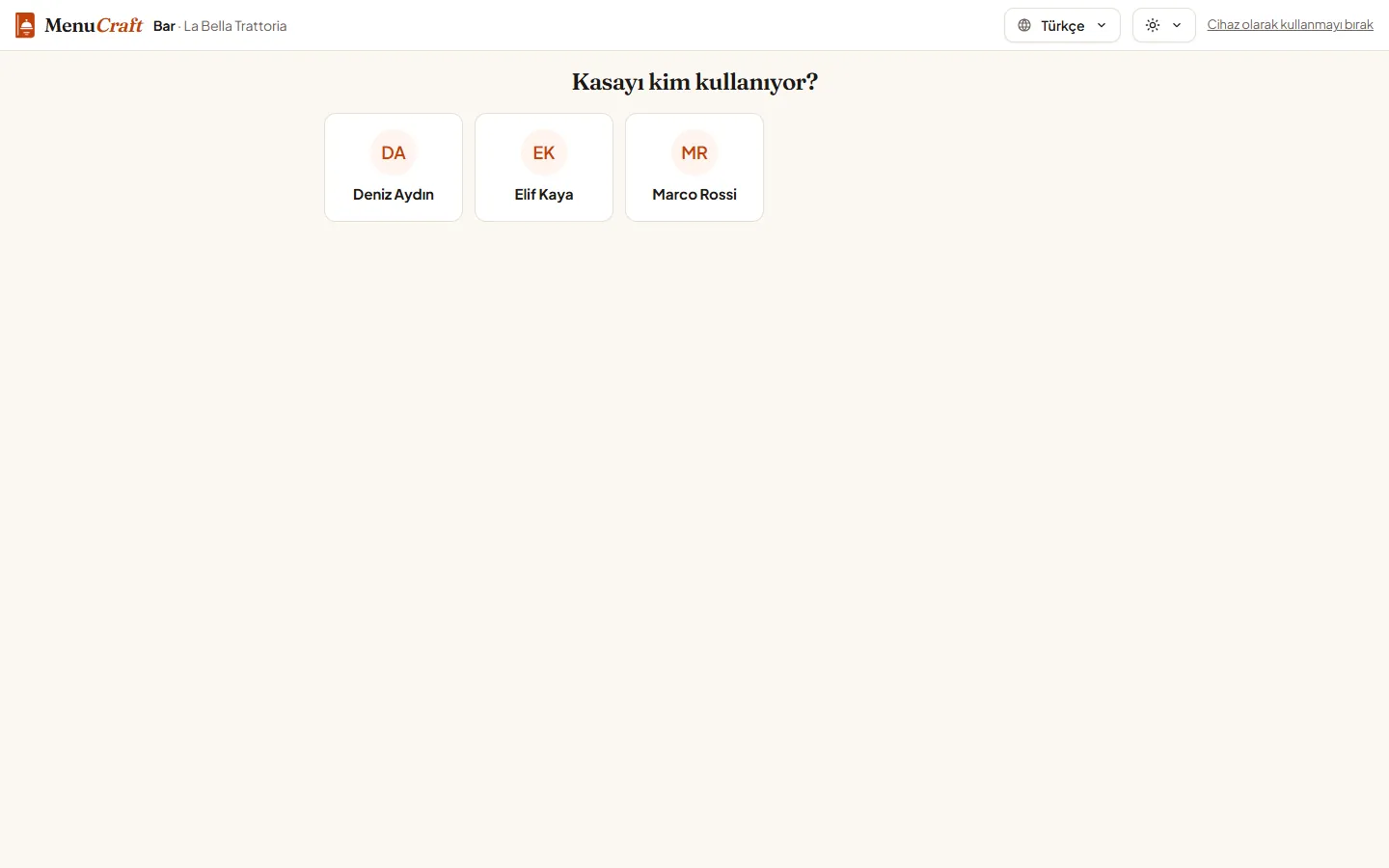
Kasa Kasayı kim kullanıyor? sorusunu, bu şubede PIN’i olan herkesin adıyla gösterir. Adınıza dokunup PIN’inizi yazın: Masa ve adisyon sizin adınıza açılır. Uzaklaşırken Kilitle'ye dokunun.
Kasa birkaç dakika kullanılmayınca ve biri bir adisyonu kapatınca da kendiliğinden kilitlenir. İkisini de Şube sayfasında, Masa ve servis altında, Ortak kasalar kartında değiştirin: Kullanılmadığında kilitle ve Adisyon kapanınca kilitle. Sayfayı yenilemek de kasayı kilitler.
E-postası olmayan birini ekleyin
Hesap açmayacak bir garson için: Ekip'te Yalnızca kasa kişisi'ni seçin, adını yazın, rolünü ve PIN’ini seçin ve Ekle'yi seçin. Yalnızca kasa olarak görünürler: bu işletmenin kasalarını açabilirler, başka bir şeyi değil, ve planınızda yer tutmazlar.
Kimin ödeme alacağını seçin
Her personel için Ekip'te Adisyon altında seçin:
- Yalnızca sipariş: masa açar, yemek ekler, taşır ve böler, ama para almaz.
- Sipariş + ödeme: ödeme de alır ve adisyon kapatır. Herkes bununla başlar.
- Kasiyer: günün hasılatını da görür. Günü yine bir yönetici ya da işletme sahibi kapatır.
Değişiklik kişinin telefonuna bir dakika içinde ulaşır; açık olduğu kasa kilitlenir.
Ödeme için devredin
Yalnızca sipariş olan biri Ödeme al'ı kilitli görür. Kasada ona dokununca kasa kilitlenir ve Ödemeyi kim alıyor? diye sorar; yalnızca ödeme alabilenler görünür. PIN’leriyle açarlar ve aynı adisyona düşerler. Kendi telefonunda ise garson bir kasiyerden ya da yöneticiden ister.
Kasada bir yönetici onaylar
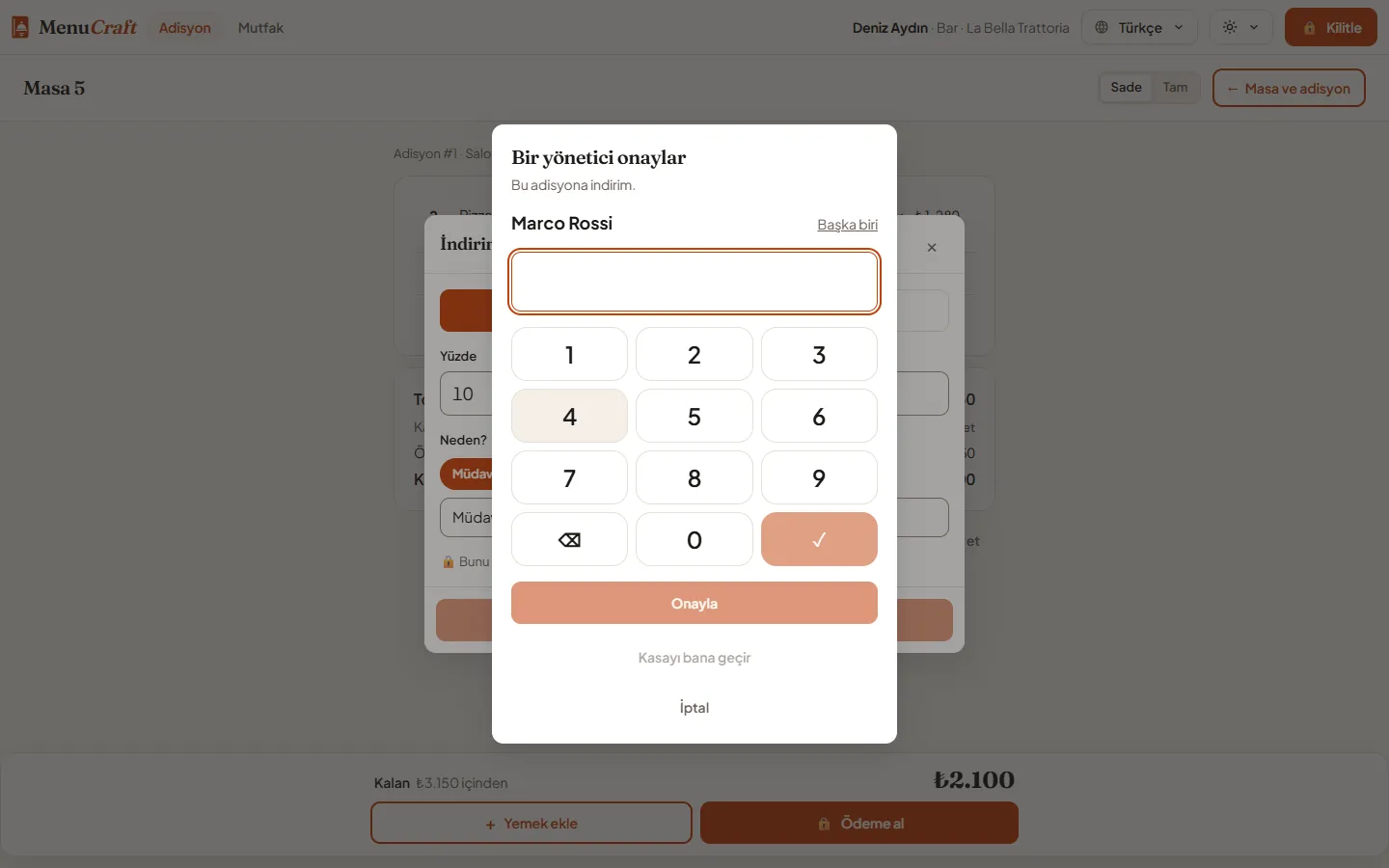
İkram, mutfağın başladığı bir yemeği çıkarmak, indirim, iade, yeniden açma, adisyon iptali ve gün kapatma yöneticiler ve işletme sahibi içindir. Kasada, açık olan kişi bunları yine yapabilir:
- Formu her zamanki gibi doldurun (yemek ve neden, indirim, sayılan nakit). Bir yöneticinin onaylayacağını yazar.
- Gönderin: Bir yönetici onaylar açılır. Yönetici adına dokunur, PIN’ini yazar ve Onayla'yı seçer.
İşlem kasadaki kişinin adıyla yapılır ve adisyonun Kayıt'ında kimin onayladığı görünür. Onay yalnızca o işlem, o adisyon ve 2 dakika içindir. Kasayı bana geçir ise kasayı yöneticinin adına açar; yönetici işlemi kendisi yapar.
Tableti MenuCraft’ta tutun
Android tablette personelin uygulamadan çıkamaması için ekranı sabitleyin: tabletin ayarlarında, Güvenlik altında "Uygulama sabitleme"yi (ya da "Ekran sabitleme"yi) açın, MenuCraft’ı açın, sonra son uygulamaları açıp "Sabitle"yi seçin. Sabitlemeyi kaldırmak için Geri ve Genel bakış düğmelerine birlikte basılı tutun. Tableti şarjda tutun ve ekranı şarjdayken açık kalacak şekilde ayarlayın.