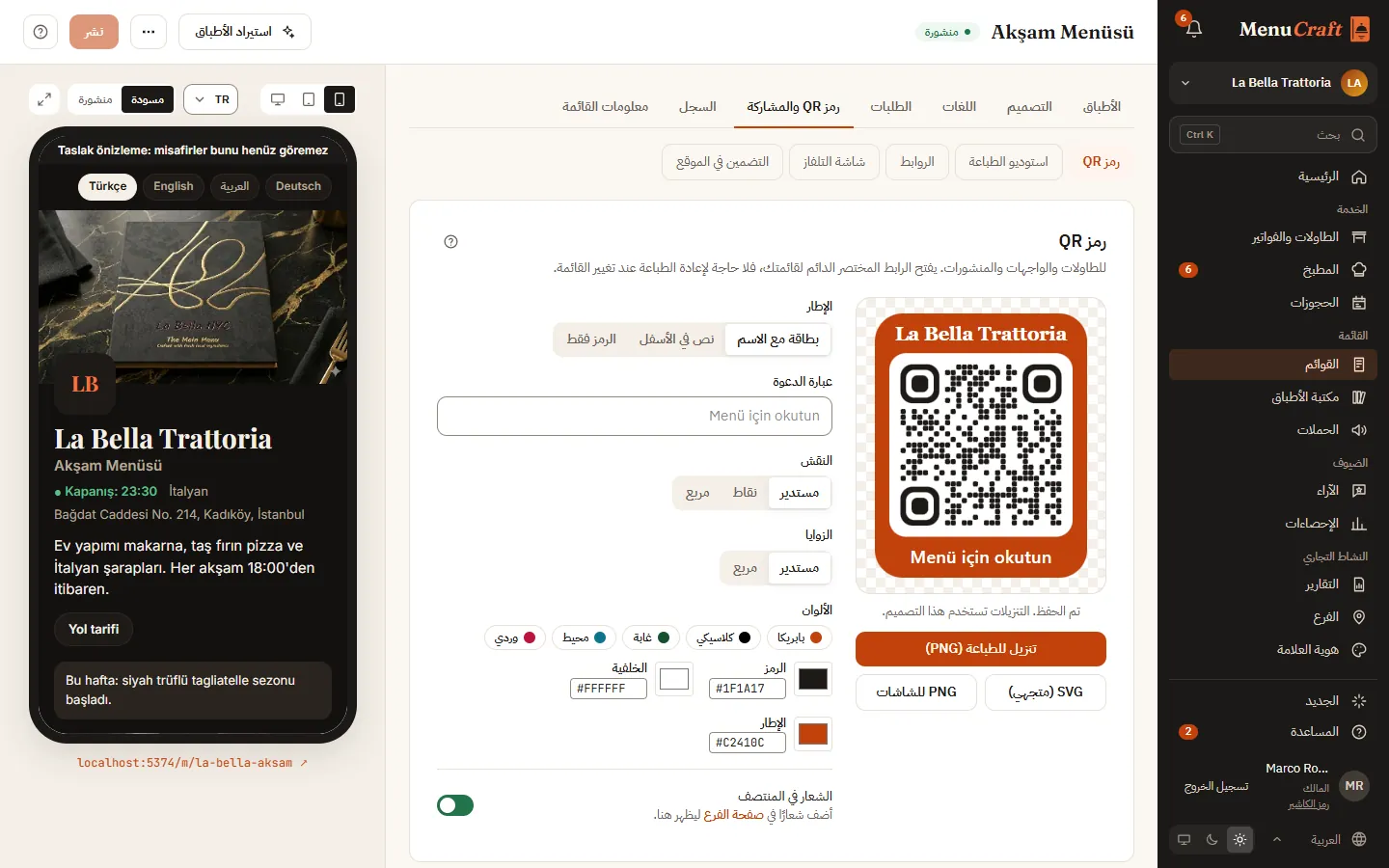
يجمع تبويب رمز QR والمشاركة في القائمة كل ما يوصل الضيوف إليها. في الصف العلوي خمسة أجزاء: رمز QR واستوديو الطباعة والروابط وشاشة التلفاز والتضمين في الموقع.
ملاحظة: قبل النشر الأول يظهر في التبويب انشر القائمة لتصبح متاحة للضيوف. يمكنك تصميم رمز QR وتنزيله من الآن، ويبدأ بالعمل لحظة النشر. أما استوديو الطباعة وشاشة التلفاز والتضمين في الموقع فتحتاج إلى قائمة منشورة.
صمّم رمز QR
يفتح رمز QR الرابط المختصر الدائم لقائمتك، فيستمر في العمل مهما غيّرت لاحقًا، ولا تحتاج إلى إعادة طباعته عند تغيير القائمة.
- افتح القائمة واختر تبويب رمز QR والمشاركة، ثم رمز QR.
- من الإطار اختر بطاقة مع الاسم (بطاقة ملوّنة عليها اسم مطعمك) أو نص في الأسفل أو الرمز فقط.
- عند اختيار إطار، اكتب عبارة الدعوة قصيرة، مثل «امسح لعرض القائمة» (حتى 40 حرفًا). اتركها فارغة لاستخدام النص المقترح.
- من النقش اختر مستدير أو نقاط أو مربع للمربعات الصغيرة، ومن الزوايا اختر مستدير أو مربع لعلامات الزوايا الثلاث الكبيرة.
- من الألوان اختر ثنائيًا جاهزًا (بابريكا أو كلاسيكي أو غابة أو محيط أو وردي)، أو اضبط الرمز والخلفية ولون الإطار أو النص بنفسك. يمكنك أيضًا كتابة رمز لون مثل #1F1A17.
- فعّل الشعار في المنتصف لوضع شعارك في الوسط. يؤخذ الشعار من صفحة الفرع.
تُحفظ التغييرات فورًا وتتحدّث الصورة بجانبها. إعدادات رمز QR ليست جزءًا من المسودة، فلا تحتاج إلى نشرها.
نصيحة: اجعل الرمز داكنًا على خلفية فاتحة. الثنائيات الجاهزة تُقرأ دائمًا. بعد تغيير الألوان جرّب الرمز بهاتفك قبل الطباعة.
نزّل رمز QR
تحت صورة الرمز اختر ملفًا:
- تنزيل للطباعة (PNG): صورة كبيرة تبقى واضحة على بطاقات الطاولات والملصقات الكبيرة.
- SVG (متجهي): للمطابع وبرامج التصميم، ويبقى واضحًا بأي حجم.
- PNG للشاشات: ملف أصغر لوسائل التواصل والبريد الإلكتروني وموقعك.
اطبع القائمة وبطاقات الطاولات وغيرها
- انشر القائمة أولًا: المطبوعات تعرض ما يراه الضيوف.
- اختر استوديو الطباعة ثم اختر عنصرًا، فيُفتح في تبويب جديد في المتصفح:
- القائمة: القائمة كاملة بمقاس A4 أو A5 أو Letter، بعمود أو عمودين.
- بطاقات الطاولات: بطاقات تُطوى من المنتصف، واحدة لكل رقم طاولة.
- ملصق كبير: بمقاس A4 أو A3 للواجهة أو الجدار.
- ملصقات: 12 أو 24 ملصق QR في الورقة.
- منشور: بمقاس A5 مع ساعات العمل وبيانات التواصل.
- من الشريط أعلى صفحة الطباعة اختر مقاس الورق واللغة، وللقائمة عدد الأعمدة وما يُعرض فيها (الأوصاف ومسببات الحساسية والصور ورمز QR). ويمكنك الانتقال منه إلى عنصر آخر.
- اضغط زر الطباعة. للحصول على ملف PDF اختر «حفظ بتنسيق PDF» كطابعة.
يستخدم كل عنصر قائمتك المنشورة برمز QR وألوانها وشعارك.
امنح مطبوعاتك مظهرها الخاص
فوق العناصر في استوديو الطباعة اختر شكل كل ما تطبعه. تتبعه القائمة وبطاقات الطاولات والملصق والملصقات والمنشور، فتتناسق جميعها.
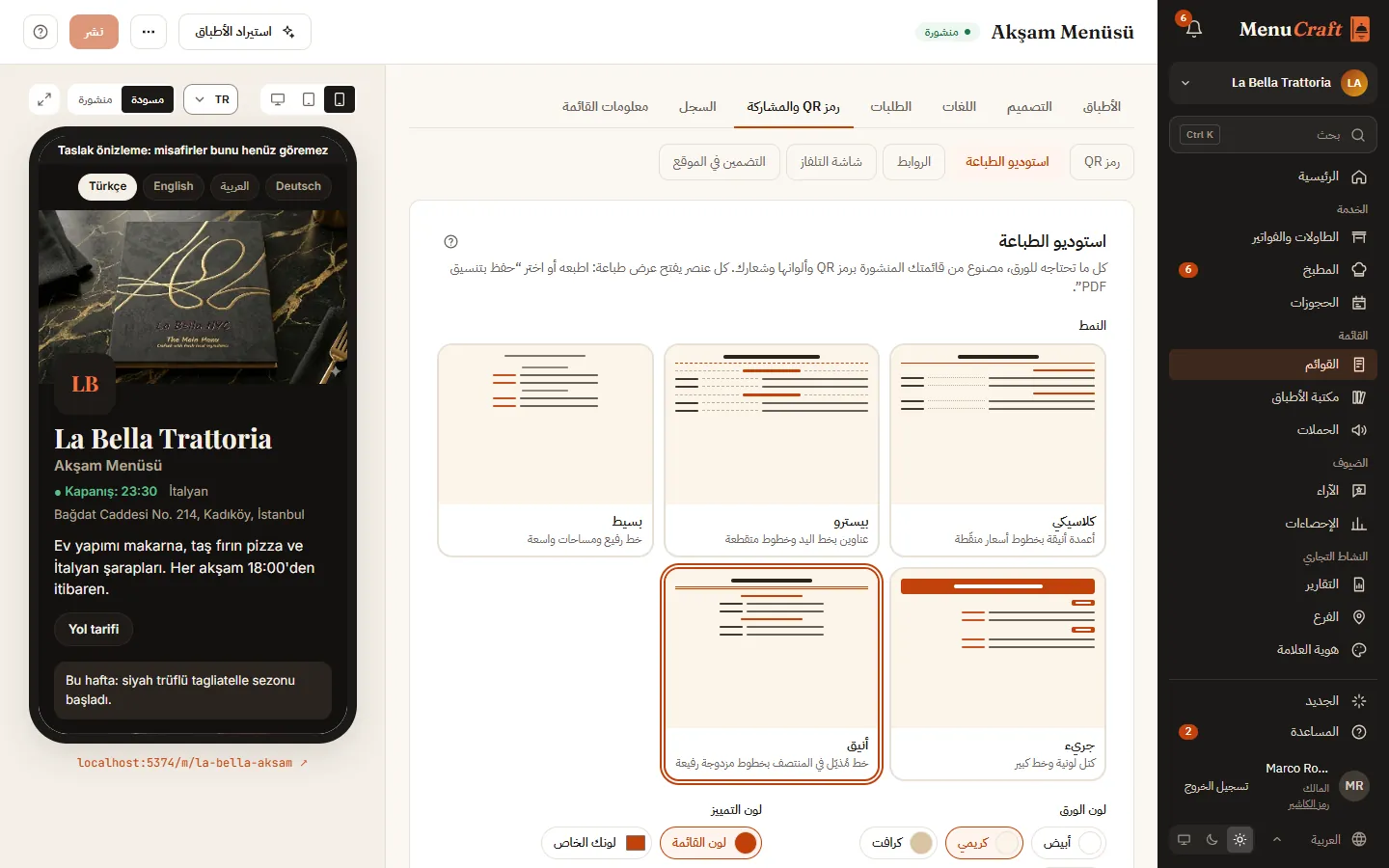
- النمط: كلاسيكي أو بيسترو أو بسيط أو جريء أو أنيق.
- لون الورق: أبيض أو كريمي أو كرافت أو داكن. الورق الداكن يستهلك حبرًا كثيرًا، فهو يناسب المطبعة أكثر من طابعة المكتب.
- لون التمييز: لون القائمة نفسه أو لون تختاره. يُعتَّم أو يُفتَّح عند الحاجة ليبقى مقروءًا على الورق.
- العنوان على مطبوعات QR: سطرك الخاص بدل «امسح لعرض القائمة»، مثل «امسح واطلب واسترخِ».
في الشريط العلوي لصفحة الطباعة الخيارات نفسها لتجربتها وأنت تنظر.
اطبع رموز QR للطاولات
يمكن أن تحمل بطاقات الطاولات والملصقات رمز QR خاصًا بكل طاولة. الضيف الذي يمسحه يُعرَف أنه على تلك الطاولة، فيستطيع استدعاء النادل وإرسال طلبات الصالة إلى المطبخ.
- أضف أولًا مناطقك وطاولاتك في صفحة الفرع. راجع الفرع وساعات العمل.
- افتح بطاقات الطاولات أو ملصقات من استوديو الطباعة في التطبيق (لا من رابط محفوظ)، لكي تعمل رموز الطاولات.
- في صفحة الطباعة اختر منطقة أو كل الطاولات، أو اكتب أرقام الطاولات مثل 1-12 أو 2، 4، 6. ويمكنك في البطاقات إظهار اسم المنطقة أيضًا.
- اطبع، ثم اطوِ البطاقات على الخط المتقطع، أو قصّ الملصقات على الخطوط الباهتة.
لتجربة ذلك بنفسك، اختر طاولة من جرّبها كضيف على طاولة أسفل استوديو الطباعة واضغط افتح القائمة. تعمل التجربة لمدة 4 ساعات. راجع الطلبات واستدعاء النادل.
انسخ رابط القائمة وشاركه
اختر الروابط.
- الرابط المختصر (يستخدمه رمز QR): قصير ودائم، مناسب للطباعة والرسائل.
- عنوان القائمة: العنوان الكامل للقائمة.
اضغط نسخ بجانب أيّ منهما. وتحت المشاركة تظهر المعاينة التي تبدو عند نشر الرابط، مع أزرار لنشره على واتساب وفيسبوك وX أو إرساله عبر البريد الإلكتروني. إذا كان هاتفك أو حاسوبك يدعم ذلك، يفتح زر مشاركة قائمة المشاركة الخاصة بالجهاز. تعمل هذه الأزرار بعد نشر القائمة.
نصيحة: ضع الرابط المختصر في نبذة حسابك على إنستغرام وفي ملفك على Google، ليطّلع الضيوف على القائمة قبل حضورهم.
اعرض القائمة على التلفاز
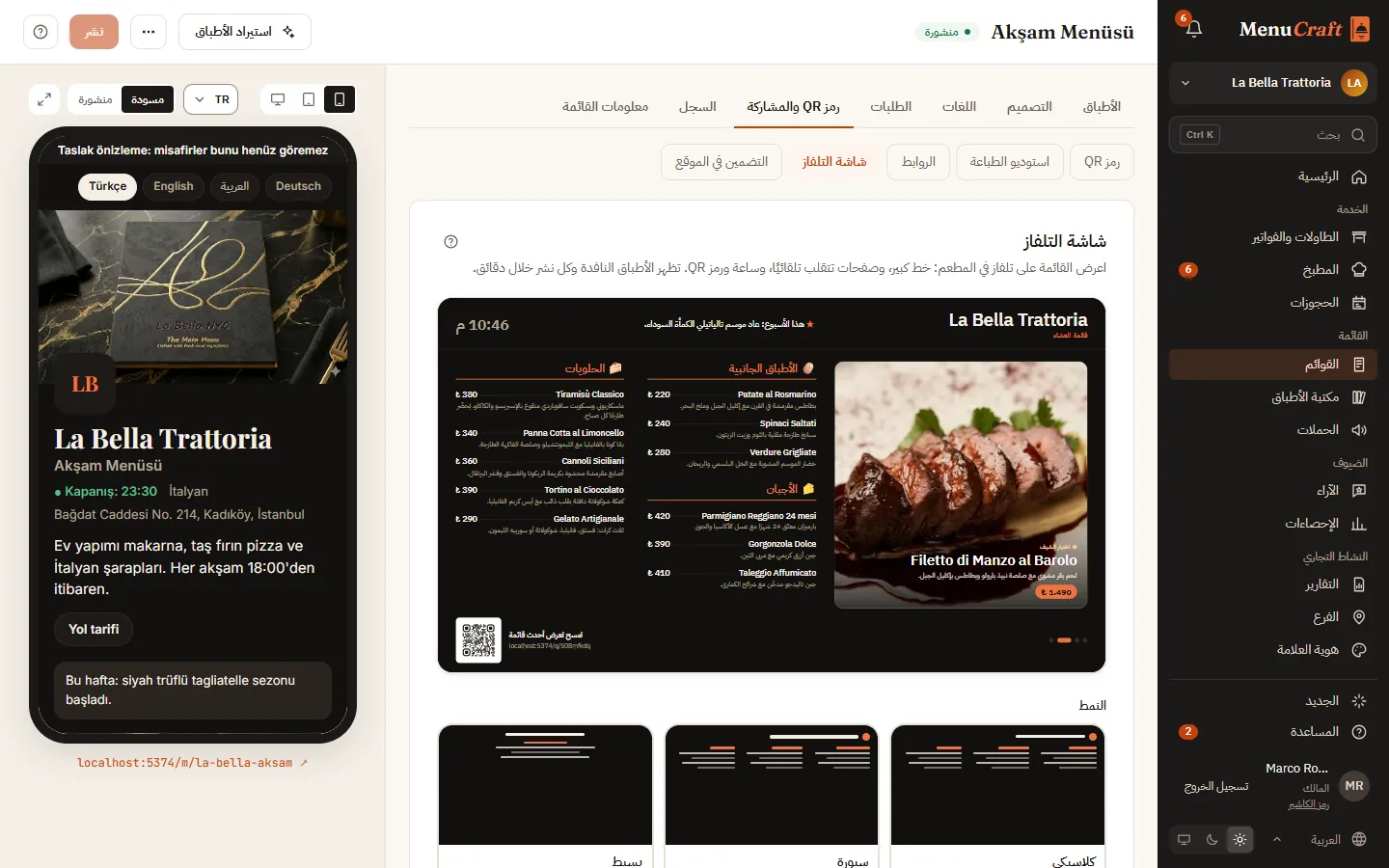
- اختر شاشة التلفاز.
- اختر من النمط: كلاسيكي أو سبورة أو بسيط أو واجهة أو بطاقات أو لوحة القائمة، ثم اختر من الألوان. تعرض المعاينة في الأعلى شكل التلفاز أثناء اختيارك. يحتاج نمط واجهة إلى أطباق لها صور.
- من الأقسام على الشاشة ألغِ تحديد الأقسام التي لا تريدها على التلفاز.
- اختر من الصفحة التالية سرعة تقلّب الصفحات، ومن اللغة لغة العرض إن كانت للقائمة عدة لغات.
- اختر من تغيير الصفحة: تلاشٍ أو انزلاق.
- فعّل أو أطفئ رمز QR للقائمة الكاملة وأوصاف الأطباق وأيقونات الأقسام والصور. فعّل شرائح ترويجية ليظهر إعلانك أو أحد اختيارات الشيف على الشاشة كلها كل بضع صفحات. وتظهر حملاتك المخصّصة لشاشات التلفاز بين الصفحات في كل الأحوال.
- من رابط التلفاز اضغط نسخ أو فتح.
- افتح هذا الرابط في متصفح التلفاز (أو على جهاز بث أو حاسوب صغير موصول به)، ثم اضغط F أو انقر مرتين لملء الشاشة.
يعرض التلفاز خطًا كبيرًا وصفحات تتقلب تلقائيًا وساعة ورمز QR. وتظهر عليه الأطباق النافدة وكل نشر جديد خلال دقائق من تلقاء نفسها. تُحفظ اختياراتك على هذا الحاسوب.
لوحة قائمة فوق الكاونتر
- من النمط اختر لوحة القائمة.
- من الأقسام على الشاشة اختر صور أو قائمة بجانب كل قسم تختاره.
- فعّل أرقام قبل الأطباق وحدّد الرقم الأول ليتمكن الضيوف من الطلب بالرقم عند الكاونتر. لشاشات تلفاز متجاورة، اضبط الرقم الأول للشاشة التالية ليكمل من حيث انتهت الشاشة السابقة (وبعد إضافة طبق، ارفع الرقم الأول للشاشة التالية بواحد).
- اختر البطاقات في الشاشة لتحديد شبكة الصور.
- فعّل ملصقات أسعار صفراء إذا كنت تفضّل ملصقات الأسعار الصفراء على لون القائمة الرئيسي.
- من الشاشات المحفوظة اكتب اسم الشاشة واضغط احفظ كشاشة.
غيّر التلفاز من هنا دون لمسه
- من الشاشات المحفوظة اكتب اسم الشاشة (البار، الواجهة…) واضغط احفظ كشاشة.
- افتح رابط الشاشة على التلفاز مرة واحدة كما في الأعلى.
- لتغيير ما تعرضه لاحقًا اضغط تغيير بجانبها، واختر الإعدادات، ثم اضغط احفظ على التلفاز. يتغيّر التلفاز خلال دقائق.
- لعرض قائمة أخرى لهذا الفرع على ذلك التلفاز، افتح شاشة التلفاز في تلك القائمة واضغط اعرض هذه القائمة بجانب الشاشة.
ضع القائمة في موقعك الإلكتروني
- اختر التضمين في الموقع.
- اختر نص برمجي (مستحسن)، أو إطار (iframe) إذا كانت أداة بناء موقعك لا تقبل إلا الإطارات.
- اضغط انسخ الرمز.
- الصق الرمز في المكان الذي تريد ظهور القائمة فيه من موقعك. في WordPress أو Wix أو Squarespace استخدم كتلة «HTML» أو «Embed code».
يعرض الموقع دائمًا قائمتك المنشورة مع اللغات والطلب والحجز. وعندما تنشر تغييرات يعرضها موقعك أيضًا، دون حاجة إلى لصق الرمز من جديد.
ما يراه الضيف عند المسح
يفتح رمز QR القائمة على هاتف الضيف، بلغته إن كانت القائمة تتضمنها. لا حاجة إلى تنزيل أي تطبيق.
شارك طبقًا واحدًا
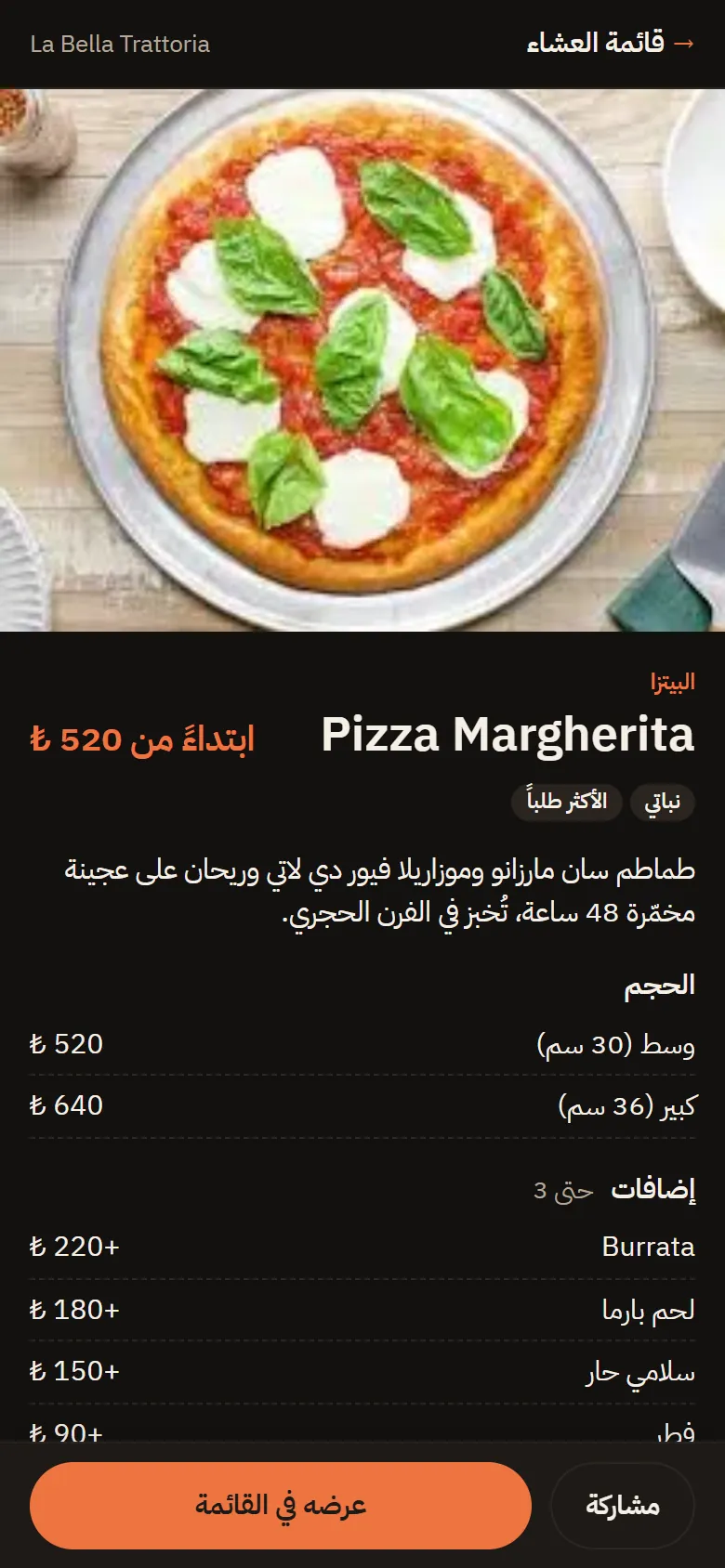
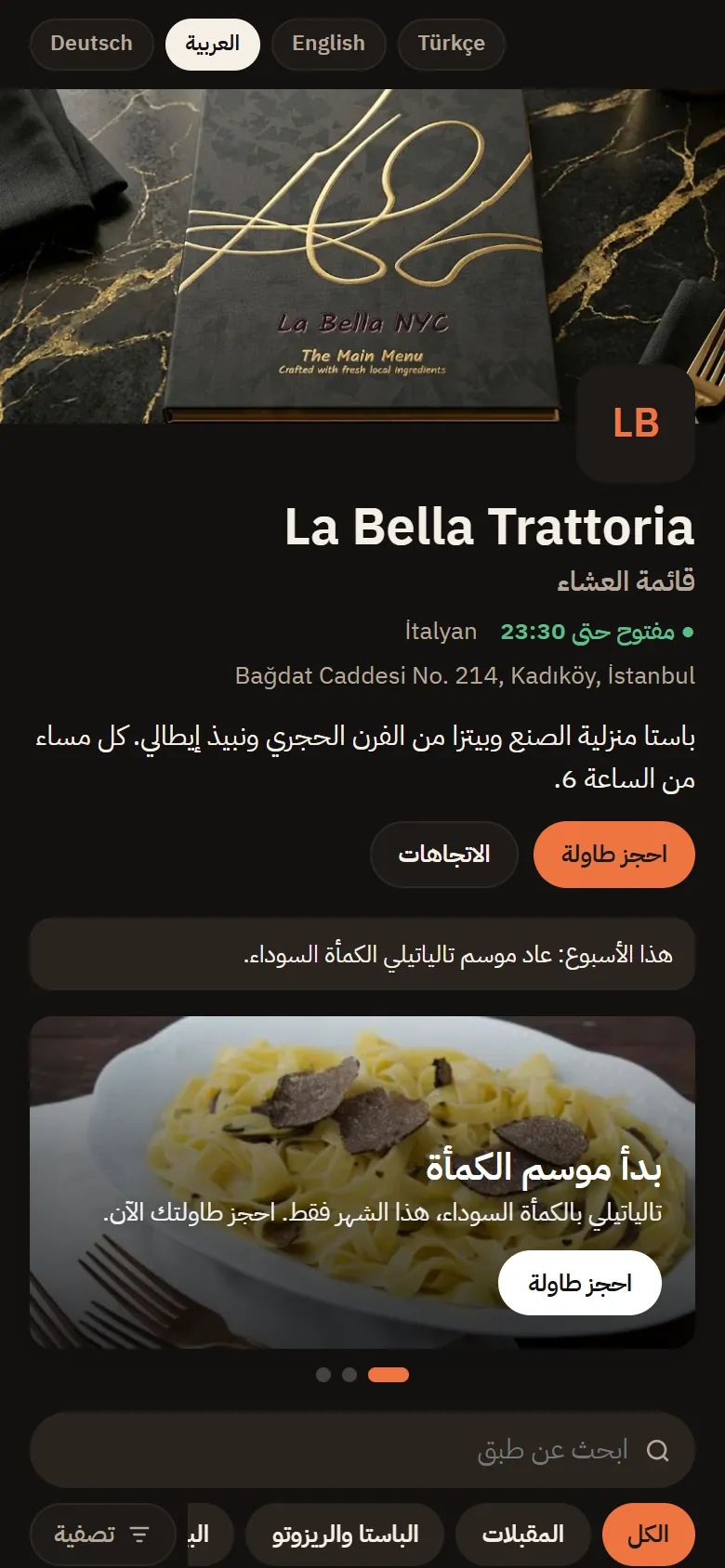
لكل طبق صفحة خاصة به، فيها صوره وسعره ووصفه وخياراته ومسببات الحساسية، بتصميم قائمتك. يفتحها الضيوف من تفاصيل الطبق بزر مشاركة، ويظهر الرابط صورة الطبق عند مشاركته على WhatsApp أو Instagram. ويمكن لمحركات البحث أيضًا العثور على كل طبق. ومن صفحة الطبق يعود الضيوف إليه في القائمة للطلب.