
الحملة شريحة أعلى قوائم الفرع: صورة وعنوان وبضع كلمات وزر إن أردت. استخدمها للعروض والأخبار، مثل قائمة الإفطار أو الموسيقى الحية كل جمعة أو الساعة السعيدة. عند وجود أكثر من حملة ينتقل الضيوف بينها بالسحب بالإصبع على الهاتف أو بالفأرة على الكمبيوتر، وتتقدّم الشرائح تلقائيًا كل بضع ثوانٍ.
تظهر الحملات فور حفظها، دون الحاجة إلى النشر. وهي متاحة في خطتي Pro وBusiness.
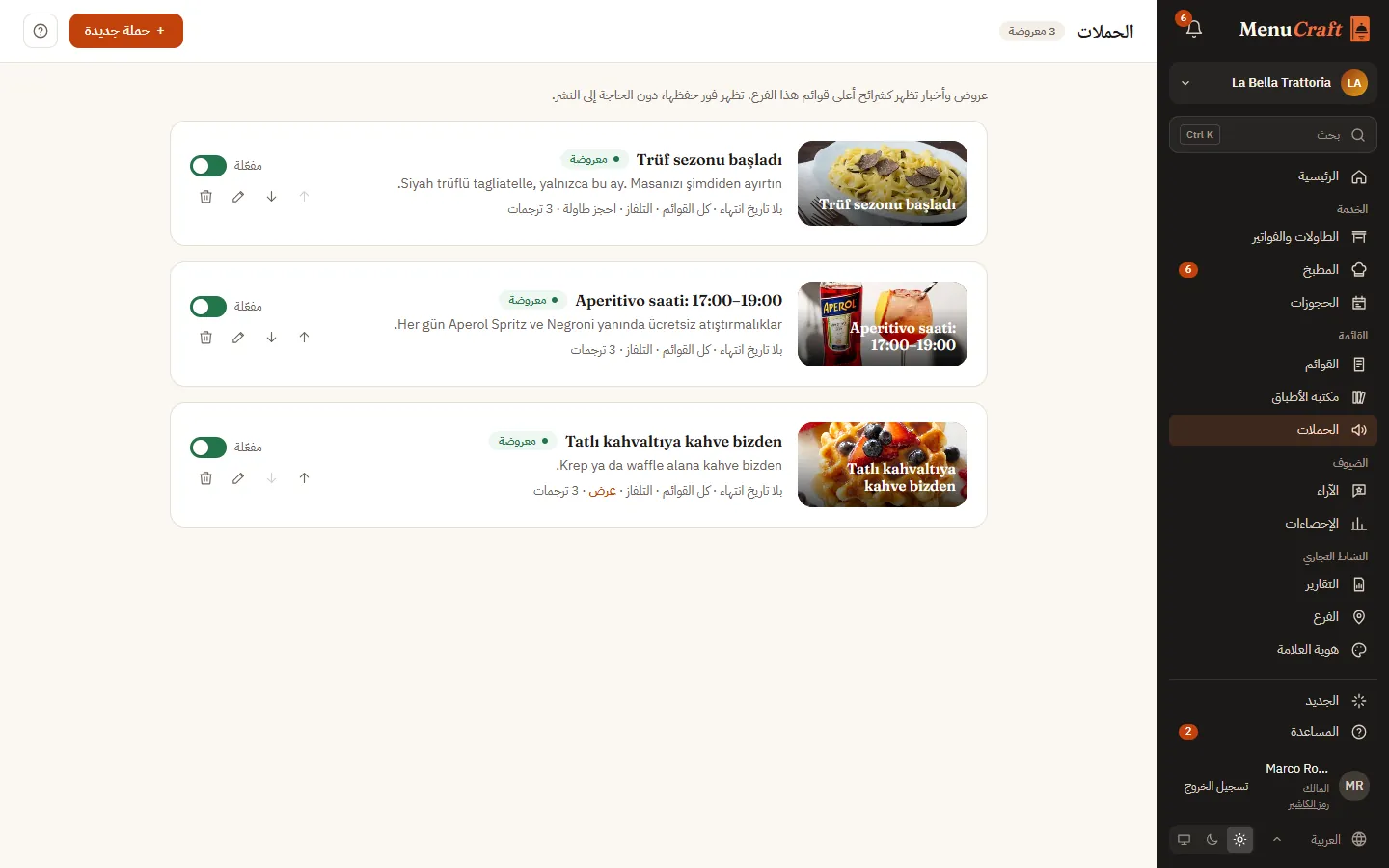
إضافة حملة
- افتح الحملات من القائمة على الجانب. تتبع الحملات الفرع الذي اخترته في الأعلى.
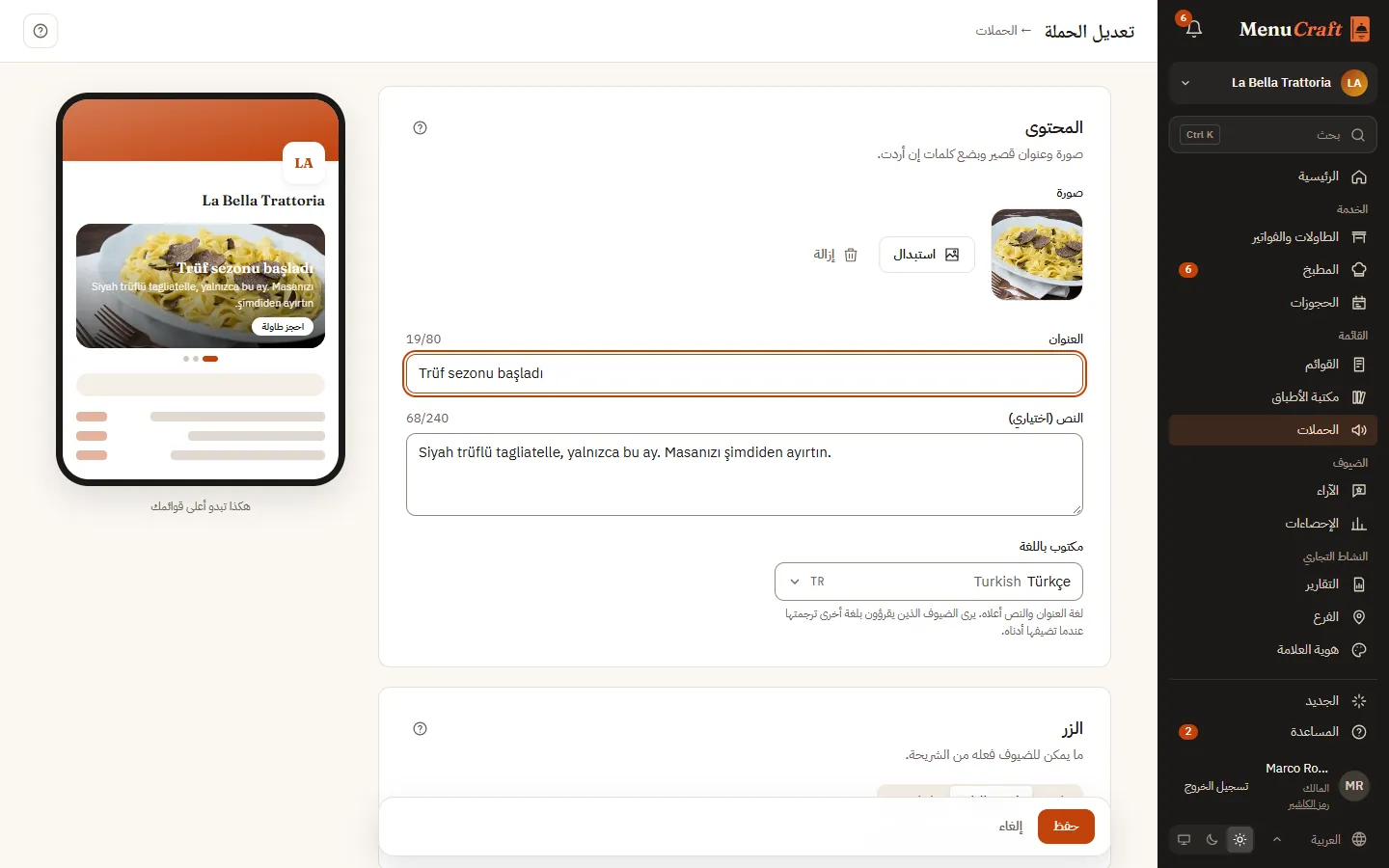
- اختر حملة جديدة، أو ابدأ من إحدى الأفكار.
- أضف صورة والعنوان، وإن أردت النص (اختياري). يعرض الهاتف بجانب النموذج شكل الشريحة في قوائمك أثناء الكتابة.
- ضمن الزر، اختر بلا زر أو احجز طاولة أو رابط ويب (ثم أدخل العنوان).
- اختر إضافة الحملة.
نصيحة: لا يظهر زر احجز طاولة إلا عندما يكون حجز الطاولات مفعّلًا للفرع. راجع حجز الطاولات.
اختيار متى وأين تظهر
- ضمن متى وأين، حدّد اليوم الأول واليوم الأخير لتُفعَّل الحملة وتتوقف تلقائيًا، مثلًا لقائمة العيد. اتركهما فارغين لتبدأ الآن وتبقى معروضة.
- أين تظهر: إذا كانت لديك عدة قوائم، اختر كل قوائم هذا الفرع أو هذه القوائم فقط.
- عدّ تنازلي حتى النهاية: إذا حدّدت اليوم الأخير تعرض الشريحة الوقت المتبقي بالثانية حتى نهاية ذلك اليوم.
- طبق على الشريحة: اختر طبقًا فيظهر على الشريحة زر أضف إلى الطلب له. وحيث لا يمكن للضيوف الطلب يفتح الزر الطبق في القائمة.
- شاشات التلفاز: مفعّلة افتراضيًا، فتملأ الحملة أيضًا شاشات التلفاز في الفرع بين صفحاتها. أطفئها لعرضها في القوائم فقط. راجع رموز QR والطباعة والمشاركة.
تعرض كل حملة حالتها في الصفحة: معروضة، أو تبدأ في تاريخ، أو موقوفة، أو انتهت.
إضافة عرض
يمكن للحملة أيضًا أن تغيّر السلة أثناء ظهورها: يُخصم العرض من الطلبات التي يرسلها الضيوف عبر قائمتك، ويظهر في تذكرة المطبخ وفي رسالة واتساب. وإن لم تكن تستقبل الطلبات، فالحملة تُعلم الضيوف بالعرض على أي حال.
- عدّل الحملة وابحث عن العرض.
- اختر واحدًا:
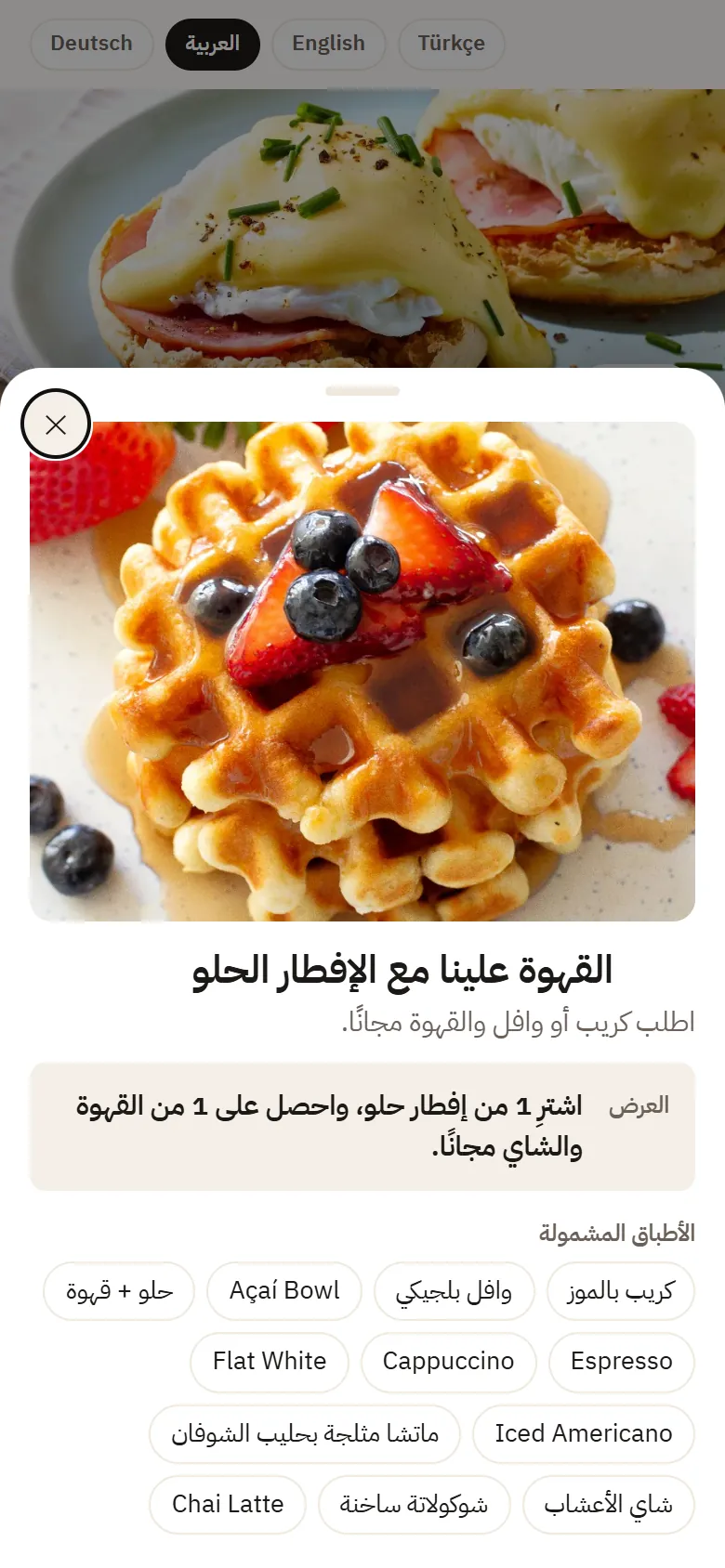
- اشترِ واحصل: يشتري الضيف عددًا من بعض الأطباق ويحصل على أخرى مجانًا أو بـنصف السعر أو بخصم آخر. مثلًا: اشترِ 1 من الحلويات واحصل على 1 من القهوة مجانًا؛ أو 3 بسعر 2 (اشترِ 2 واحصل على 1 إضافي من الأطباق نفسها مجانًا).
- خصم: نسبة أو مبلغ يُخصم من أطباق مختارة، مثل خصم 20% على الكوكتيلات.
- طلب يتجاوز: الطلبات التي تتجاوز مبلغًا تحصل على خصم أو توصيل مجاني أو كليهما.
- اختر الأطباق. تحديد قسم كامل يشمل الأطباق التي تضيفها إليه لاحقًا.
- ضمن الأيام، اترك كل الأيام أو اختر بعضها. فعّل في ساعات محددة فقط لساعة سعيدة أو عرض غداء.
- اقرأ الجملة أسفل البطاقة: تقول ما يحصل عليه الضيف. ثم احفظ.
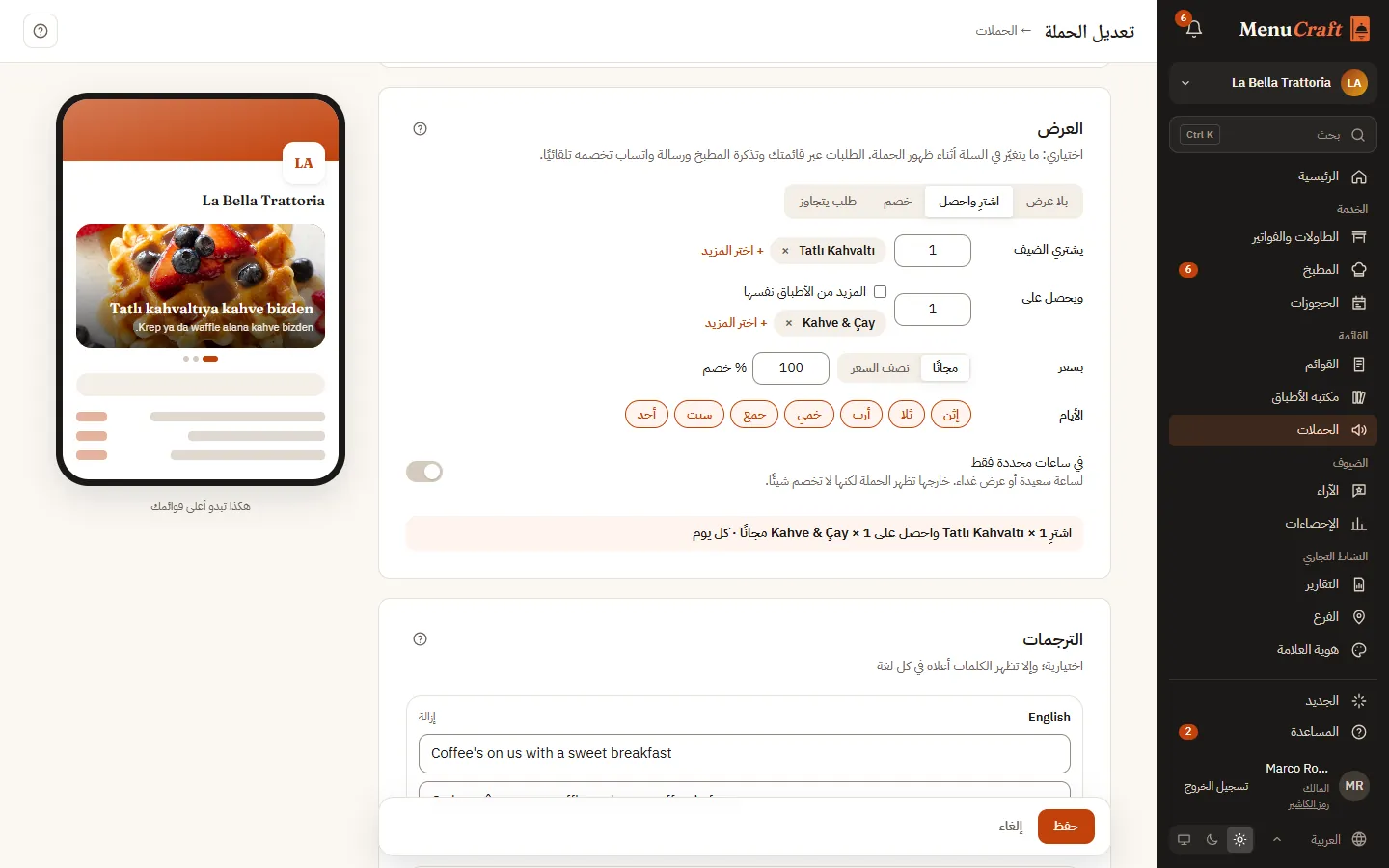
إذا كان كل جانب من العرض طبقًا واحدًا (وافل ولاتيه مجاني، أو 3 بسعر 2 على كعكة واحدة)، تحصل شريحته أيضًا على زر أضف إلى الطلب يضعها في السلة بنقرة واحدة. تحمل الأطباق المشمولة بعرض وسمًا في القائمة. ويرى الضيوف في السلة كل عرض في سطر خاص مع ما يخصمه. يُحسب كل طبق لعرض واحد على الأكثر. في «3 بسعر 2» يكون الأرخص في كل ثلاثة مجانيًا؛ وإذا كان الطبق المجاني من أطباق أخرى (قهوة مجانية) فهو الأرخص بينها. وتُحسب العروض على الطلب كله في النهاية.
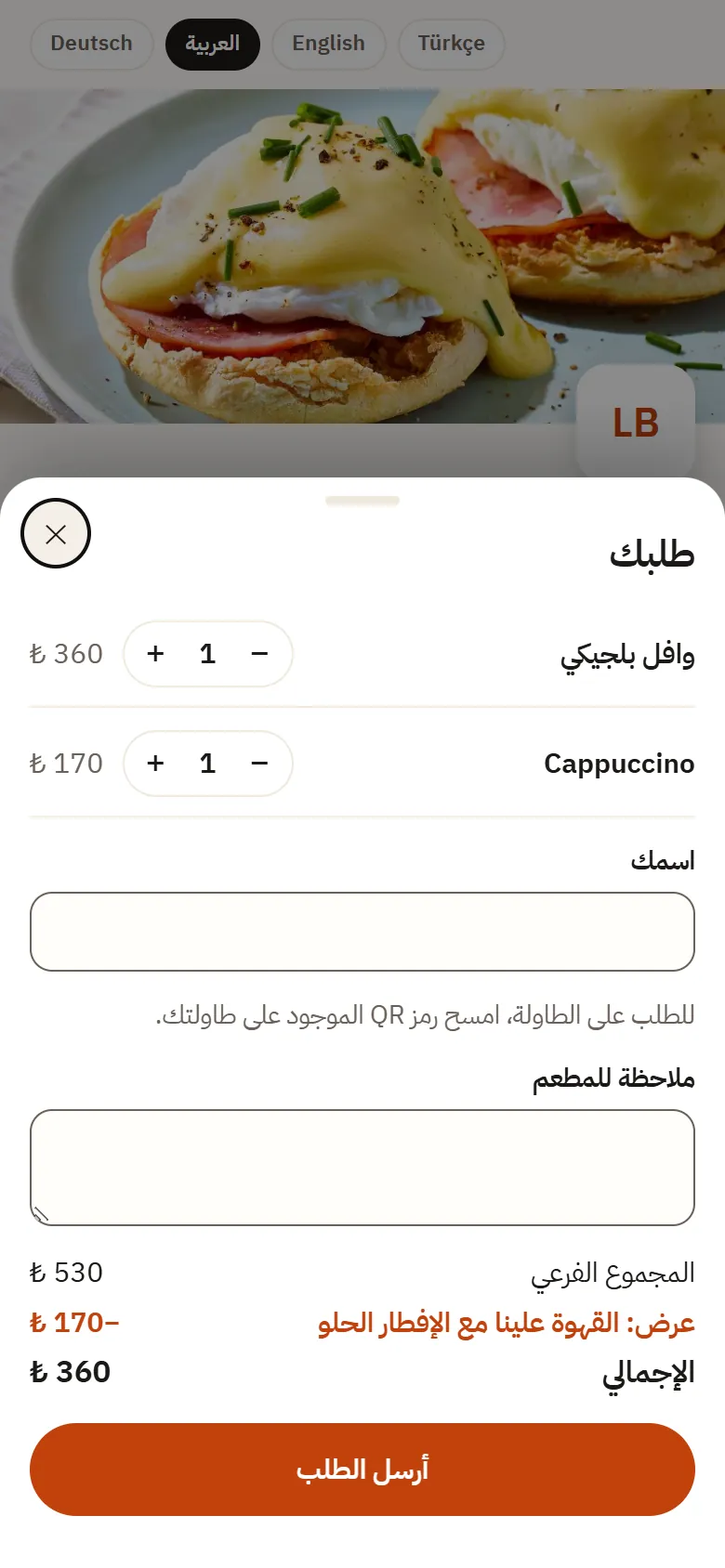
يرى الضيوف الشروط تحت التفاصيل في الشريحة بلغتهم: العرض مكتوبًا، وأيامه وساعاته، وآخر يوم له، والأطباق المشمولة.
نسخها إلى فروع أخرى
إذا كان لديك أكثر من فرع، يعرض محرر الحملة الفروع الأخرى.
- حدّد الفروع التي يجب أن تعرض الحملة أيضًا.
- اختر إضافة الحملة (أو حفظ عند التعديل).
يحصل كل فرع على نسخته الخاصة في كل قوائمه، ويمكنك تعديلها أو إيقافها هناك لاحقًا. والفرع الذي يعرض بالفعل أكبر عدد من الحملات تسمح به خطتك تُحفظ نسخته متوقفة، لتختار أنت ما تستبدله.
ترجمة حملة
يرى الضيوف الحملة باللغة التي يقرؤون بها القائمة، إذا ترجمتها.
- عدّل الحملة وافتح الترجمات.
- اختر إضافة لغة، واكتب العنوان والنص بها.
تعرض اللغات التي لا ترجمة لها الكلمات التي كتبتها أولًا.
الكلمات في الأعلى باللغة المختارة في مكتوب باللغة: لغة فرعك ما لم تختر غيرها. اختر اللغة التي كتبتها بها فعلًا، كي تُضاف اللغات الأخرى كترجمات.
الإيقاف والترتيب والحذف
- أوقف مفتاح مفعّلة لإيقاف حملة مؤقتًا دون فقدانها، وشغّله لإعادتها.
- استخدم نقل للأعلى ونقل للأسفل لتغيير ترتيب الشرائح.
- حذف يزيل الحملة من قوائمك فورًا.
كم حملة تظهر في الوقت نفسه
تعرض خطة Pro حتى 5 حملات في الوقت نفسه لكل فرع، ولا حدّ في Business. لا تُحتسب الحملات الموقوفة والمنتهية. راجع الخطة والفوترة.