
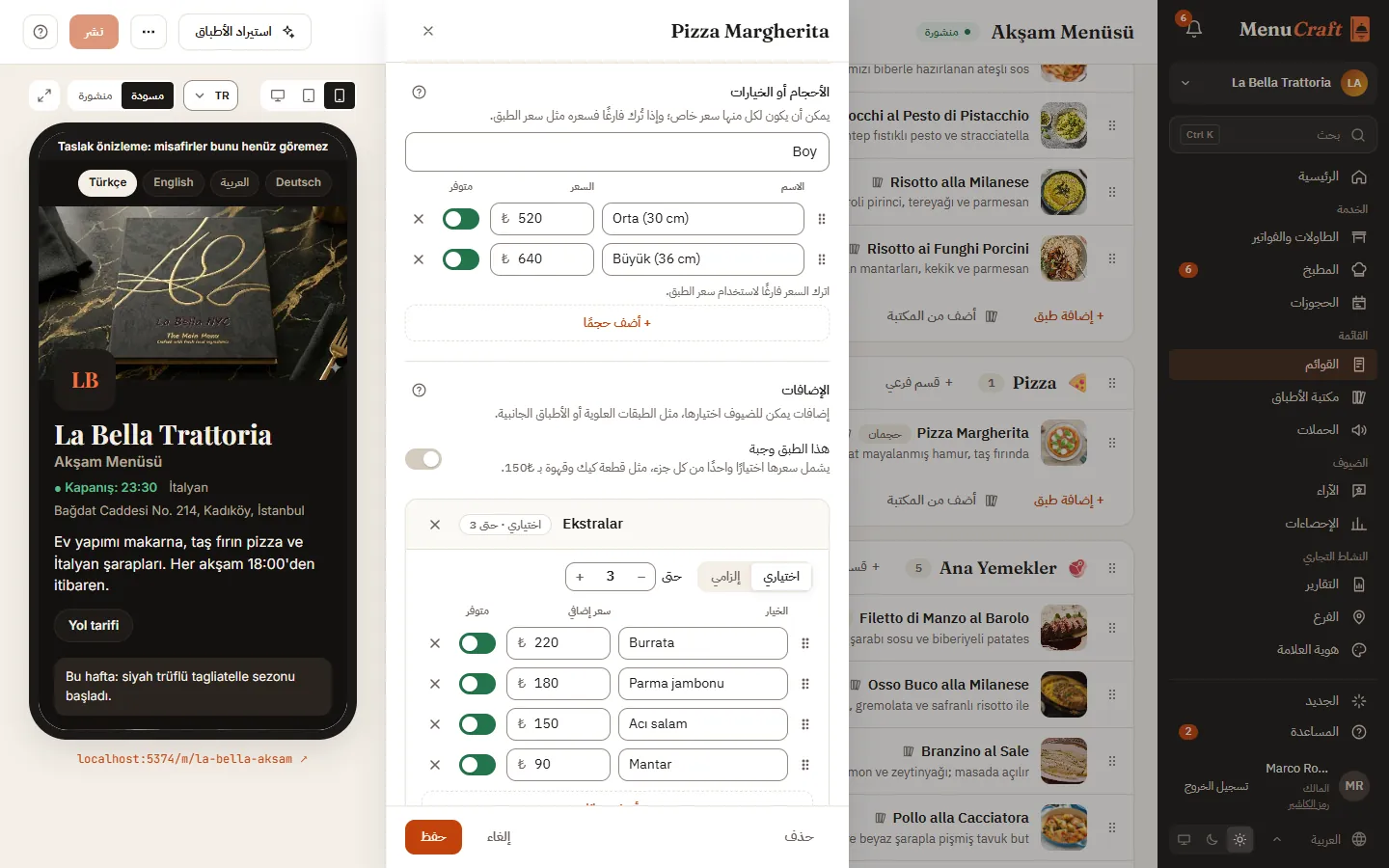
تجد الاثنين في محرر الطبق: افتح القائمة، واضغط على طبق، ثم انزل إلى الأحجام أو الخيارات والإضافات. الحجم اختيار واحد فقط (بيتزا صغيرة أو كبيرة)، أما الإضافات فتُضاف فوق الطبق (جبنة إضافية، بطاطس مقلية جانبية).
إضافة أحجام
- تحت الأحجام أو الخيارات، اضغط أضف حجمًا.
- اكتب الاسم مثل "وسط (30 سم)" ثم السعر.
- أضف بقية الأحجام بالطريقة نفسها.
- في خانة ما اسمها؟ اكتب الكلمة التي يراها الضيوف فوق القائمة، مثل "الحجم" أو "الحصة". إذا تركتها فارغة يرى الضيوف الخيارات.
- اضغط حفظ.
يظهر الطبق في القائمة بعبارة "ابتداءً من" مع أقل أسعاره، ويرى الضيوف كل حجم بسعره في تفاصيل الطبق.
حجم بلا سعر
إذا تركت السعر فارغًا لأحد الأحجام، فسعره مثل سعر الطبق: سعر الطبق العادي، أو سعر التخفيض إن وُجد. وتعرض الخانة الفارغة هذا السعر باللون الرمادي لتعرف ما سيدفعه الضيف.
يفيد ذلك في الاختيارات التي لا تغيّر السعر، مثل "نصف استواء / متوسط / مستوٍ جيدًا".
تغيير الأحجام والخيارات أو ترتيبها أو إزالتها
- الترتيب: اسحب المقبض ⋮⋮ في بداية السطر. يراها الضيوف بهذا الترتيب.
- الإزالة: اضغط ✕ في نهاية السطر.
- غير متاح اليوم: أوقف متوفر. يبقى الحجم أو الخيار ظاهرًا للضيوف مع عبارة غير متوفر، ولا يمكنهم اختياره.
إضافة مجموعة إضافات
تأتي الإضافات في مجموعات، لكل منها قاعدتها، مثل "إضافات علوية" (اختياري، حتى 3) أو "اختر الصوص" (إلزامي، اختيار واحد).
- تحت الإضافات، اضغط أضف مجموعة إضافات.
- اكتب اسم المجموعة.
- تحت هل يجب على الضيف الاختيار؟ اختر اختياري أو إلزامي.
- حدّد في حتى عدد الخيارات التي يمكن للضيف اختيارها، ولا يمكن أن يتجاوز عدد الخيارات في المجموعة.
- أضف الخيارات عبر أضف خيارًا: اسم وسعر إضافي. اترك السعر فارغًا للخيار المجاني، فيرى الضيوف مجاناً.
- راجع السطر أسفل المجموعة: يصف بكلمات بسيطة ما سيراه الضيف، مثل "إضافات علوية — اختياري، حتى 3 اختيارات".
- اضغط حفظ.
لحذف مجموعة كاملة، اضغط ✕ في رأس المجموعة.
نصيحة: إذا كان هناك نقص، يعرضه المحرر فوق الأزرار تحت صحّح ما يلي قبل الحفظ:، مثل حجم أو خيار بلا اسم، أو مجموعة بلا خيارات.
إنشاء وجبة
الوجبة طبق يشمل سعره اختيارًا واحدًا من كل جزء من أجزائه، مثل «حلو + قهوة ₺450»: كريب أو وافل، مع إسبريسو أو كابتشينو أو فلات وايت.
- أضف الوجبة كطبق باسمها وصورتها وسعرها، ثم افتحها.
- ضمن الإضافات، فعّل هذا الطبق وجبة. تصبح المجموعات أجزاء الوجبة.
- اكتب اسم الجزء، مثل «اختر الحلو».
- اضغط اختر أطباقًا لهذا الجزء وحدّد الأطباق التي يمكن للضيوف الاختيار منها. يضيف أضف الكل قسمًا كاملًا.
- اضغط أضف جزءًا للجزء التالي، مثل «اختر قهوتك»، وكرّر الخطوات.
- اضغط حفظ.
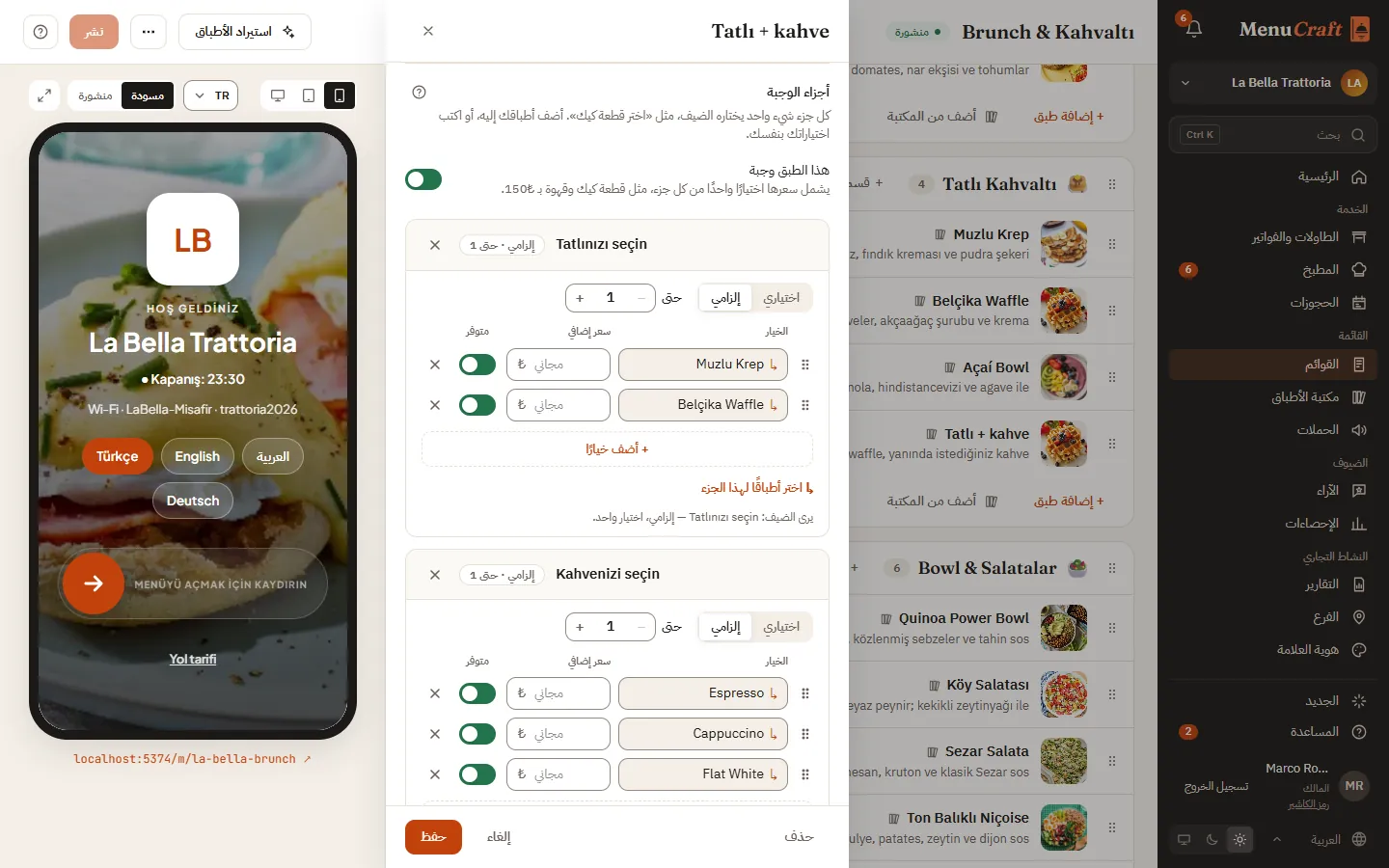
الأجزاء المكوّنة من أطباقك تتبعها: يرى الضيوف اسم كل طبق بلغتهم، والطبق الذي تحدده كنافد لا يمكن اختياره في الوجبة أيضًا. أعطِ الاختيار سعرًا إضافيًا إذا كان أغلى، مثل +₺20 للفلات وايت.
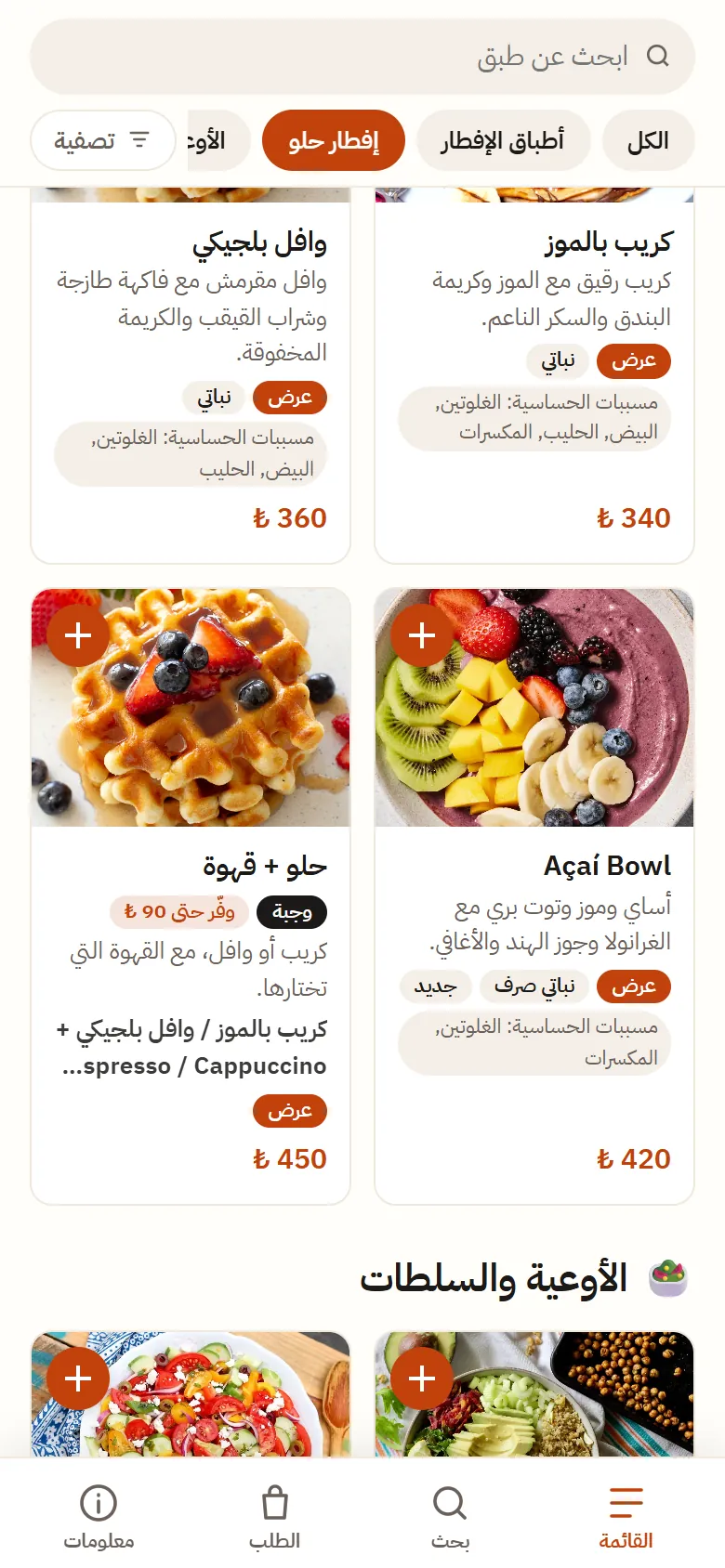
في القائمة تحمل الوجبة شارة، وتُظهر مما تتكوّن وكم يوفّر الضيوف مقارنة بشراء الأجزاء منفصلة. ويعرض المحرر الشيء نفسه تحت الأجزاء.
كيف يختار الضيوف
- يرى الضيوف في تفاصيل الطبق الأحجام وكل مجموعة إضافات بأسعارها وقاعدتها، مثل "اختر من 1 إلى 2" للمجموعة الإلزامية أو "حتى 3" للاختيارية.
- عند تفعيل الطلب، يفتح زر أضف في الطبق نافذة الاختيارات: يختار الضيف الحجم والإضافات، ويرى السعر يتحدّث، ثم يضغط أضف إلى الطلب. ولا يمكنه إضافة الطبق قبل أن يختار من كل مجموعة إلزامية. راجع الطلبات ونداء النادل.
نصيحة: لرفع الأسعار في القائمة كلها بما فيها الأحجام والإضافات، استخدم غيّر الأسعار في عرض الجدول مع تفعيل الأحجام والإضافات أيضًا.