
تعرض صفحة المطبخ الطلبات التي يرسلها الضيوف من قوائمك مباشرةً في ثلاثة أعمدة: جديد وقيد التحضير وجاهز. أبقِها مفتوحة على جهاز لوحي عند منضدة التسليم. تتحدّث كل شاشة تفتح الصفحة في اللحظة نفسها، ويمكن لموظفيك استخدامها أيضًا.
قبل أن تبدأ: في تبويب الطلبات للقائمة اختر شاشة المطبخ أو كلاهما تحت أرسل الطلبات إلى، ثم انشر القائمة. راجع الطلبات واستدعاء النادل والحساب.
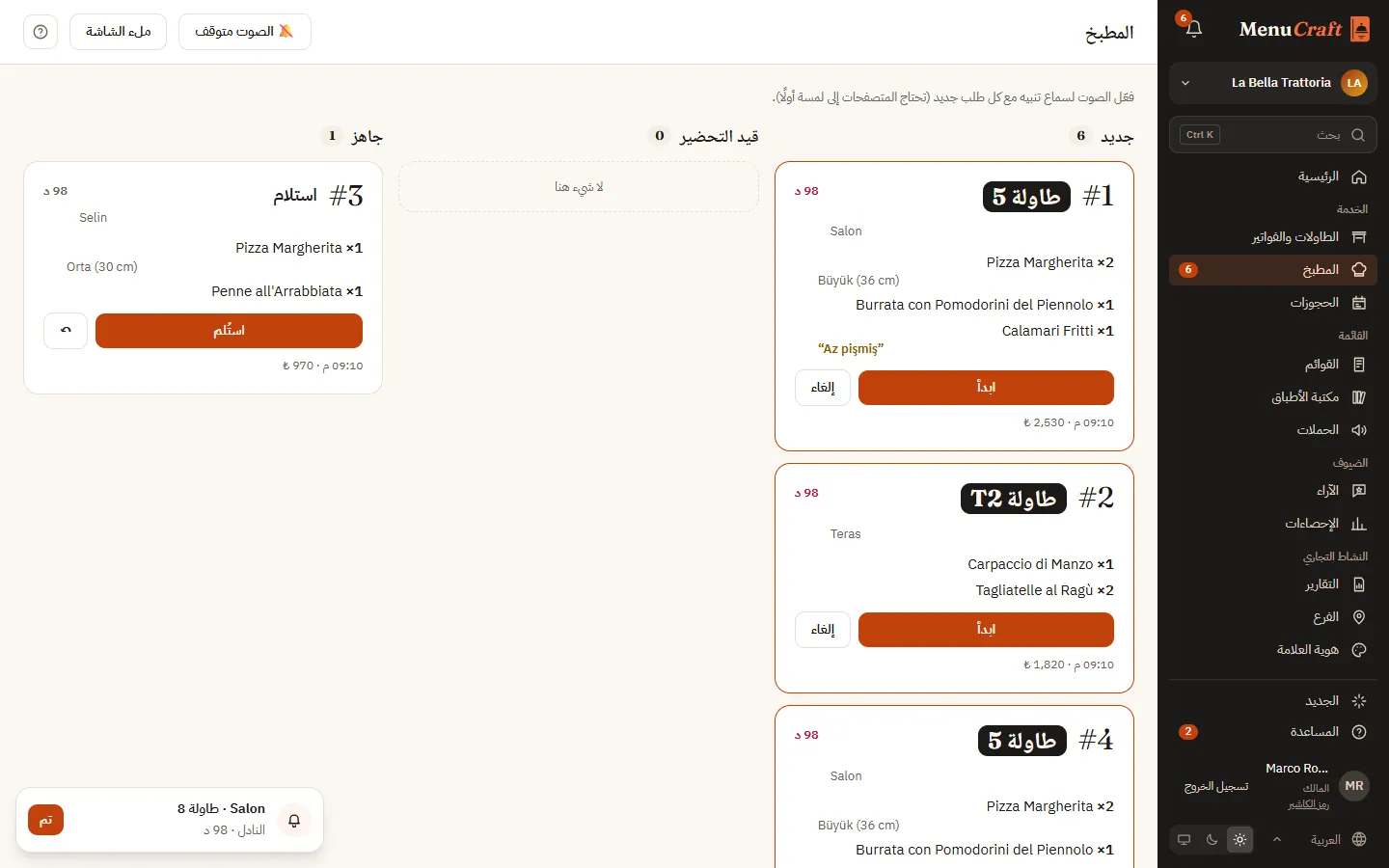
تجهيز جهاز المطبخ اللوحي
- سجّل الدخول إلى MenuCraft على الجهاز اللوحي وافتح المطبخ من الشريط الجانبي. يدل الرقم بجانبه على عدد الطلبات الجديدة.
- اضغط 🔕 الصوت متوقف ليتحول إلى 🔔 الصوت مفعّل، فتسمع تنبيهًا مع كل طلب جديد. لا تشغّل المتصفحات الصوت إلا بعد لمسة أولى، ويتذكر الجهاز اختيارك.
- اضغط ملء الشاشة لإخفاء أشرطة المتصفح.
نصيحة: خصّص للمطبخ حسابًا بدور موظف، كي لا يمكن تغيير قوائمك من الجهاز اللوحي. راجع الفريق والأدوار.
قراءة الطلب
تعرض كل بطاقة:
- رقم الطلب (يبدأ من #1 كل يوم) ووجهته: المنطقة والطاولة، أو استلام مع اسم الضيف.
- منذ متى وصل الطلب. بعد 15 دقيقة يتحول الوقت إلى اللون الأحمر.
- الأطباق مع الكمية والحجم والإضافات، وملاحظة الضيف بين علامتي تنصيص، مثل "بدون بصل".
- ملاحظة للطلب كله إن كتبها الضيف، وفي الأسفل الوقت والمجموع.
نقل الطلب خطوة بخطوة
- في جديد اضغط ابدأ عندما تبدأ التحضير، فينتقل الطلب إلى قيد التحضير.
- في قيد التحضير اضغط جاهز عند الانتهاء، فيرى الضيف على هاتفه أن طلبه جاهز.
- في جاهز اضغط قُدّم بعد وصوله إلى الطاولة، أو استُلم لطلب الاستلام، فيختفي الطلب من الشاشة.
يتابع الضيف كل خطوة على هاتفه: تم الاستلام ثم قيد التحضير ثم جاهز.
ضغطت مبكرًا؟ زر ↶ (خطوة للخلف) يعيد الطلب عمودًا واحدًا إلى الوراء.
إلغاء طلب
في جديد أو قيد التحضير اضغط إلغاء وأكّد. يرى الضيف أن الطلب أُلغي ويُطلب منه سؤال الموظفين. لا يمكن إلغاء الطلبات في جاهز؛ أعِدها خطوة للخلف أولًا.
إعادة طلب منتهٍ
أسفل الأعمدة افتح السطر الذي يعرض عدد الطلبات المنتهية في الساعات الأخيرة. تجد هناك الطلبات المقدَّمة والملغاة؛ اضغط أعد الفتح لإعادة أحدها إلى جاهز.
طلبات تطبيقات التوصيل
عند ربط تطبيق توصيل تصل طلباته إلى هذه الشاشة أيضًا، وعليها اسم التطبيق، ومدفوع إلكترونيًا أو الدفع عند الباب، والمندوب. اضغط قبول · 20 د أو رفض، ثم جاهز، ثم سُلّم للمندوب (أو تم التوصيل عندما توصل الطلب بنفسك). لا تتحرك هذه الطلبات إلا مع التطبيق، لذا لا يمكن إعادتها خطوة للخلف. راجع تطبيقات التوصيل.
استدعاء النادل والحساب
عندما يستدعي الضيوف النادل أو يطلبون الحساب، تظهر بطاقة في زاوية كل صفحة، وعلى شاشة المطبخ أيضًا: الطاولة، والنادل أو الحساب، والدفع بالبطاقة أو نقدًا. اضغط تم بعد تلبيته فتختفي البطاقة عند الفريق كله. تظهر الاستدعاءات أيضًا في الجرس أعلى الشريط الجانبي (الإشعارات)، مع التقييمات المنخفضة والحجوزات الجديدة.
ما التالي
- اطبع رموز QR للطاولات ليُعرف رقم طاولة كل طلب: مشاركة رمز QR وطباعته.
- اعرف الأطباق الأكثر مبيعًا: الإحصاءات.