
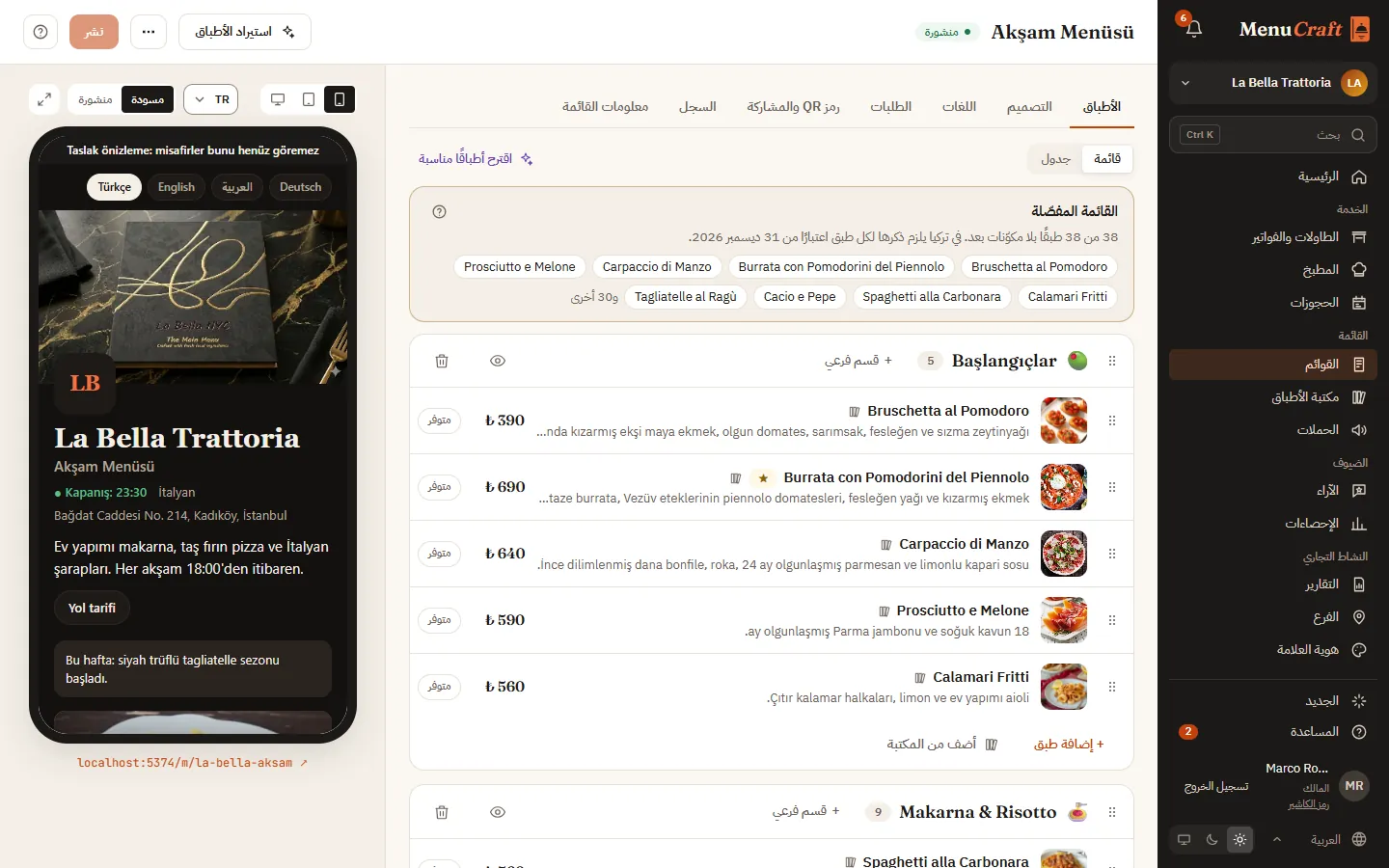
تتكوّن القائمة من أقسام (المقبلات، المعكرونة، المشروبات…) وفي داخلها الأطباق. يتم كل ما يلي في تبويب الأطباق في محرر القائمة. تُحفظ تغييراتك في مسودة، ولا يراها الضيوف إلا بعد أن تضغط نشر، باستثناء حالة النفاد التي تصل إلى الضيوف فورًا.
إضافة قسم
- افتح القائمة وابقَ في تبويب الأطباق.
- في الخانة أسفل القائمة، اكتب اسم القسم، مثل "الحلويات".
- اضغط إضافة قسم. يظهر القسم الجديد في آخر القائمة.
تعديل قسم أو إخفاؤه أو حذفه
- التعديل: اضغط على اسم القسم. يمكنك تغيير اسم القسم، وإضافة وصف القسم، واختيار الأيقونة (رمز تعبيري) أو الصورة لبطاقات الأقسام، واختيار تخطيط الأطباق لهذا القسم وحده، كأن تعرض المشروبات في قائمة مضغوطة داخل قائمة ذات صور كبيرة. اتركه على خيار "مثل القائمة" ليتبع تصميم القائمة. ثم اضغط حفظ.
- الإخفاء: اضغط أيقونة العين. يبقى القسم وأطباقه في المحرر لكن الضيوف لا يرونه. اضغطها مرة أخرى لإظهاره.
- الحذف: اضغط أيقونة سلة المهملات وأكّد. يحذف ذلك القسم وكل الأطباق التي فيه.
وضع أقسام داخل قسم
في القائمة الطويلة، اجمع الأقسام تحت قسم رئيسي، كأن تضع النبيذ والكوكتيلات داخل المشروبات، أو الدجاج ولحم الضأن داخل المشاوي.
- في صف القسم الرئيسي، اضغط قسم فرعي. يظهر داخله قسم فرعي جديد له اسم مبدئي؛ اضغط على اسمه لتغييره.
- لنقل قسم موجود، اضغط على اسمه واختر القسم الرئيسي في داخل القسم. اختر لا شيء (قسم رئيسي) لإخراجه مرة أخرى، ثم اضغط حفظ.
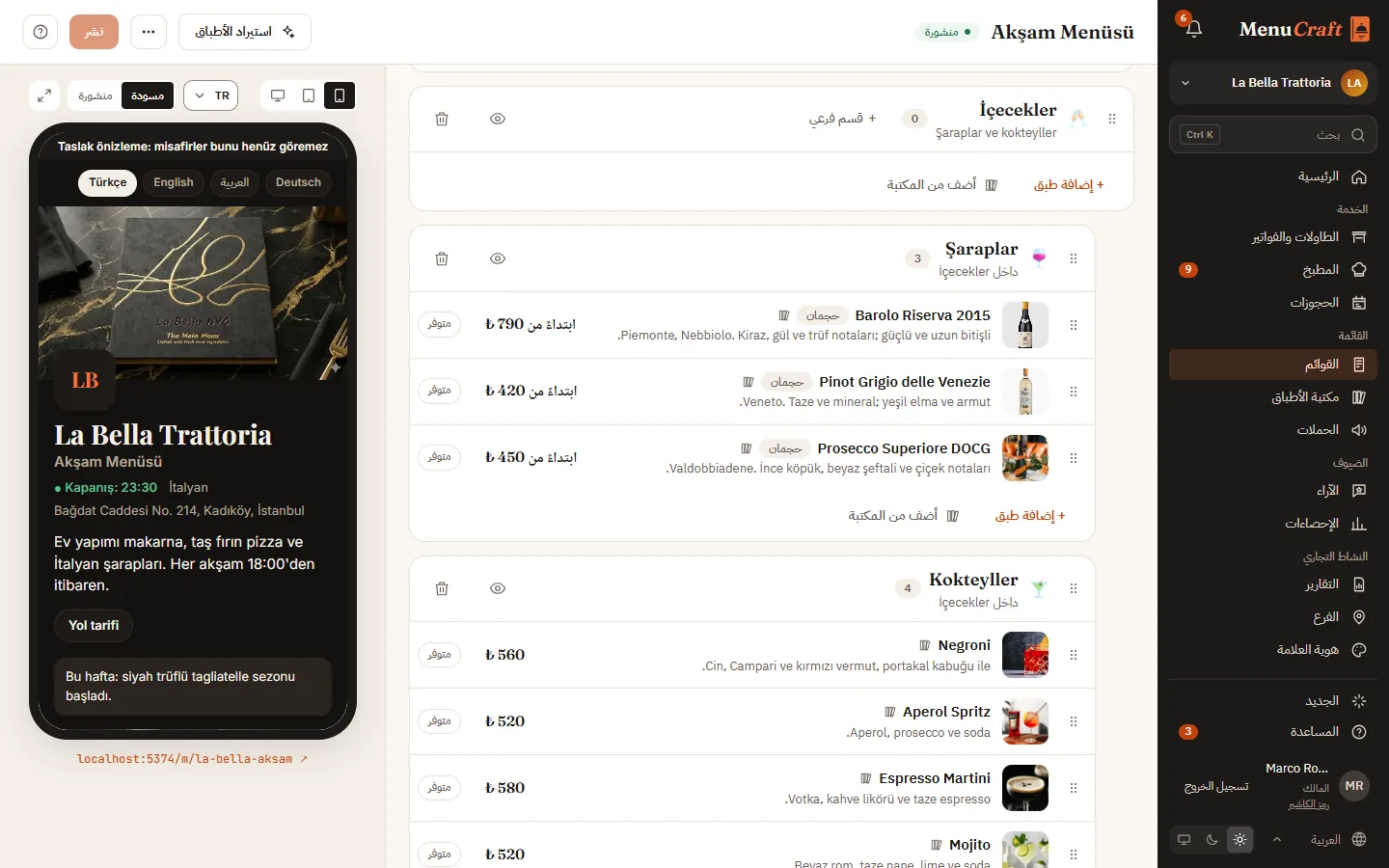
هناك مستوى واحد فقط: لا يمكن أن يكون للقسم الفرعي أقسام فرعية خاصة به، والقسم الذي له أقسام فرعية يبقى قسمًا رئيسيًا. في القائمة، لا يرى الضيوف في التبويبات والبطاقات والقائمة الجانبية إلا الأقسام الرئيسية؛ وعند فتح أحدها تظهر أقسامه الفرعية تحته، ولكل منها عنوانه. وتعرض القوائم المطبوعة وشاشة التلفاز الأقسام الفرعية كأقسام عادية.
إضافة طبق
- تحت القسم، اضغط إضافة طبق.
- اكتب اسم الطبق والسعر إن كنت تعرفه.
- اضغط إضافة. ثم اضغط على الطبق لتكمل بقية التفاصيل.
نصيحة: لإضافة أطباق كثيرة دفعة واحدة من صورة قائمتك المطبوعة أو ملف PDF، استخدم استيراد الأطباق في أعلى المحرر. راجع استيراد قائمة مطبوعة.
إذا بدأت من قالب، فستجد عبارة حدّد السعر مكان السعر في الأطباق النموذجية. افتح كل طبق وحدّد سعره، أو اضغط حذف كل النماذج في الشريط لحذف النماذج التي لم تعدّلها.
تعديل طبق
اضغط على أي طبق ليُفتح محرر الطبق على الجانب. وتعرض المعاينة بجانبه المسودة كما سيراها الضيوف. عند الانتهاء اضغط حفظ، أما إلغاء فيغلق المحرر دون حفظ.
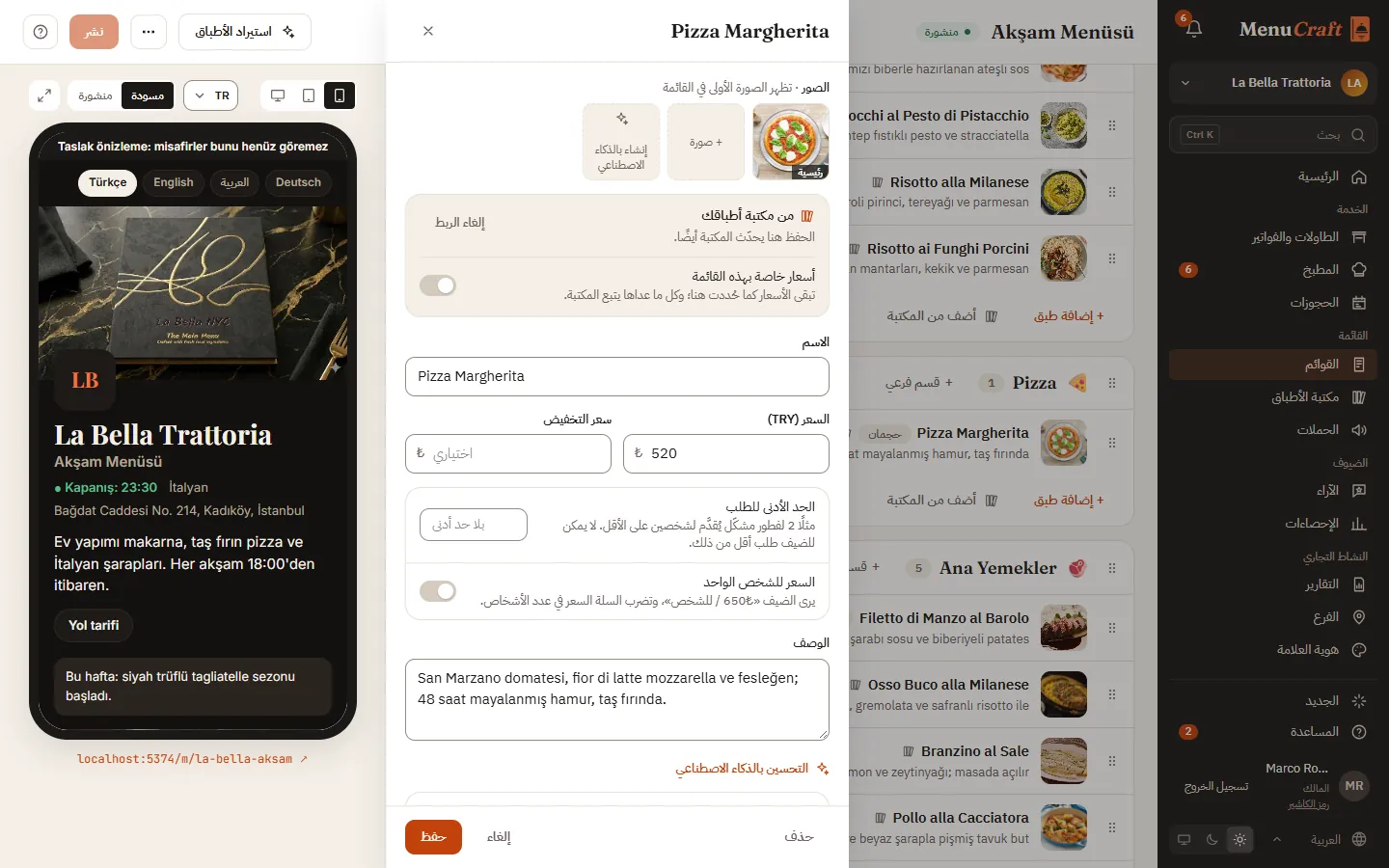
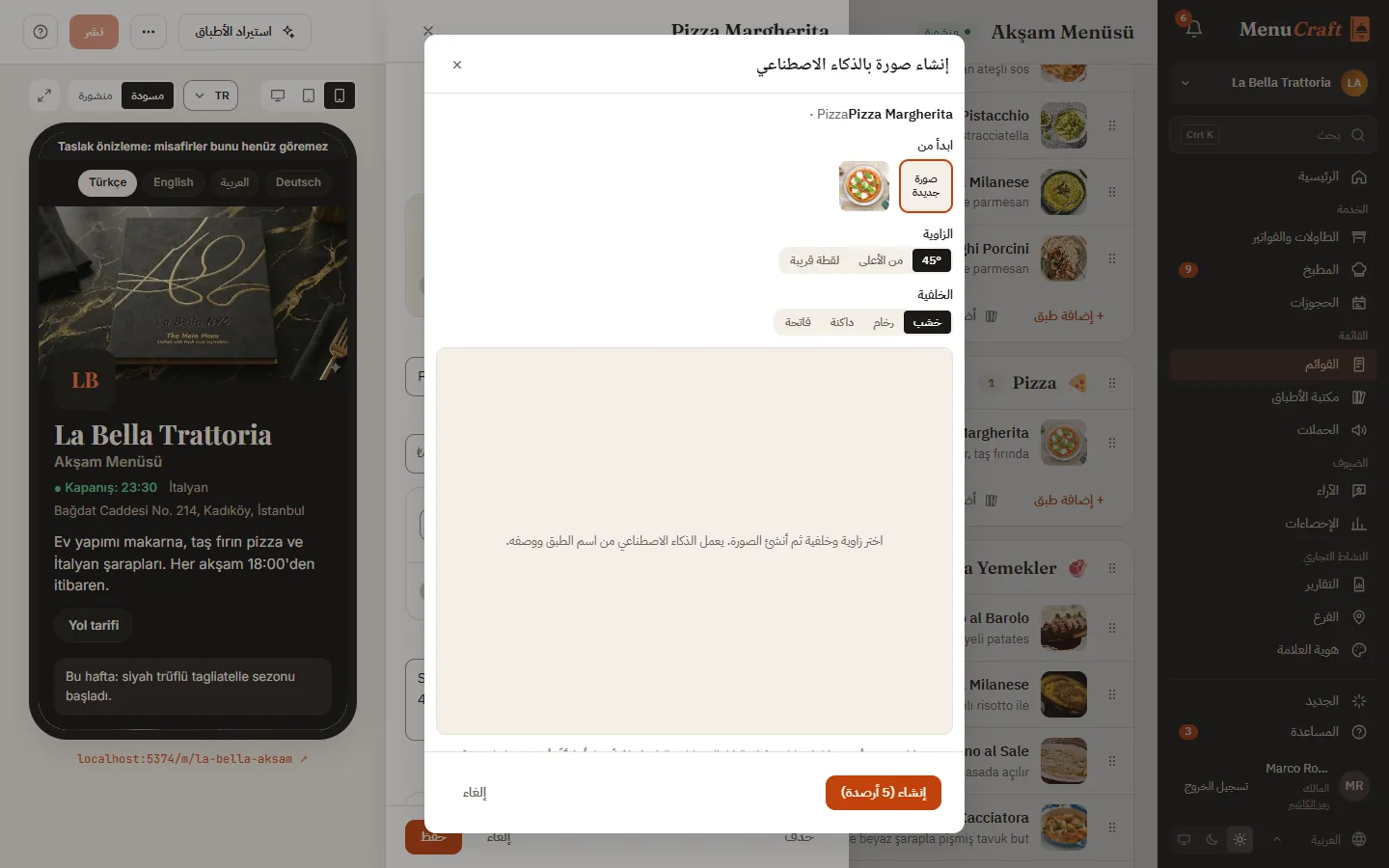
- الصور: أضف حتى 6 صور. الصورة الأولى، وعليها كلمة رئيسية، هي التي تظهر في القائمة؛ ولتقديم صورة أخرى اضغط تعيين كصورة رئيسية عليها. لا توجد لديك صورة بعد؟ يبحث ابحث عن صور باسم الطبق في الصور المجانية على Pexels وUnsplash وPixabay؛ اختر واحدة لإضافتها. يظهر على كل صورة اسم من التقطها. اختر صورة تشبه الطبق الذي تقدّمه. يرسم إنشاء بالذكاء الاصطناعي صورة واقعية من اسم الطبق ووصفه. اختر الزاوية (45° أو من الأعلى أو لقطة قريبة) والخلفية (خشب أو رخام أو داكنة أو فاتحة) ثم أنشئ الصورة. يستغرق ذلك نحو 15 ثانية ويستخدم 5 أرصدة ذكاء اصطناعي؛ حاول مجددًا للحصول على صورة أخرى أو اضغط أضف هذه الصورة. يُظهر الذكاء الاصطناعي الطبق كما يُقدَّم عادةً، فتأكّد أنه يشبه طبقك. وإن كانت للطبق صور، فاختر إحداها من ابدأ من لتحسينها: يحافظ الذكاء الاصطناعي على طعامك وطبقك والزاوية، ويجعل الإضاءة والخلفية احترافية.
- الاسم والوصف: ما يقرؤه الضيوف. يكتب لك زر الكتابة بالذكاء الاصطناعي (أو التحسين بالذكاء الاصطناعي إن كان هناك وصف) وصفًا بأسلوب بسيط أو ودود أو راقٍ. راجعه ثم اضغط استخدم هذا.
- السعر وسعر التخفيض: عند وجود خصم، أدخل السعر الجديد في سعر التخفيض، فيرى الضيوف السعر العادي مشطوبًا بجانبه. اتركه فارغًا إن لم يكن هناك خصم.
- الحد الأدنى للطلب: أقل كمية يمكن للضيف طلبها، مثل 2 لفطور مشكّل يُقدَّم لشخصين على الأقل. اتركه فارغًا إن لم ترد حدًا أدنى.
- السعر للشخص الواحد: يرى الضيف السعر مع "/ للشخص"، وتضرب السلة السعر في عدد الأشخاص.
جعل الطبق نافدًا أو مميزًا أو مخفيًا
في محرر الطبق:
- نفد: يبقى الطبق في القائمة بلون باهت، فيعرف الضيف أنه موجود لكنه لا يستطيع طلبه اليوم.
- مميز: تظهر على الطبق في القائمة شارة اختيار الشيف.
- مخفي: لا يظهر الطبق في القائمة إطلاقًا، مثل طبق موسمي ستعيده لاحقًا.
نصيحة: أسرع طريقة لجعل الطبق نافدًا هي زر متوفر في آخر سطره في القائمة. بضغطة واحدة يصبح نفد ويراه الضيوف فورًا دون نشر. اضغطه مرة أخرى عندما يتوفر الطبق.
لكي تعود الأطباق النافدة متوفرة تلقائيًا كل صباح، فعّل أعد الأطباق النافدة تلقائيًا أسفل قائمة الأطباق واختر الساعة.
وسوم النظام الغذائي ومسببات الحساسية
- النظام الغذائي: اضغط نباتي صرف أو نباتي أو خالٍ من الغلوتين أو حلال أو حار لإظهار هذه الوسوم على الطبق.
- مسببات الحساسية: اضغط كل مادة مسببة للحساسية يحتويها الطبق. القائمة هي المواد الأربع عشرة التي يُلزم قانون الاتحاد الأوروبي المطاعم بالإفصاح عنها، ويراها الضيوف في تفاصيل الطبق.
المكوّنات والكحول ولحم الخنزير
في تركيا يجب أن تُظهر كل قائمة ممّ يُصنع كل طبق، وأي كحول أو لحم خنزير بجانب اسمه (قاعدة القائمة المفصّلة؛ المكوّنات مطلوبة اعتبارًا من 31 ديسمبر 2026). في محرر الطبق:
- المكونات: ممّ يُصنع الطبق كما سيقرؤه الضيوف، مثل "دقيق القمح، طماطم، موتزاريلا، ريحان". تُترجم مع بقية القائمة.
- يحتوي على كحول ويحتوي على لحم خنزير: يراهما الضيوف بجانب اسم الطبق. ويشمل لحم الخنزير كل ما يُصنع منه، مثل شحمه أو الجيلاتين.
لتعليم أطباق كثيرة دفعة واحدة، حدّدها في عرض الجدول واستخدم أضف وسمًا…. ويعرض تبويب الأطباق الأطباق التي يراها الضيوف وليس لها مكوّنات بعد؛ اختر أحدها لتكملته. راجع الفرع وساعات العمل.
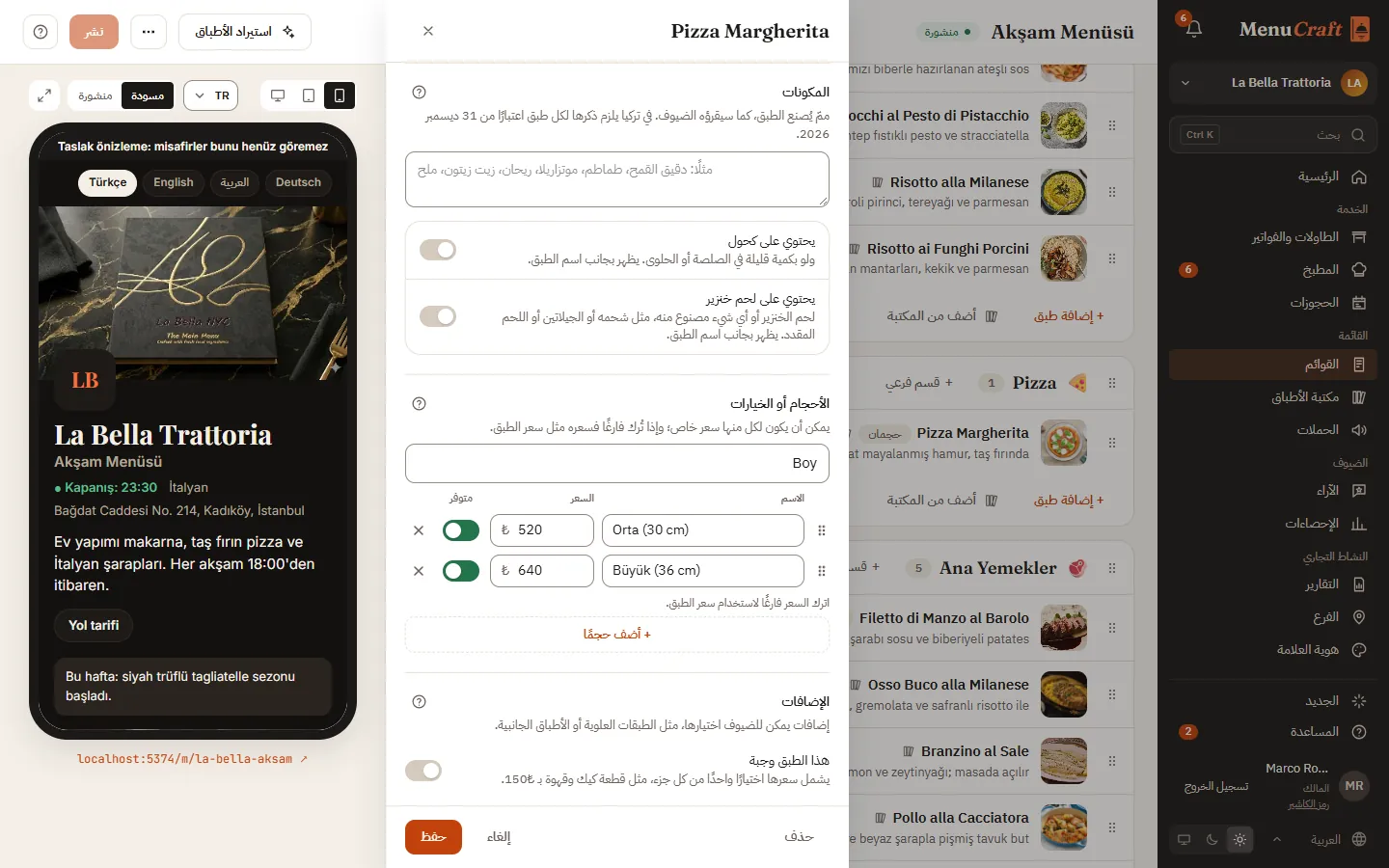
الأحجام والإضافات وتفاصيل أخرى
- الأحجام أو الخيارات والإضافات: أحجام لكل منها سعر، وإضافات مثل الطبقات العلوية. راجع الأحجام والإضافات.
- يتناسب معه: حتى 3 أطباق تُقترح مع هذا الطبق. راجع الأطباق المناسبة.
- تفاصيل أخرى: السعرات الحرارية (kcal) ووقت التحضير (دقيقة). يراها الضيوف إذا كانت مفعّلة في تصميم القائمة.
- القيم الغذائية لكل حصة: بروتين (غ) ودهون (غ) وكربوهيدرات (غ)، وحجم الحصة بالغرام أو بالمل للمشروبات. يراها الضيوف تحت الطبق بجانب سعراته إذا كان خيار السعرات الحرارية مفعّلًا في تصميم القائمة. ويقرؤها Google أيضًا.
ترتيب الأطباق ونقلها
في القائمة، اسحب المقبض ⋮⋮ الموجود بجانب القسم أو الطبق:
- اسحب القسم إلى الأعلى أو الأسفل لتغيير ترتيب الأقسام؛
- اسحب الطبق إلى الأعلى أو الأسفل داخل قسمه؛
- اسحب الطبق إلى داخل قسم آخر لنقله إليه.
لنقل أطباق كثيرة دفعة واحدة، استخدم انقل إلى… في عرض الجدول.
حذف طبق
- افتح الطبق.
- اضغط حذف أسفل محرر الطبق وأكّد.
يخرج الطبق من المسودة، ويتوقف الضيوف عن رؤيته بعد النشر. لحذف أطباق كثيرة دفعة واحدة، حدّدها في عرض الجدول.