
لديك قائمة على الورق أو في ملف PDF أو على موقعك؟ يقرأ MenuCraft الأقسام والأطباق والأسعار نيابةً عنك، ولا يُضاف شيء قبل أن تراجعه.
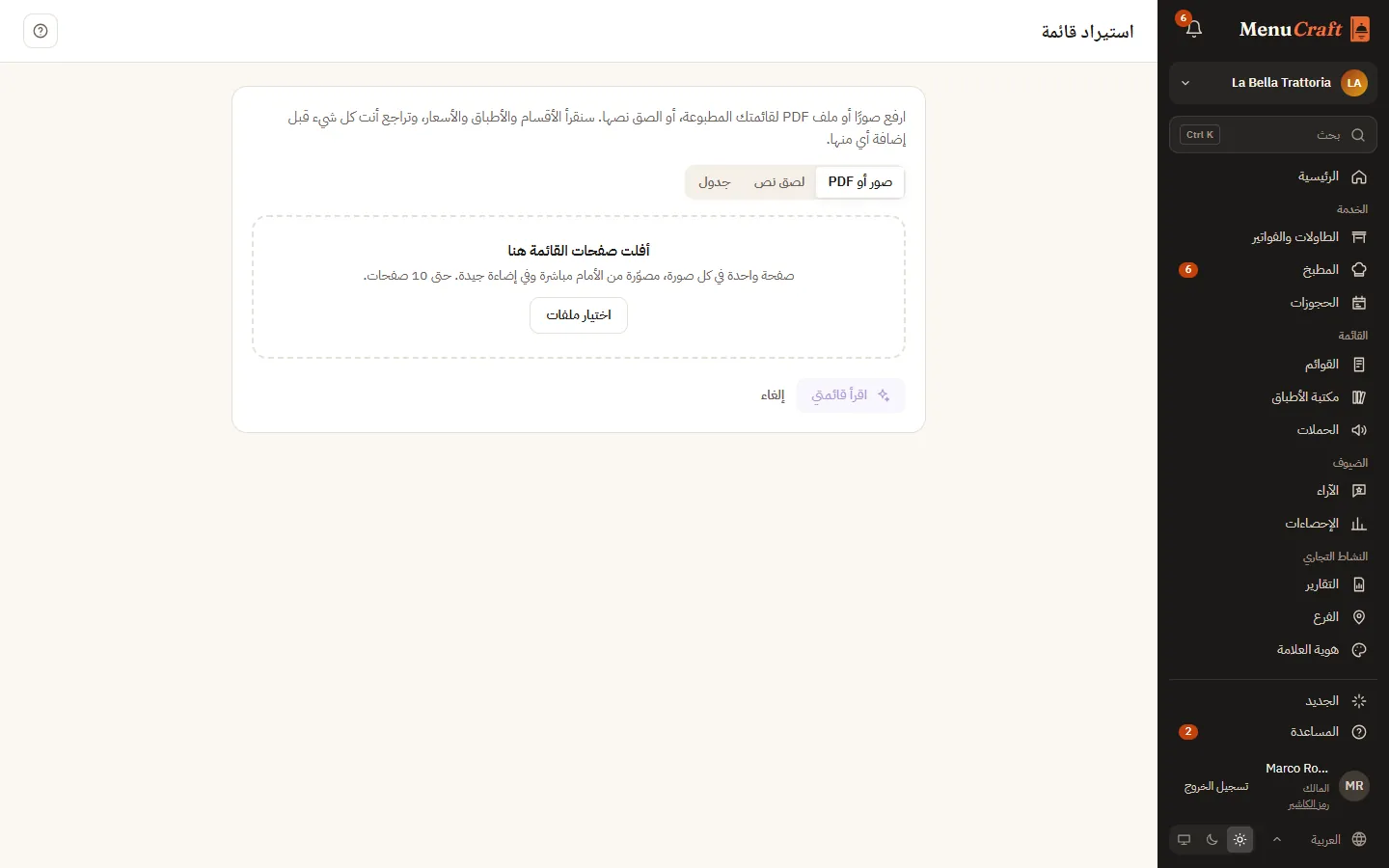
ارفع صورًا أو ملف PDF
- افتح القوائم واختر استيراد قائمة. (ويمكنك أيضًا اختيار استورد قائمة مطبوعة عند بدء قائمة جديدة.)
- أبقِ صور أو PDF محددًا.
- اسحب الصفحات إلى المربع، أو اختر اختيار ملفات. صوّر صفحة واحدة في كل صورة، من الأمام مباشرة وفي إضاءة جيدة. حتى 10 صفحات في كل مرة: صور (JPG أو PNG أو WebP أو HEIC) أو ملفات PDF.
- تحقّق من ترتيب الصفحات، فهي تُقرأ من الأعلى إلى الأسفل. استخدم الأسهم لنقل صفحة، و✕ لإزالتها.
- اختر اقرأ قائمتي.
أو الصق النص
- اختر لصق نص.
- الصق القائمة في نص القائمة: من موقعك أو من مستند أو من تطبيق توصيل. يساعد وضع أسماء الأقسام في أسطر مستقلة.
- اختر اقرأ قائمتي.
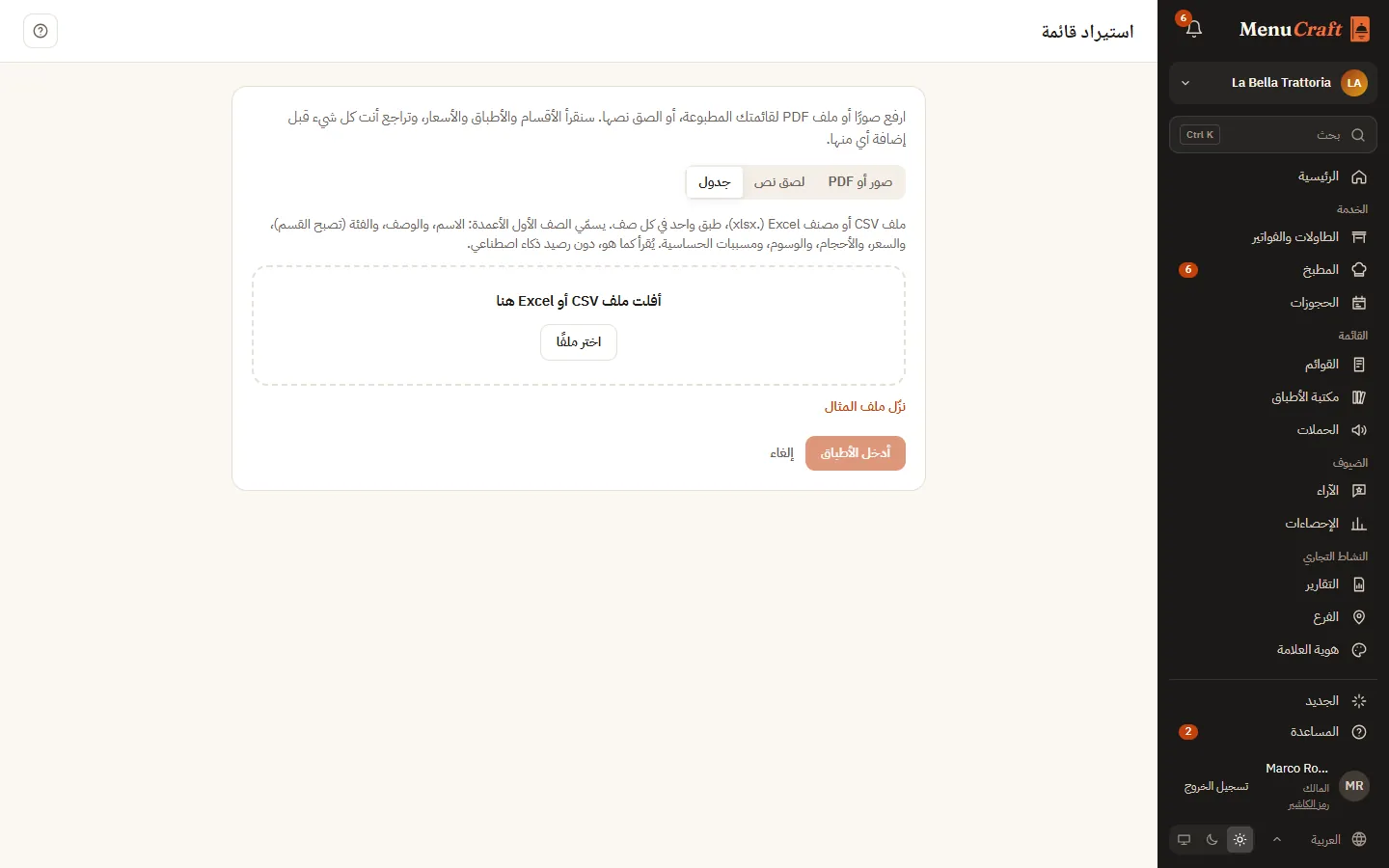
استورد جدولًا (CSV أو Excel)
هل قائمتك في Excel أو تأخذها من نظام الكاشير؟ استوردها كما هي: بلا ذكاء اصطناعي، وبلا رصيد، وبأسعار دقيقة.
- اختر جدول.
- اختر ملف CSV أو مصنف Excel (.xlsx). طبق واحد في كل صف، ويسمّي الصف الأول الأعمدة: الاسم، والوصف، والفئة (تصبح القسم)، والسعر، والأحجام، والوسوم، ومسببات الحساسية. يمكن أن تكون الأسماء بالعربية أو الإنجليزية أو التركية ("اسم"، "name"، "ad"…) وبأي ترتيب.
- اختر أدخل الأطباق. يُقرأ فورًا، وتراجعه في الشاشة نفسها التي تراجع فيها استيراد الصور.
اكتب الأحجام هكذا: صغير=10 | كبير=14، وافصل بين الوسوم أو مسببات الحساسية بـ |. لتبدأ من مثال، اختر نزّل ملف المثال. الصفوف التي بلا اسم لا تُؤخذ، وتخبرك الشاشة بها.
انتظر حتى تنتهي القراءة
تستغرق القراءة عادةً أقل من دقيقة، وقد تستغرق عدة صفحات دقيقة أو دقيقتين. يمكنك مغادرة الصفحة: يستمر العمل وتنتظرك النتيجة هنا.
إذا لم تنجح القراءة تظهر رسالة تعذّرت علينا قراءة هذه القائمة. اختر حاول مجددًا بصور أوضح أو باستخدام النص.
راجع ما وُجد
على الشاشات العريضة تظهر صفحاتك بجانب القائمة لتقارن بينهما. انتقل بين الصفحات بأزرار مثل الصفحة 1 والصفحة 2، واستخدم تكبير للنظر عن قرب.
- الأقسام: أطفئ مفتاح القسم لاستبعاده، واختر اسمه لتعديله.
- الأطباق: أطفئ مفتاح الطبق لاستبعاده. صحّح الاسم والسعر، وأضف الوصف (اختياري) إن شئت.
- الأسعار: الطبق الموسوم لم يُعثر على سعر (أو الذي يظهر معه النص المطبوع مثل "حسب السوق") يحتاج إلى سعر. تُضاف الأطباق التي بلا سعر مخفية، فلا يرى الضيوف سعرًا صفريًا أبدًا. حدّد السعر لاحقًا في المحرر لإظهارها.
- الأحجام: الأحجام الموجودة في القائمة، مثل الصغير والكبير بأسعارها، تظهر تحت الطبق وتُضاف كأحجام.
- مسببات الحساسية: أزل الخاطئ منها بعلامة ✕، أو أضف واحدًا عبر مسبب حساسية.
إذا كانت قراءة أجزاء من القائمة صعبة، تظهر ملاحظة تطلب منك المراجعة بعناية.
أضف الأطباق إلى قائمة
- تحت الإضافة إلى اختر الوجهة:
- قائمة جديدة باسم: اكتب اسمها، وتحقّق من لغة القائمة والعملة (تُملآن بناءً على ما وُجد في القائمة).
- قائمة موجودة: اختر القائمة. تُضاف الأطباق إلى الأقسام التي تحمل الاسم نفسه، وتُضاف الأقسام الأخرى في النهاية.
- إذا وُجدت مسببات حساسية، شغّل المفتاح لتؤكد أنك راجعتها مقارنةً بقائمتك، فالضيوف يعتمدون عليها.
- اختر زر الإضافة إضافة … طبق (يُظهر عدد الأطباق).
تُفتح القائمة في المحرر مع الأطباق الجديدة. وهي مسودة: لا يراها الضيوف إلا بعد أن تنشرها.
أضف أطباقًا إلى قائمة لديك
- افتح القائمة واختر استيراد الأطباق في الأعلى.
- ارفع أو الصق كما سبق. ستجد القائمة محددة مسبقًا تحت الإضافة إلى.
استخدم هذا أيضًا للقوائم التي تتجاوز 10 صفحات: استورد الباقي إلى القائمة نفسها لاحقًا.
نصيحة: تستهلك قراءة القائمة أرصدة الذكاء الاصطناعي: 5 أرصدة لكل صفحة. اطّلع على رصيدك المتبقي في صفحة الخطة (الخطة والفوترة).