
تضم صفحة الفرع كل ما يخص المطعم نفسه: ما يراه الضيوف أعلى قوائمك وأسفلها، ومتى تفتح، وطاولاتك، وملفك على Google. لكل فرع صفحته الخاصة؛ وللعمل على فرع آخر اختره من مبدّل الفروع أعلى الشريط الجانبي.
في القائمة الجانبية للصفحة خمسة أقسام: معلومات عامة والتواصل والحسابات والساعات والعطلات والطاولات والخدمة وGoogle. لكل بطاقة زر حفظ خاص بها، وتدل النقطة في القائمة الجانبية على تغييرات غير محفوظة في ذلك القسم.
ملاحظة: تعرض القوائم البيانات كما كانت عند آخر نشر. بعد تغيير بياناتك أعد نشر قوائمك ليرى الضيوف التغيير. تُستثنى العطلات والمواعيد الخاصة، فهي تظهر فورًا.
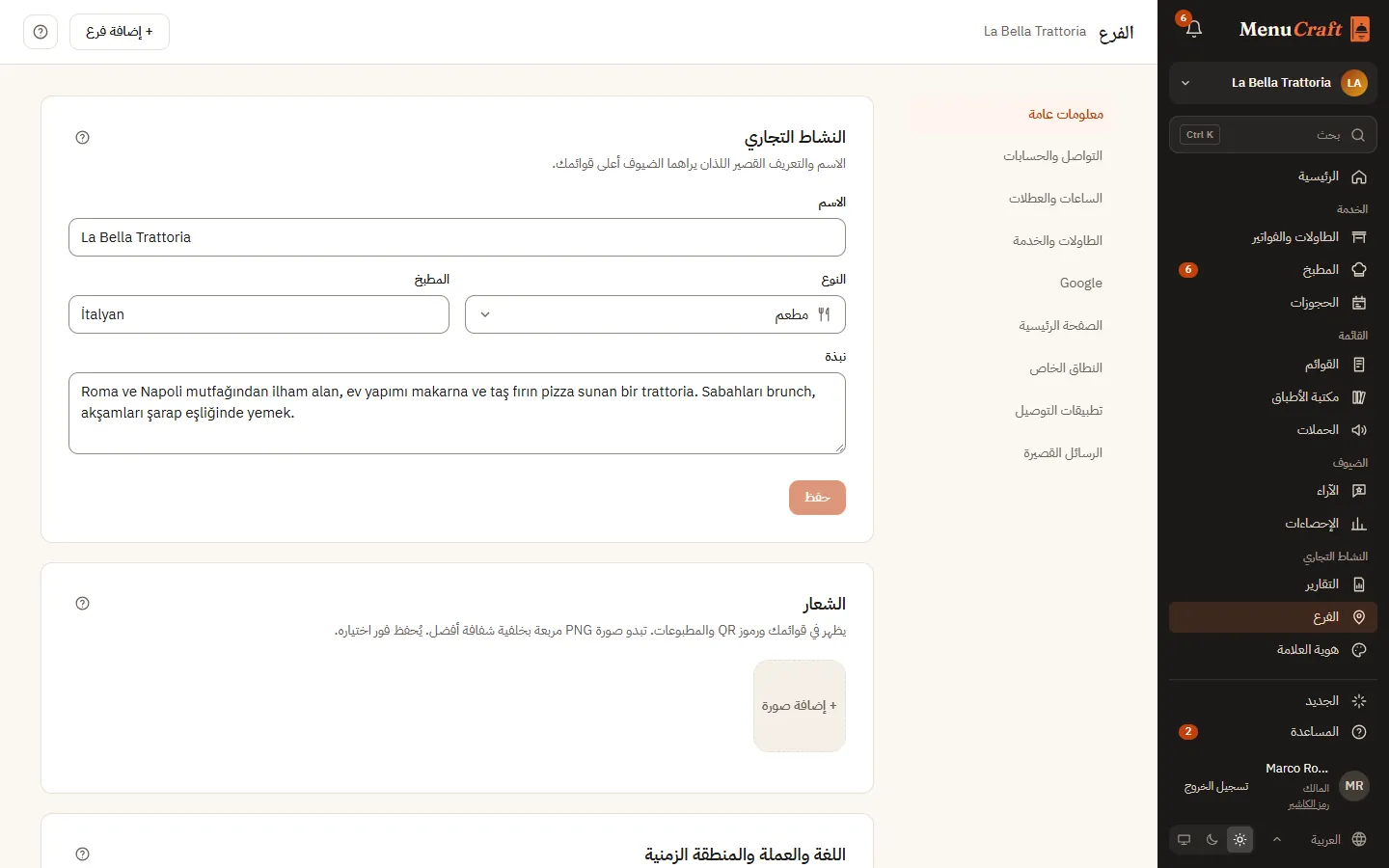
الاسم والنوع والنبذة
في معلومات عامة، ضمن بطاقة النشاط التجاري:
- الاسم: اسم مطعمك، ويظهر أعلى كل قائمة.
- النوع والمطبخ: مثل مطعم وإيطالي.
- نبذة: تعريف قصير يظهر تحت الاسم.
اضغط حفظ في البطاقة.
إضافة الشعار
في بطاقة الشعار أضف صورة. يظهر الشعار في قوائمك ورموز QR والمطبوعات. تبدو صورة PNG مربعة بخلفية شفافة أفضل. يُحفظ الشعار فور اختياره.
اللغة والعملة والمنطقة الزمنية
في بطاقة اللغة والعملة والمنطقة الزمنية:
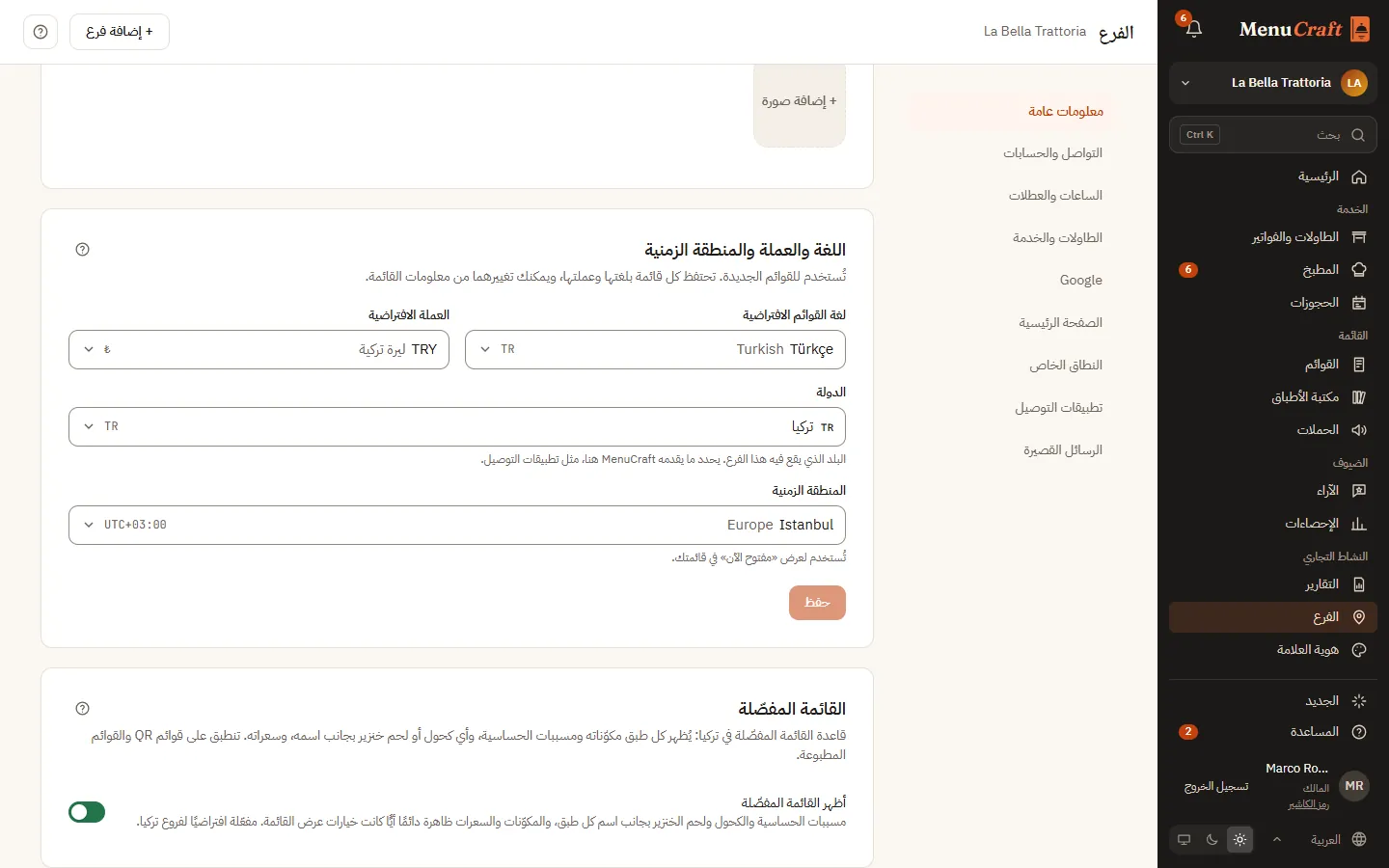
- لغة القوائم الافتراضية والعملة الافتراضية: تُستخدمان للقوائم الجديدة. تحتفظ كل قائمة بلغتها وعملتها، وتغيّرهما من معلومات القائمة.
- المنطقة الزمنية: تُستخدم لعرض «مفتوح الآن» في قائمتك، وللأوقات في الإحصاءات والحجوزات. إن كان جهازك على منطقة أخرى فاضغط استخدامها لاعتماد منطقة الجهاز.
بيانات التواصل ووسائل التواصل الاجتماعي
في التواصل والحسابات:
- التواصل: الهاتف وواتساب والبريد الإلكتروني والموقع الإلكتروني والعنوان. تظهر كأزرار في قوائمك (اتصال، واتساب، الاتجاهات وغيرها). ويُستخدم رقم واتساب أيضًا للطلبات ما لم يكن للقائمة رقم خاص. أما المدينة فهي لمرشّح المدن في صفحة كل الفروع: راجع الصفحة الرئيسية لمطعمك.
- وسائل التواصل الاجتماعي: روابط Instagram وFacebook وTikTok التي تظهر أسفل قوائمك.
- تقييمات Google: الصق رابط تقييم Google، فيُعرض على الضيوف بعد تقييم زيارتهم. راجع آراء الضيوف.
واي فاي للضيوف
ضمن التواصل والحسابات، املأ بطاقة واي فاي للضيوف: اسم الشبكة وكلمة المرور، ثم احفظ.
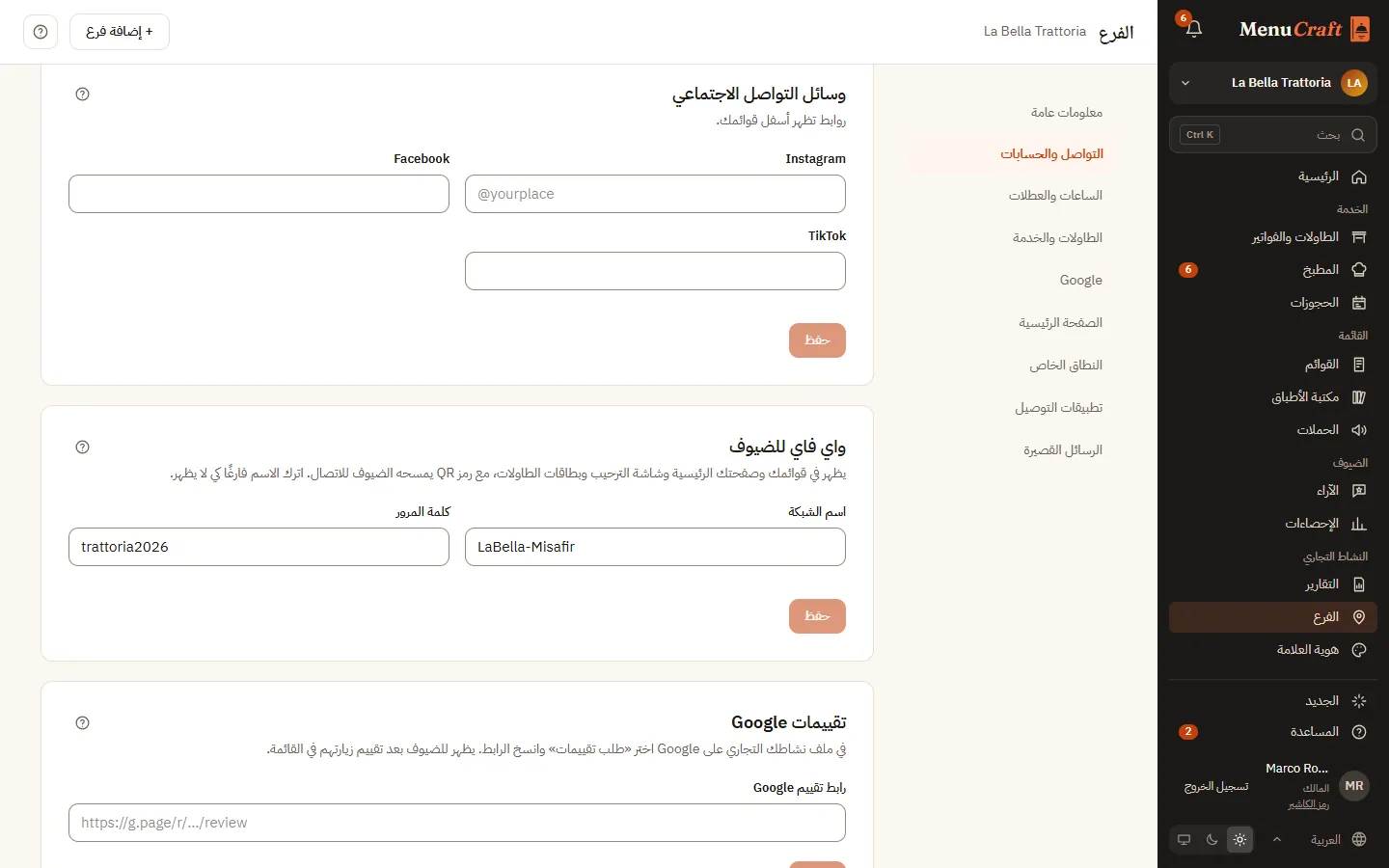
يجده الضيوف بعدها في بطاقة ساعات العمل (مع رمز QR تتصل به كاميرا الهاتف)، وفي شاشة الترحيب، وأسفل قوائمك، وفي صفحتك الرئيسية، وعلى بطاقات الطاولات المطبوعة. اترك الاسم فارغًا كي لا يظهر.
تحديد ساعات العمل
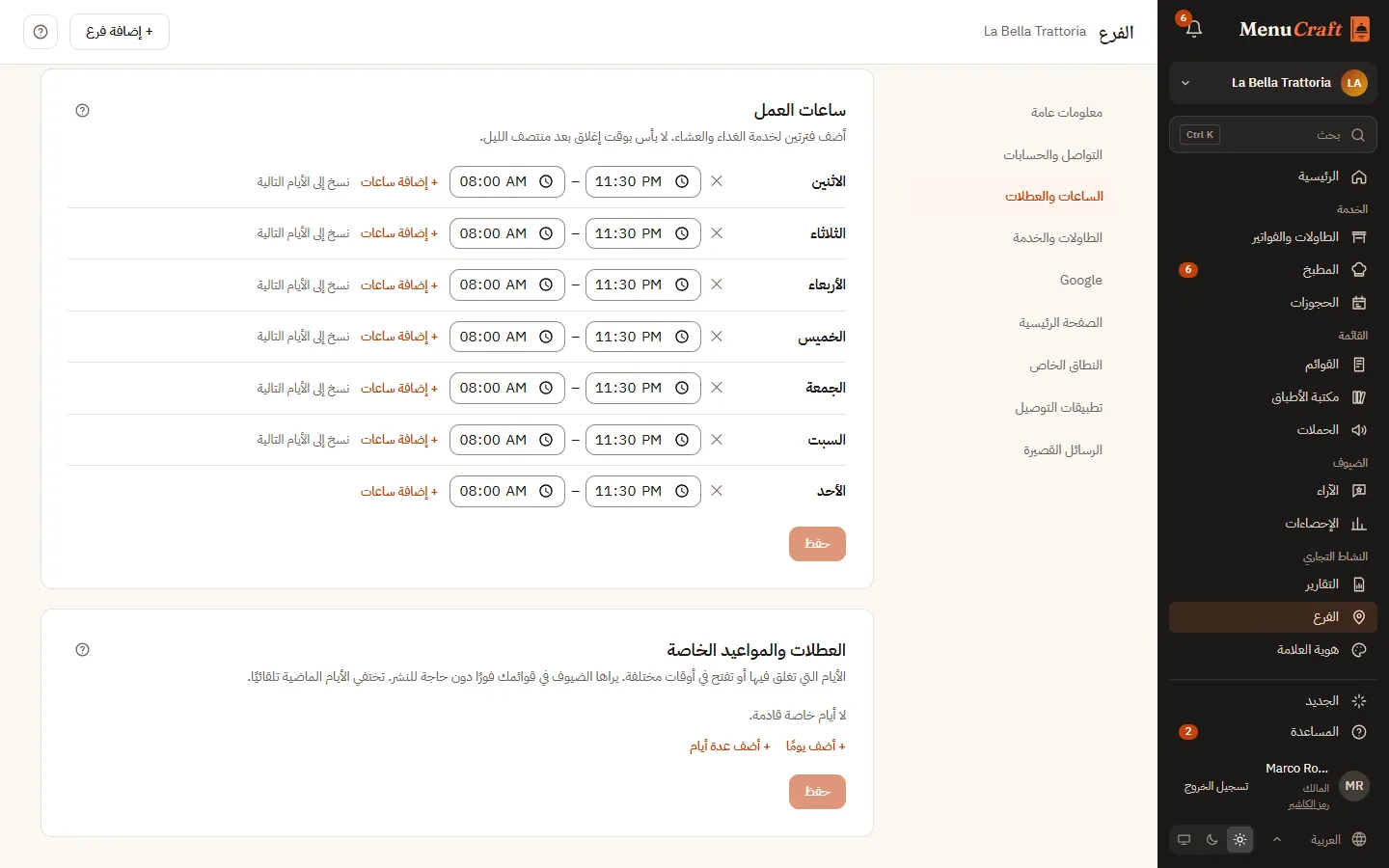
في الساعات والعطلات، ضمن بطاقة ساعات العمل:
- لكل يوم اضغط إضافة ساعات وحدد وقت الفتح والإغلاق. اليوم الذي لا ساعات له يظهر مغلق.
- لخدمتي الغداء والعشاء اضغط إضافة ساعات مرة أخرى لإضافة فترة ثانية. لا بأس بوقت إغلاق بعد منتصف الليل.
- لاستخدام الساعات نفسها لبقية الأسبوع اضغط نسخ إلى الأيام التالية في ذلك اليوم.
- اضغط حفظ.
احذف أي فترة بعلامة ✕ بجانبها. تحدد ساعات العمل أيضًا المواعيد التي يستطيع الضيوف حجز طاولة فيها.
إضافة العطلات والمواعيد الخاصة
في بطاقة العطلات والمواعيد الخاصة:
- اضغط أضف يومًا واختر التاريخ.
- اختر مغلق، أو أوقات مختلفة وحدد الأوقات (يضيف أوقات فترة أخرى).
- أضف ملاحظة إن شئت، مثل "عيد الأضحى".
- لعطلة من عدة أيام اضغط أضف عدة أيام، واختر من وإلى، ثم أضفها كمغلقة.
- اضغط حفظ.
يرى الضيوف الأيام الخاصة في قوائمك فورًا دون نشر، وتختفي الأيام الماضية تلقائيًا.
إضافة المناطق والطاولات
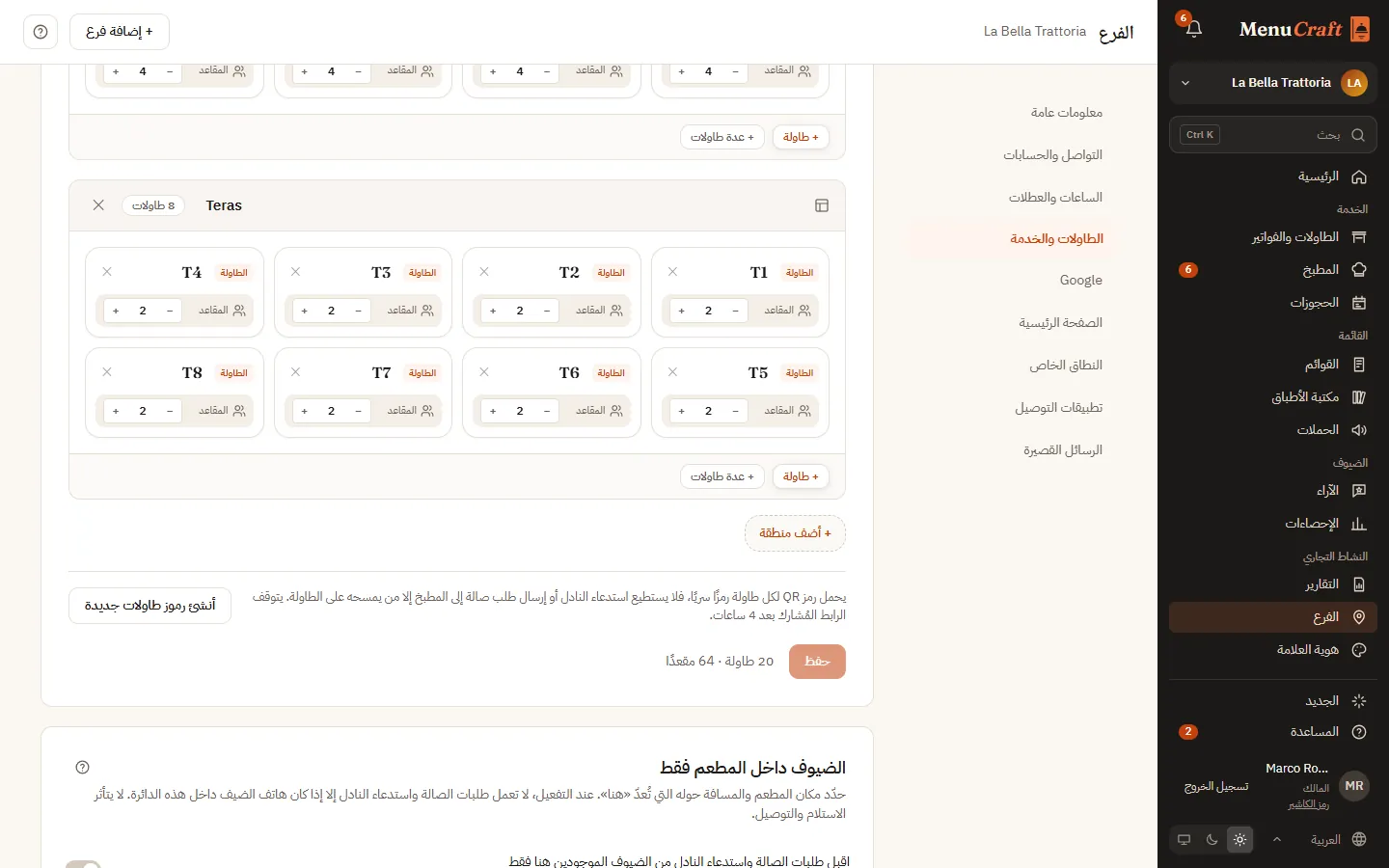
في الطاولات والخدمة، ضمن بطاقة المناطق والطاولات، رتّب طاولاتك حسب المنطقة (التراس، الداخل، الطابق الأول). تستخدم رموز QR للطاولات وبطاقاتها والملصقات هذه الأسماء، ويرى الضيف عند المسح مثلًا "التراس · طاولة 5".
- اضغط أضف منطقة واكتب اسمها.
- اضغط طاولة لإضافة طاولة واحدة، أو عدة طاولات لإضافة مجموعة: اختر من وإلى والمقاعد، ثم أضف الطاولات.
- غيّر اسم الطاولة أو المقاعد في مكانها، واحذف طاولة أو منطقة بعلامة ✕.
- اضغط حفظ. تعرض البطاقة مجموع الطاولات والمقاعد.
بعد ذلك اطبع رموز الطاولات من تبويب رمز QR والمشاركة في القائمة: راجع مشاركة رمز QR وطباعته.
يحمل رمز QR لكل طاولة رمزًا سريًا، فلا يستطيع استدعاء النادل أو إرسال طلب صالة إلى المطبخ إلا من يجلس إلى الطاولة. ويتوقف الرابط المُشارك بعد 4 ساعات. إن نُسخت الرموز المطبوعة فاضغط أنشئ رموز طاولات جديدة وأعد الطباعة؛ تبقى القائمة نفسها تعمل.
قبول طلبات الطاولات من الضيوف داخل المطعم فقط
في بطاقة الضيوف داخل المطعم فقط:
- فعّل اقبل طلبات الصالة واستدعاء النادل من الضيوف الموجودين هنا فقط.
- حدد موقع المطعم: وأنت في المطعم اضغط استخدم موقع هذا الجهاز، أو الصق الإحداثيات أو رابط خرائط Google. استخدم تحقق منه على خرائط Google لرؤية النقطة.
- في يُعدّ هنا ضمن اختر المسافة حول المطعم التي تُحتسب. قد تخطئ الهواتف داخل المباني بعشرات الأمتار، فاترك هامشًا.
- اضغط حفظ.
يُطلب من الضيوف السماح بالموقع مرة واحدة. لا تتأثر طلبات الاستلام والتوصيل.
استيراد ملف نشاطك التجاري على Google
في Google ينقل الاستيراد من ملفك التجاري على Google عنوانك وهاتفك وساعات عملك وعطلاتك وموقعك على الخريطة ورابط التقييم وشعارك وقائمتك من Google، فلا تحتاج إلى كتابتها من جديد.
- اضغط الربط مع Google وسجّل الدخول بحساب Google الذي يدير نشاطك.
- في اختر موقعك اختر سجل Google الخاص بهذا الفرع.
- في راجع واستورد قارن ما لدى Google بما لدى MenuCraft، وألغِ تحديد ما تريد إبقاءه كما هو.
- إن كانت لديك قائمة على Google فيمكنك أيضًا استخدام أنشئ قائمة جديدة من قائمتك على Google. تبقى القائمة الجديدة مسودة حتى تنشرها.
- اضغط زر الاستيراد.
يقرأ MenuCraft ملفك فقط. ويمكنك إنهاء الربط في أي وقت بزر إلغاء ربط Google.
عرض قائمتك على Google
بعد ربط Google، يرسل قسم قائمتك على Google قائمتك إلى خرائط Google وبحث Google مع الأسعار والأحجام والأنظمة الغذائية ومسببات الحساسية بكل لغات قائمتك (لا تُرسل الصور).
- في القوائم التي تظهر على Google اختر القوائم. لا تُرسل إلا القوائم المنشورة.
- فعّل حدّث Google في كل مرة أنشر فيها ليبقى Google محدَّثًا تلقائيًا.
- اضغط احفظ وأرسل الآن.
قد يستغرق Google بعض الوقت لعرض التغييرات. ويوقف زر أوقف الإرسال التحديثات.
القائمة المفصّلة
تطلب قاعدة القائمة المفصّلة في تركيا من كل قائمة، رقمية أو مطبوعة، أن تُظهر مكوّنات كل طبق ومسببات الحساسية فيه، وأي كحول أو لحم خنزير بجانب اسمه، وسعراته. المكوّنات مطلوبة اعتبارًا من 31 ديسمبر 2026 (وقبل ذلك للسلاسل الوطنية)، والسعرات اعتبارًا من 31 ديسمبر 2027 لمعظم الأماكن.
ضمن معلومات عامة، في بطاقة القائمة المفصّلة مفتاح واحد: أظهر القائمة المفصّلة. وهو مفعّل افتراضيًا لفروع تركيا. وأثناء تفعيله تُظهر قوائمك مسببات الحساسية والكحول ولحم الخنزير بجانب اسم كل طبق، والمكوّنات والسعرات أيًّا كانت خيارات عرض القائمة، فورًا ودون نشر. وتتبعها القوائم المطبوعة.
ثم اكتب مكوّنات كل طبق: راجع إضافة الأطباق وتعديلها.
أرسل الرسائل القصيرة من حسابك
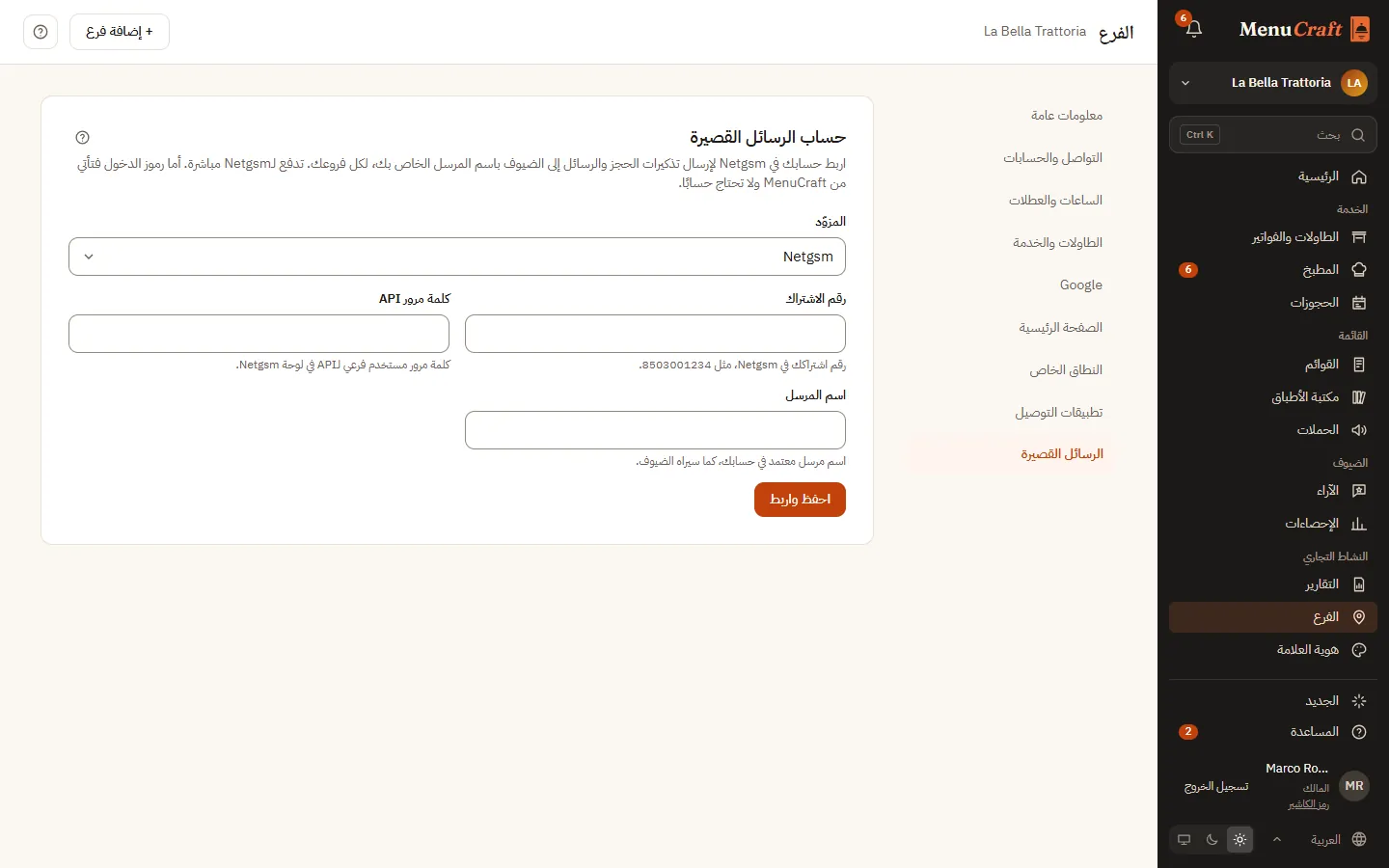
ضمن الرسائل القصيرة، اربط حسابك في Netgsm لتخرج تذكيرات الحجز والرسائل إلى الضيوف باسم المرسل الخاص بك، لكل فروعك. تدفع لـNetgsm مباشرة، ولا يضيف MenuCraft شيئًا. أما رموز الدخول للضيوف فتأتي من MenuCraft ولا تحتاج حسابًا. وحده المالك يستطيع ربطه.
- أنشئ في لوحة Netgsm مستخدمًا فرعيًا لـAPI ودوّن كلمة مروره، وتأكد من أن اسم المرسل معتمد.
- املأ رقم الاشتراك وكلمة مرور API واسم المرسل، ثم اختر احفظ واربط.
- ضمن أرسل رسالة تجريبية، اكتب رقم هاتفك المحمول واختر أرسل رسالة تجريبية.
إذا رفض Netgsm كلمة المرور أو اسم المرسل، أو نفد رصيدك، تُظهر البطاقة ذلك حتى تمر رسالة من جديد.
إضافة فرع آخر
- اضغط إضافة فرع أعلى الصفحة.
- أدخل الاسم، وإن شئت العنوان والهاتف ولغة القوائم الافتراضية والعملة الافتراضية.
- اختر ما يُنقل من الفرع الحالي: «الشعار وبيانات النشاط» و«البريد والموقع وحسابات التواصل» وساعات العمل.
- اضغط إضافة الفرع.
يبدأ الفرع الجديد بلا قوائم. ويتوقف عدد الفروع المتاحة على خطتك.
لحذف فرع افتحه واضغط حذف هذا الفرع أسفل معلومات عامة. لا يمكن التراجع عن ذلك. ولا يضيف الفروع أو يحذفها إلا من يعمل في كل الفروع.
ما التالي
- استقبل حجوزات الطاولات: الحجوزات.
- اطبع رموز QR: مشاركة رمز QR وطباعته.