
يحدّد تبويب التصميم في القائمة كيف تبدو للضيوف: الألوان والخطوط والتخطيط والترويسة والمعلومات التي تظهر. لكل قائمة تصميمها الخاص، فيمكن أن تبدو قائمة المشروبات مختلفة عن قائمة العشاء.
كيف تُحفظ التغييرات وتظهر
- يُحفظ كل تغيير في المسودة تلقائيًا بعد لحظات. لا يوجد زر حفظ.
- تتحدّث المعاينة بجانب المحرر فورًا. استخدم هاتف وجهاز لوحي وكمبيوتر فوقها لرؤية أحجام شاشات أخرى، أو توسيع المعاينة لتكبيرها.
- لا يرى الضيوف أي جديد حتى تضغط نشر. بدّل المعاينة إلى منشورة لتقارن بما يراه الضيوف الآن.
نصيحة: إذا كانت للقائمة عدة لغات، فاختر لغة من قائمة لغات المعاينة لترى شكلها بتلك اللغة.
في التبويب ستة أجزاء تظهر في القائمة على جانبه: المظاهر والتخطيط والمظهر والألوان والخطوط والنص والترويسة وخيارات العرض.
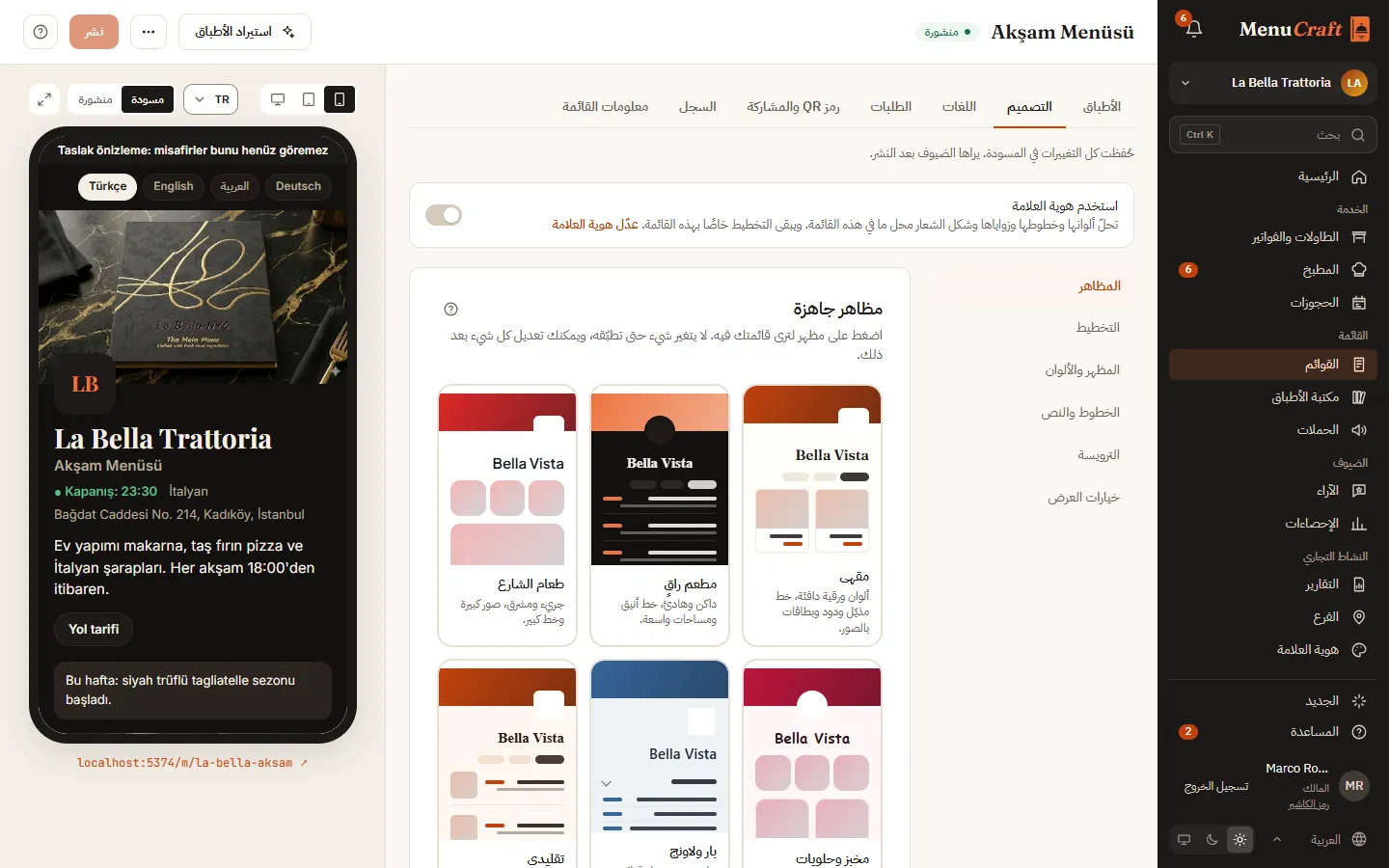
ابدأ من مظهر جاهز
يضبط المظهر الأسلوب كله دفعة واحدة: السمة والخطوط والتخطيط والزوايا والشعار.
- افتح القائمة، ثم تبويب التصميم، واختر المظاهر.
- اختر مظهرًا، مثل مقهى أو مطعم راقٍ أو طعام الشارع أو مخبز وحلويات أو بار ولاونج أو تقليدي أو مأكولات بحرية أو طازج وصحي أو بيت المشاوي أو مطبوعة أو منعشة. تعرض المعاينة قائمتك أنت بهذا المظهر، ولا يُحفظ شيء بعد.
- اضغط طبّق المظهر للإبقاء عليه، أو إلغاء للرجوع.
- غيّرت رأيك؟ اضغط تراجع بعد التطبيق مباشرة لتعود إلى تصميمك السابق.
تبقى أطباقك وخيارات العرض كما هي، أما الألوان التي اخترتها بنفسك فتُستبدل بألوان المظهر. يظهر على المظهر الذي تستخدمه الحالي، أو الحالي، مع تعديلات بعد أن تغيّر فيه شيئًا.
نصيحة: المظهر مجرد نقطة بداية. يمكنك بعدها تعديل أي شيء من أجزاء التبويب الأخرى.
اختر السمة والوضع الداكن
- اختر المظهر والألوان.
- من السمة اختر واحدة: كتّان أو فاتح أو منتصف الليل أو محيط أو غابة أو غروب أو وردي أو نورد أو ورق أو نعناع.
- فعّل اتّباع الوضع الداكن لدى الضيف إذا أردت أن تتحول السمات الفاتحة إلى خلفية داكنة على الهواتف المضبوطة على الوضع الداكن. اتركه مطفأً لتظهر سمتك المختارة دائمًا.
استخدم ألوانك الخاصة
من الألوان يمكنك تغيير ستة ألوان. يظهر تحت كل لون من السمة حتى تغيّره.
- لون التمييز: الأسعار والأزرار والعناصر البارزة. غالبًا ما يكون لون علامتك التجارية.
- الخلفية: الصفحة خلف كل شيء.
- البطاقات: المربعات التي تظهر فيها الأطباق.
- النص والنص الثانوي: أسماء الأطباق، ثم الأوصاف والتفاصيل الصغيرة.
- الخطوط: الخطوط الرفيعة والحواف.
اضغط مربع اللون لاختيار لون. يعيد زر إعادة تعيين بجانبه لون السمة.
إذا كان لفرعك شعار، فيقترح من شعارك ألوانًا مأخوذة منه: اختر واحدًا ليصبح لون التمييز. يُعدَّل قليلًا إلى الأغمق أو الأفتح عند الحاجة ليبقى سهل القراءة.
نصيحة: إذا ظهر تنبيه أصفر تحت الألوان، فالنص على تلك الخلفية صعب القراءة. اختر نصًا أغمق أو خلفية أفتح حتى يختفي التنبيه.
غيّر الخطوط وحجم النص والتباعد
- اختر الخطوط والنص.
- من الخطوط اختر زوجًا من الخطوط: صحفي أو عصري أو كلاسيكي أو أنيق أو بسيط أو بخط اليد. تعرض كل بطاقة مثالًا.
- إذا كانت قائمتك تتضمن العربية، فاختر خطها من النص العربي.
- اضبط حجم النص على صغير أو متوسط أو كبير. اختر كبير إذا كان كثير من ضيوفك يقرؤون بلا نظارات.
- اضبط التباعد على مضغوط أو مريح أو واسع: أي المسافة بين الأطباق.
- اضبط الزوايا على حادة أو ناعمة أو دائرية للبطاقات والصور والأزرار.
- من محاذاة النص اضبط العناوين (اسمك في الأعلى وأسماء الأقسام) على البداية أو الوسط، والنص على بطاقات الأطباق على حسب التخطيط أو البداية أو الوسط. تحتفظ القائمة والتخطيط المضغوط بسطور الاسم … السعر، فتبقى الأسعار في عمود واحد.
اختر التخطيط
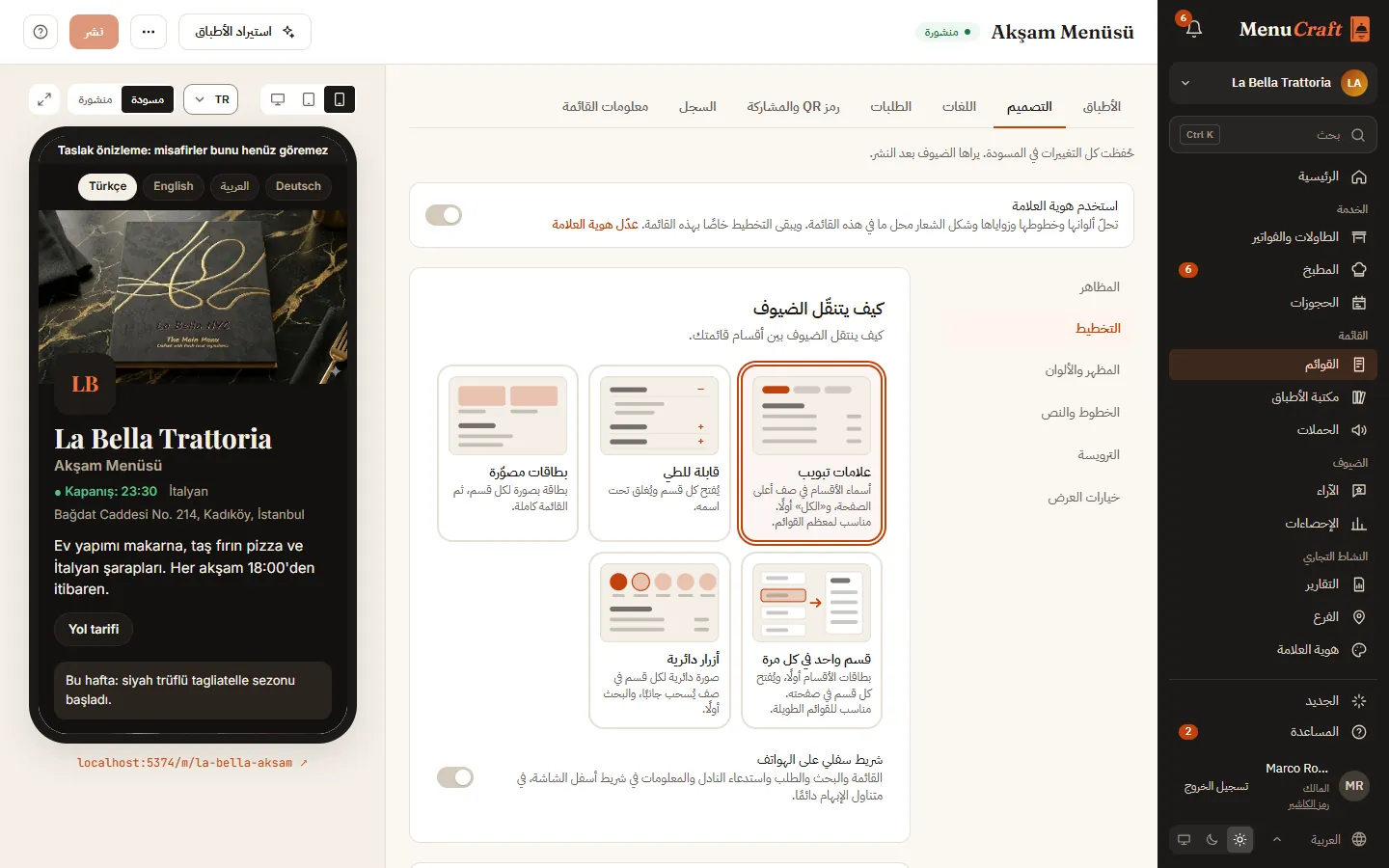
- اختر التخطيط. لكل خيار صورة صغيرة توضّح شكله على الهاتف.
- من كيف يتنقّل الضيوف اختر طريقة تنقّل الضيوف بين الأقسام:
- علامات تبويب: صف من أسماء الأقسام في الأعلى يُنقر عليها، والكل أولًا للعودة إلى أول الأطباق.
- قابلة للطي: يُفتح كل قسم ويُغلق تحت اسمه.
- بطاقات مصوّرة: بطاقة بصورة لكل قسم في الأعلى؛ النقر عليها ينقل إلى القسم.
- قسم واحد في كل مرة: يبدأ الضيوف من بطاقات الأقسام ويفتحون قسمًا واحدًا في كل مرة.
- أزرار دائرية: صورة دائرية لكل قسم (صورته أو أيقونته أو حرفه الأول) في صف يسحبه الضيوف جانبًا، وأولها زر بحث دائري يفتح شريط البحث.
- من شكل الأطباق اختر طريقة عرض الأطباق: قائمة أو شبكة (طبقان متجاوران) أو مضغوط (الاسم والسعر فقط، مناسب لقوائم المشروبات الطويلة) أو صور كبيرة أو ملصقات (الصورة في الأعلى، والاسم والسعر على شريط بلونك المميّز) أو صف قابل للسحب (كل قسم صف من البطاقات الكبيرة يسحبها الضيوف جانبًا) أو بطاقات الأطباق (كل طبق في بطاقته المستديرة الزوايا، والصورة على الجانب بطول البطاقة) أو نص فوق الصورة (الاسم وسطر من الوصف فوق الصورة مع تدرّج داكن، والسعر في كبسولة). فعّل شريط «الأكثر رواجًا» في الأعلى لعرض الأطباق التي علّمتها مميز في صف فوق الأقسام.
- اضبط حجم الصور على صغير أو متوسط أو كبير.
- من تفاصيل الطبق اختر تظهر عند النقر (ينقر الضيف على الطبق ليرى كل شيء) أو ظاهرة دائمًا (تظهر الأوصاف والتفاصيل من البداية) أو صفحته الخاصة (يفتح النقر صفحة الطبق بصوره وتفاصيله ورابط للمشاركة، ويبقى زر + للطلب في القائمة).
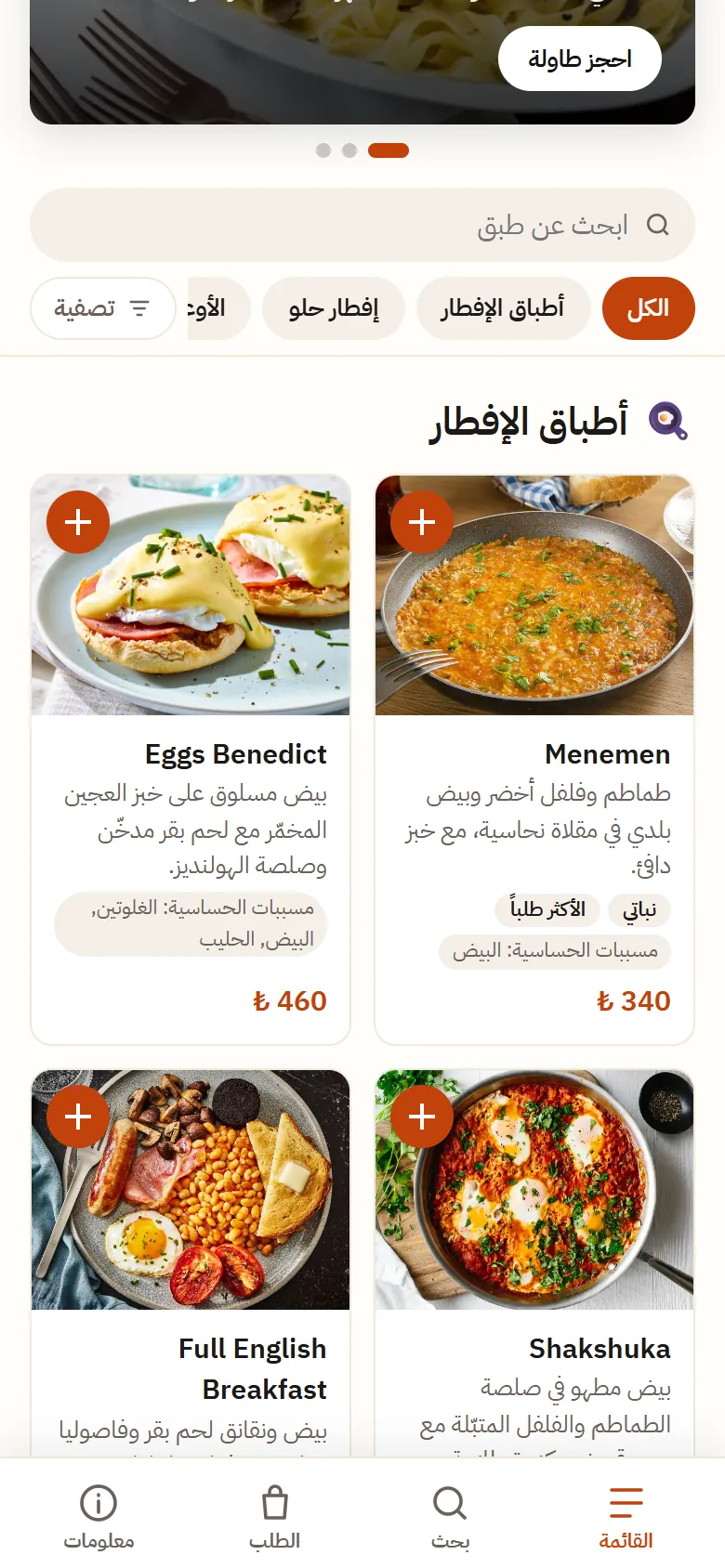
أضف شريطًا سفليًا على الهواتف
شريط ثابت أسفل الشاشة، كما في التطبيقات، يُبقي الأهم في متناول الإبهام: القائمة (العودة إلى الأعلى أو إلى بطاقات الأقسام)، والبحث، وطلب الضيف أو قائمته مع عدد الأطباق فيها، والنادل للضيوف على الطاولة، والمعلومات (ساعات العمل والحجز والعنوان وأزرار التواصل).
- اختر التخطيط.
- ضمن كيف يتنقّل الضيوف، فعّل شريط سفلي على الهواتف.
- ضمن شكل الشريط، اختر على عرض الشاشة أو كبسولة عائمة (شريط مستدير بعيد عن الحواف).
لا يظهر كل جزء إلا إذا كان في القائمة: يحتاج النادل إلى تفعيل النداء من الطاولة، والبحث إلى مربع البحث. ويحلّ الشريط محل زرّي الطلب والنادل العائمين. وعلى الكمبيوتر تبقى القائمة كما هي. ويفعّله لك مظهرا بيت المشاوي وطعام الشارع، ومظهر منعشة ككبسولة عائمة.
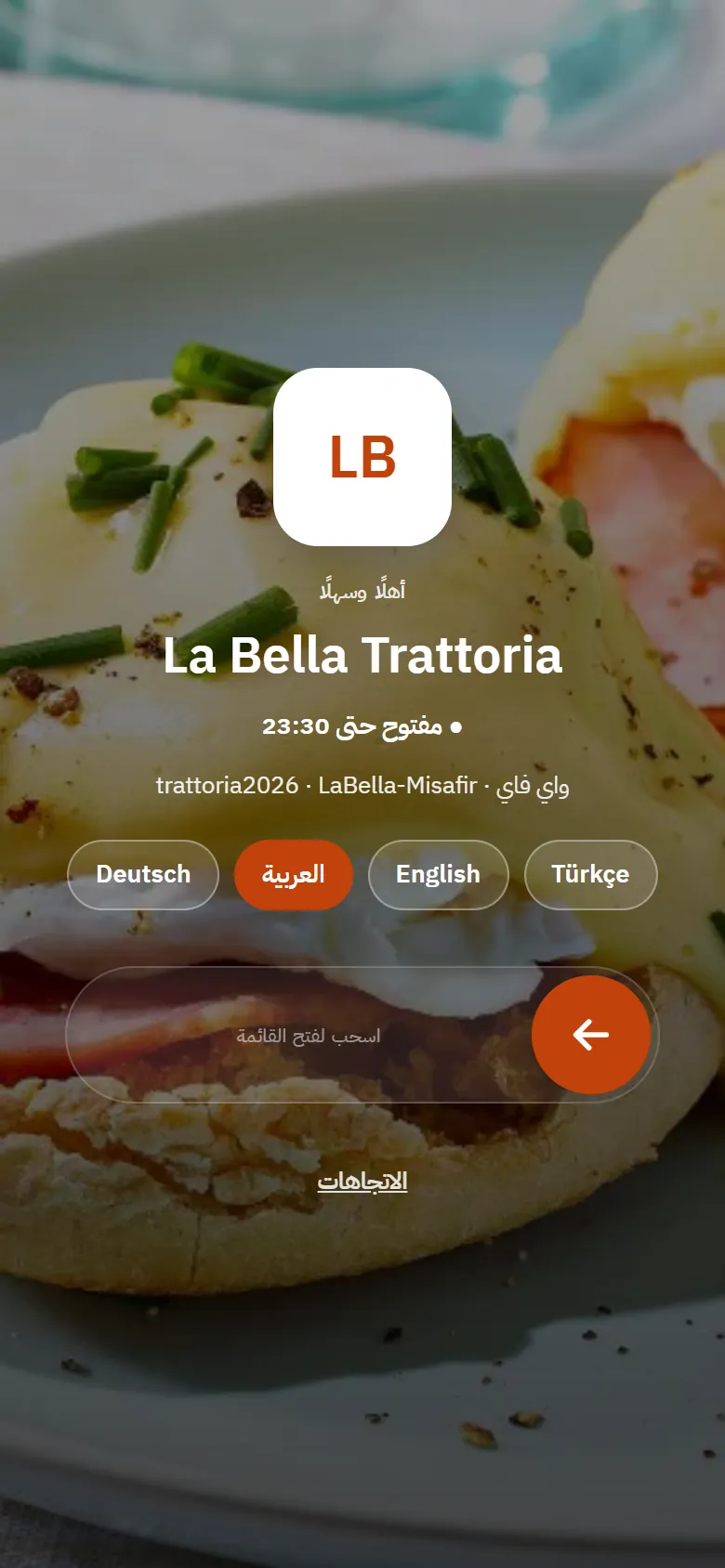
افتح القائمة بشاشة ترحيب
شاشة أولى فيها شعارك واسمك وهل أنت مفتوح الآن ولغات القائمة. ينقر الضيوف للبدء، ويرونها مرة في كل زيارة.
- اختر التخطيط.
- ضمن شاشة الترحيب، فعّل افتح القائمة بشاشة ترحيب.
- ضمن زر البدء، اختر زر أو سحب أو مفتاح. تعرض المعاينة شاشة الترحيب مرة واحدة؛ انقر عليها هناك لرؤية قائمتك.
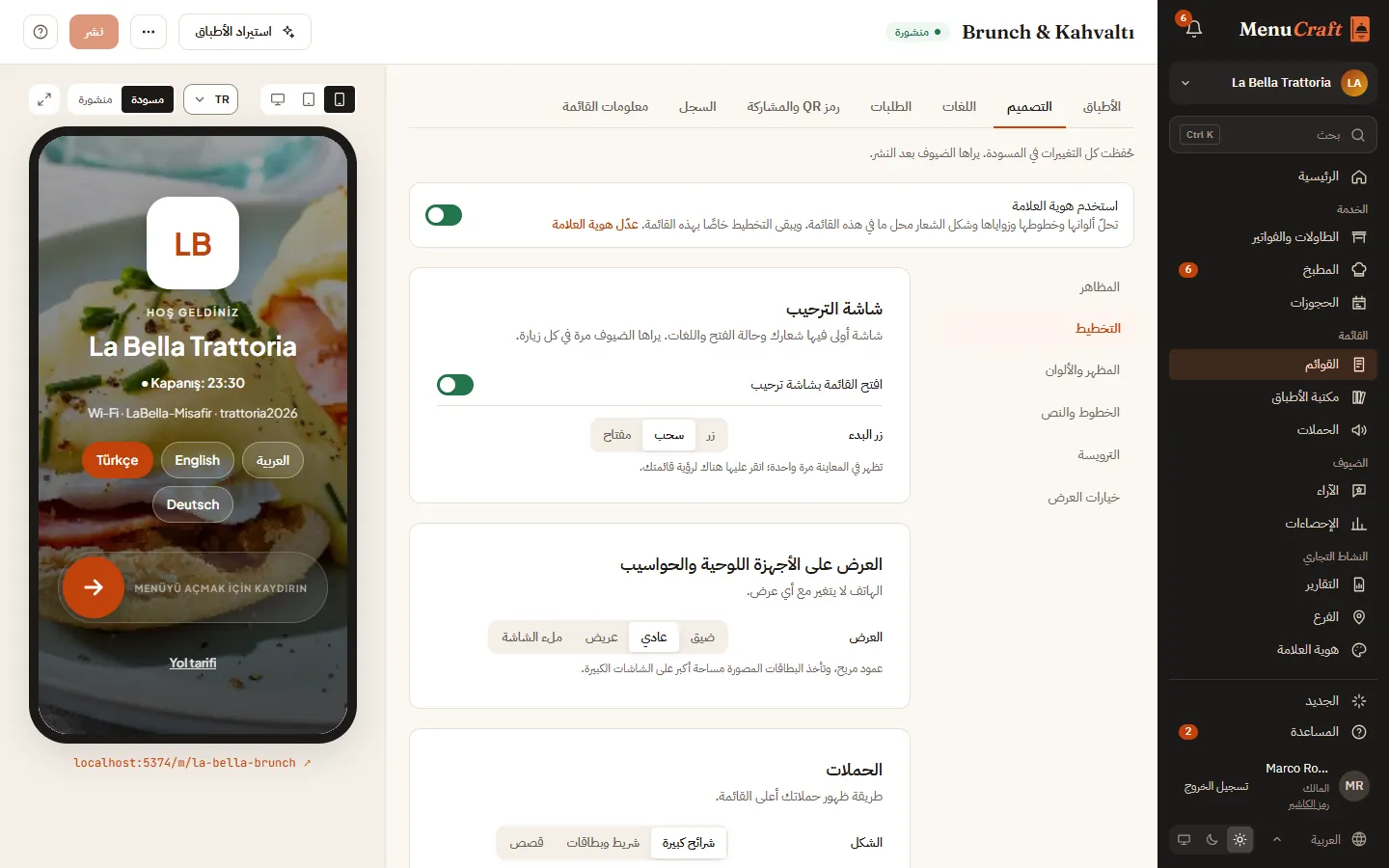
إذا كانت للقائمة صورة غلاف فستظهر خلفيةً لشاشة الترحيب. شاشة الترحيب متاحة في خطتي Pro وBusiness.
اضبط العرض على الأجهزة اللوحية والحواسيب
الهاتف لا يتغير مع أي عرض؛ هذا الإعداد للشاشات الأكبر.
- اختر التخطيط.
- ضمن العرض على الأجهزة اللوحية والحواسيب، اختر ضيق (عمود قراءة واحد كما في الهاتف) أو عادي أو عريض (الأطباق في عمودين، والبطاقات ثلاث أو أربع في الصف) أو ملء الشاشة (أعمدة بقدر ما تتسع).
اختر طريقة ظهور الحملات
تظهر حملاتك أعلى القائمة. راجع الحملات.
- اختر التخطيط.
- ضمن الحملات، اختر الشكل:
- شرائح كبيرة: شريحة كبيرة واحدة في كل مرة، تنتقل تلقائيًا.
- شريط وبطاقات: تمر العناوين في شريط، وتحته بطاقات أصغر جنبًا إلى جنب.
- قصص: صور دائرية كما في Instagram. النقر يفتحها بملء الشاشة واحدة تلو الأخرى.
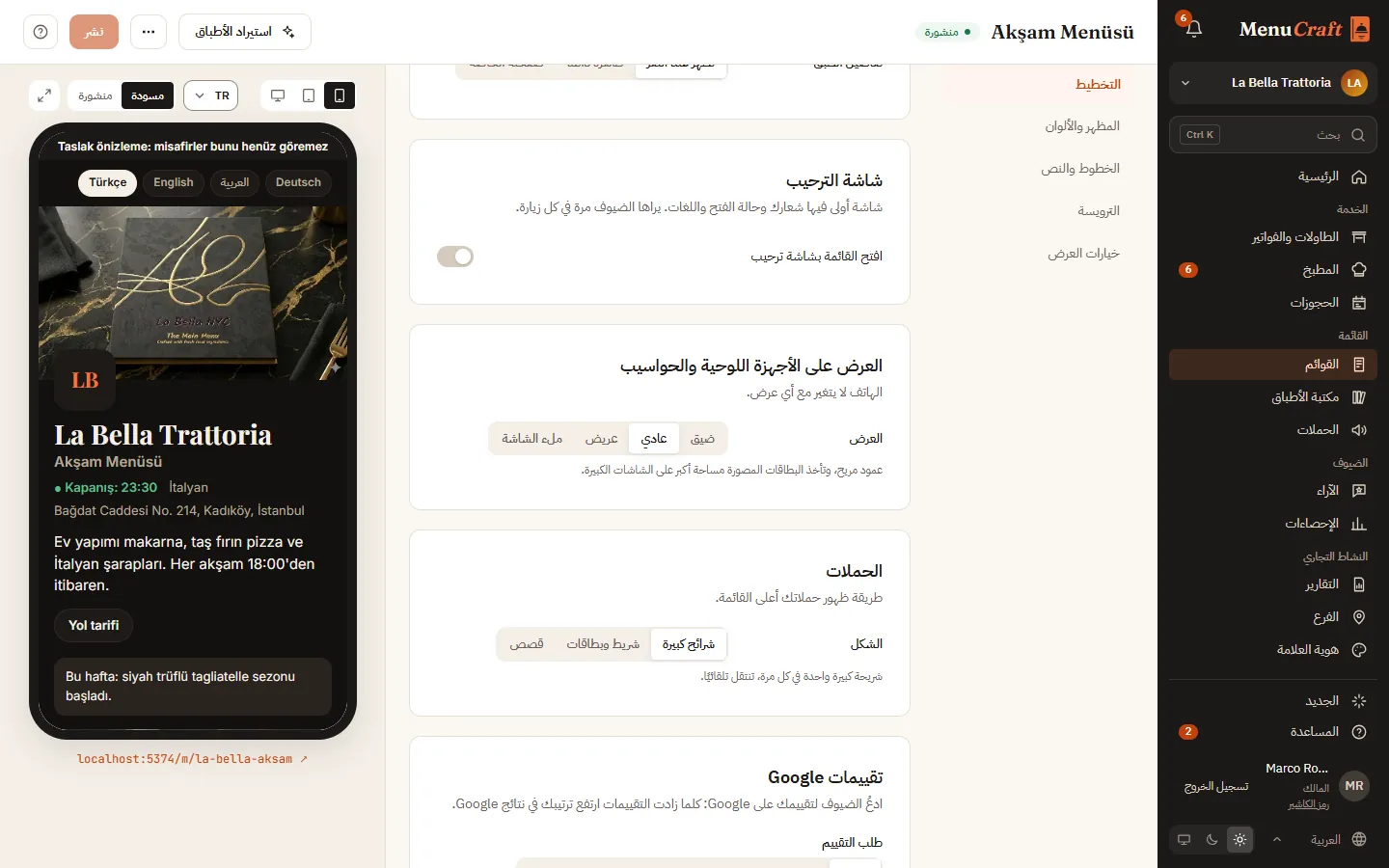
اطلب من الضيوف تقييمًا على Google
كلما زادت التقييمات ارتفع ترتيبك في نتائج Google. يمكن للقائمة دعوة الضيوف إلى التقييم برابط تقييم Google الخاص بالفرع (الفرع ← التواصل والحسابات).
- اختر التخطيط.
- ضمن تقييمات Google، اختر طريقة طلب التقييم:
- بطاقة في النهاية: بطاقة فيها زر Google أسفل القائمة، موجودة دائمًا ولا تعيق أحدًا.
- زر عائم: زر صغير في الزاوية بعد المدة التي تحددها في الظهور بعد. يمكن للضيف إغلاقه.
- نافذة منبثقة: مربع أسفل الشاشة بعد المدة التي تحددها.
- بعد الطلب: مربع بعد لحظات من إرسال الضيف طلبه.
يظهر الزر والمربعات مرة واحدة في كل زيارة. وبدون رابط تقييم Google لا يظهر شيء، وينبهك تبويب التصميم إلى ذلك.
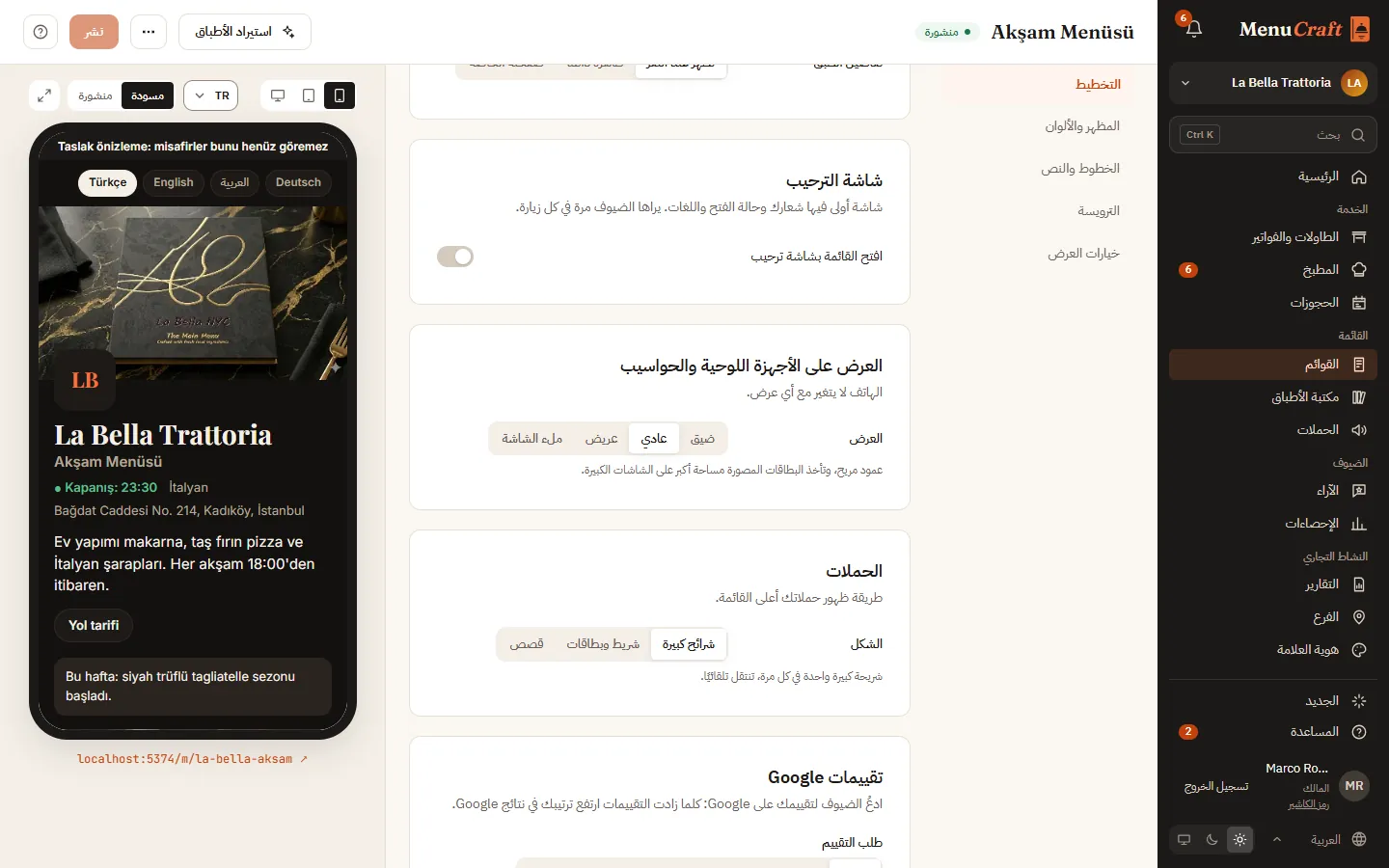
خصّص تخطيطًا لقسم واحد
مثلًا المشروبات كقائمة مضغوطة داخل قائمة ذات صور كبيرة.
- انتقل إلى تبويب الأطباق واضغط اسم القسم لتعديله.
- من تخطيط الأطباق اختر تخطيطًا لهذا القسم. الخيار مثل القائمة (قائمة) (أو أي تخطيط تستخدمه القائمة) يتبع تبويب التصميم.
تُضاف صور الأقسام المستخدمة في بطاقات مصوّرة من المكان نفسه. راجع إضافة الأطباق وتعديلها.
اضبط الترويسة
الترويسة هي أعلى القائمة، حيث صورة الغلاف والشعار واسم المطعم. اختر الترويسة لضبط ما يلي:
- العرض: الشعار والاسم أو الشعار فقط (للشعارات التي تتضمن الاسم) أو الاسم فقط.
- موضع الشعار: على صورة الغلاف أو بجانب الاسم أو في المنتصف.
- شكل الشعار: مستدير الزوايا أو دائرة أو مربع.
- شريط الغلاف: يعرض صورة الغلاف في الأعلى، أو شريطًا ملوّنًا إن لم توجد صورة.
- اسم القائمة تحت اسم المطعم: مثل "قائمة العشاء" تحت اسم مطعمك.
- مفتوح الآن / مغلق: يبيّن إن كنت مفتوحًا الآن حسب ساعات العمل.
- المطبخ والعنوان: السطر تحت اسمك بنوع المطبخ والعنوان.
يُضاف الشعار من صفحة الفرع، وصورة الغلاف من تبويب معلومات القائمة. راجع معلومات القائمة والفرع وساعات العمل.
اختر ما يراه الضيوف
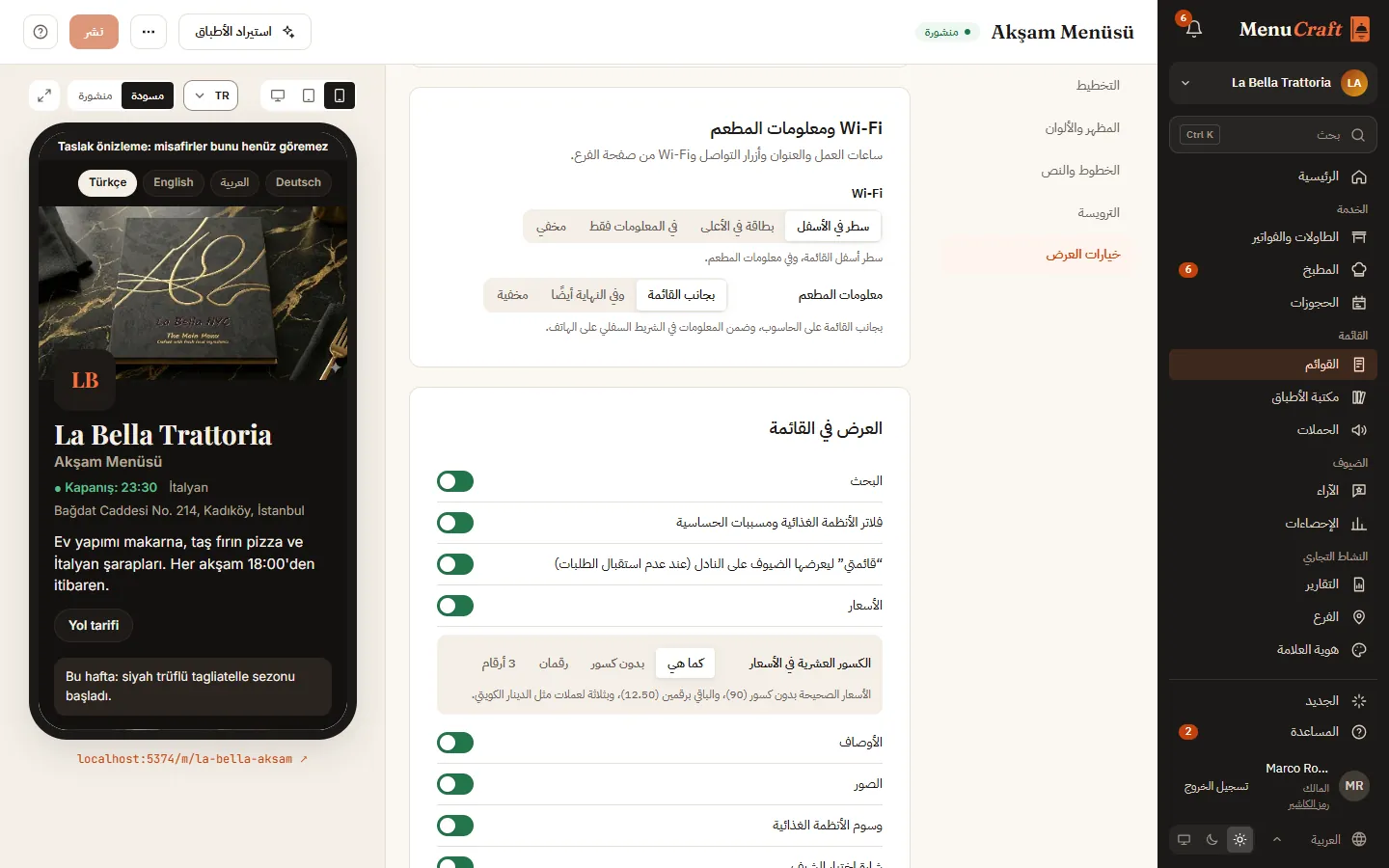
ضمن Wi-Fi ومعلومات المطعم اختر مكان ظهور Wi-Fi: سطر في الأسفل أو بطاقة في الأعلى (مع كلمة المرور وزر نسخ ورمز QR للاتصال بالشبكة) أو في المعلومات فقط أو مخفي. واختر لـ معلومات المطعم وفي النهاية أيضًا لإضافة بطاقة بساعاتك وعنوانك وأزرار التواصل في نهاية القائمة، ليجدها ضيوف الهاتف دائمًا، أو مخفية لإخفاء ذلك كله: لا ساعات ولا عنوان بجانب القائمة، ولا بطاقة في النهاية، ولا زر معلومات في الشريط السفلي. تبقى الأزرار تحت اسمك كما ضبطتها.
اختر خيارات العرض وفعّل كل عنصر أو أطفئه.
ضمن أزرار التواصل: اتصال وواتساب والاتجاهات وإنستغرام والموقع الإلكتروني. يظهر كل زر فقط إذا أُدخلت المعلومة الخاصة به في صفحة الفرع.
ضمن العرض في القائمة:
- البحث وفلاتر الأنظمة الغذائية ومسببات الحساسية: تساعد الضيوف على إيجاد الأطباق.
- قائمة يملؤها الضيف ويعرضها على النادل («قائمتي»)، للأماكن التي لا تستقبل الطلبات من القائمة.
- الأسعار والأوصاف والصور. ومن الكسور العشرية في الأسعار اختر كما هي (الأسعار الصحيحة بدون كسور، والباقي برقمين) أو بدون كسور (تُقرّب في القائمة فقط، وتحتفظ الطلبات والفواتير بالسعر الدقيق) أو رقمان أو 3 أرقام (لعملات مثل الدينار الكويتي).
- وسوم الأنظمة الغذائية (مثل نباتي) وشارة اختيار الشيف.
- مسببات الحساسية. إن أخفيتها فيجب أن يتمكن الضيوف من سؤال موظفيك.
- الأحجام والإضافات والسعرات الحرارية ووقت التحضير.
- أيقونات الأقسام وفواصل بين الأقسام.
- «صُنع باستخدام MenuCraft»: الشارة الصغيرة في الأسفل. في الخطط التي تتضمنها يبقى المفتاح مفعّلًا وينقلك إلى صفحة الخطة. راجع الخطة والفوترة.
نصيحة: إطفاء أي معلومة يخفيها من القائمة فقط. تبقى المعلومة محفوظة في أطباقك، ويمكنك إظهارها مجددًا في أي وقت.
اعرض التصميم الجديد للضيوف
عندما يعجبك ما تراه في المعاينة، اضغط نشر أعلى المحرر. راجع نشر قائمتك.