
عند تفعيل حجز الطاولات يظهر زر احجز طاولة في كل قوائم الفرع. يختار الضيوف اليوم وعدد الأشخاص والوقت، فيظهر الحجز في صفحة الحجوزات. تؤكد كل طلب بنفسك، أو تتأكد الحجوزات تلقائيًا.
قبل أن تبدأ: حدّد ساعات العمل في صفحة الفرع؛ فلا يستطيع الضيوف الحجز إلا ضمنها. حجز الطاولات متاح في خطة Pro وما فوقها، وفي الخطط الأخرى تعرض الصفحة زر عرض الخطط.
تفعيل حجز الطاولات
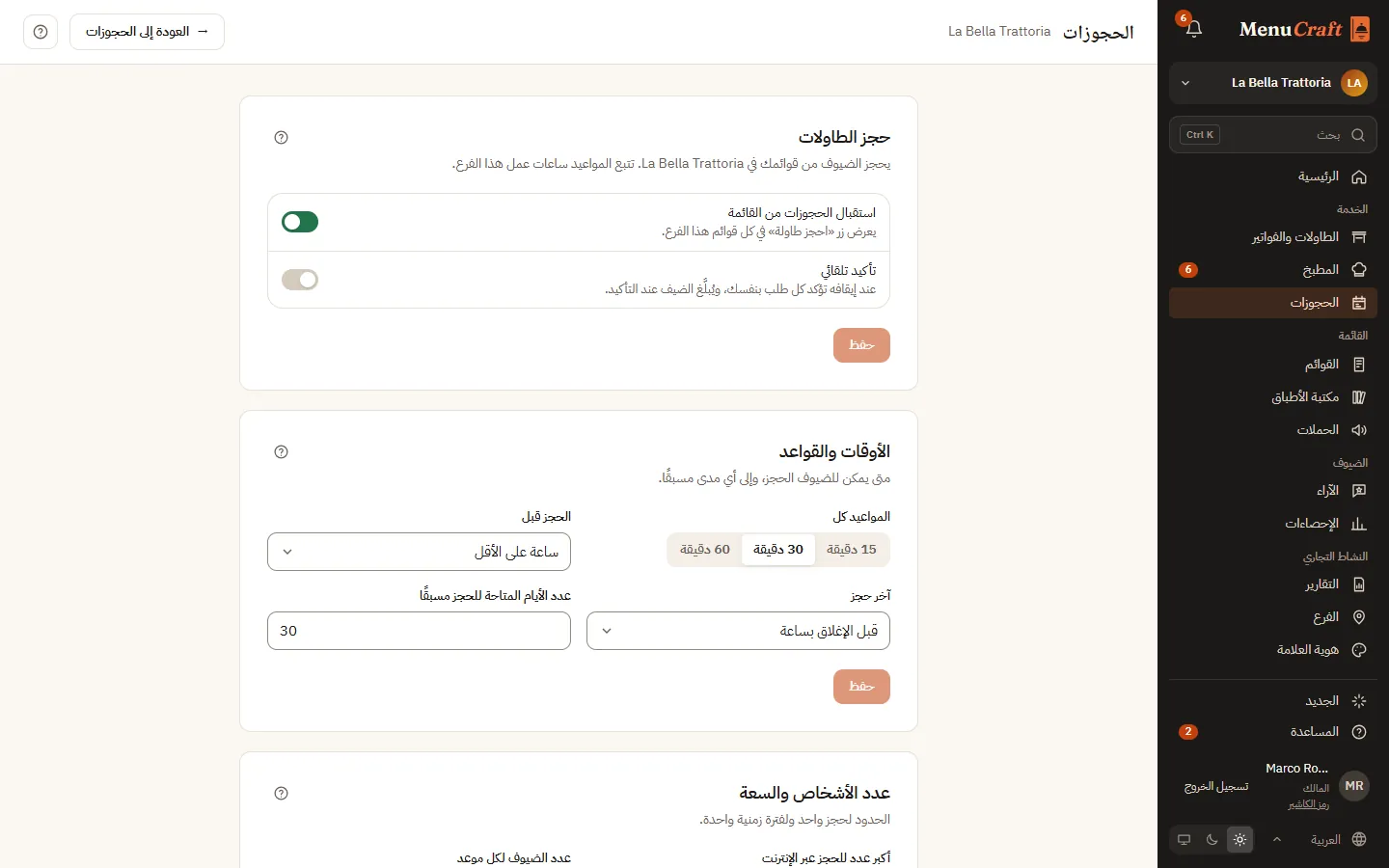
- افتح الحجوزات واضغط إعدادات الحجز (أو إعداد حجز الطاولات إن كان الحجز متوقفًا).
- في بطاقة حجز الطاولات فعّل استقبال الحجوزات من القائمة.
- فعّل تأكيد تلقائي إن أردت أن تتأكد الحجوزات فورًا. عند إيقافه تؤكد كل طلب بنفسك، ويُبلَّغ الضيف عند التأكيد.
- اضغط حفظ في البطاقة. يعيدك زر العودة إلى الحجوزات إلى القائمة.
إن لم تكن للفرع ساعات عمل بعد فستذكر الإعدادات ذلك؛ اضغط تحديد ساعات العمل لإضافتها.
تحديد قواعد الحجز
في إعدادات الحجز لكل بطاقة زر حفظ خاص بها:
- الأوقات والقواعد: المواعيد كل (15 أو 30 أو 60 دقيقة بين المواعيد المعروضة)، والحجز قبل (المدة المسبقة، من أي وقت قبل الموعد حتى يوم كامل)، وآخر حجز (حتى وقت الإغلاق أو حتى ساعتين قبله)، وعدد الأيام المتاحة للحجز مسبقًا.
- عدد الأشخاص والسعة: أكبر عدد للحجز عبر الإنترنت (يُطلب من المجموعات الأكبر الاتصال بك)، وعدد الضيوف لكل موعد (مجموع الضيوف في الموعد الواحد؛ اتركه فارغًا بلا حد).
- ملاحظة للضيوف: تظهر قبل الحجز، مثل "تُحجز الطاولة لمدة 15 دقيقة."
كيف يحجز الضيوف
في القائمة يضغط الضيف احجز طاولة، ويختار التاريخ وعدد الضيوف ثم وقتًا متاحًا. يكتب اسمه وهاتفه، وإن شاء بريده الإلكتروني وملاحظة، ثم يضغط أرسل الطلب (أو احجز الآن عند التأكيد التلقائي). ويصل من يكتب بريده تأكيد وتذكير، ويمكنه إلغاء الحجز منه.
يصل كل حجز جديد، وكل حجز يلغيه ضيف، إلى الجرس أعلى الشريط الجانبي أيضًا.
الرد على طلبات الحجز
تظهر الطلبات الجديدة بحالة بانتظار ردك. وعند وجود طلبات منتظرة يعرض سطر في الأعلى عددها؛ اضغط اعرضها.
- اضغط تأكيد للقبول، فيُبلَّغ الضيف.
- اضغط رفض ثم نعم، ألغِه للرفض. ويترك زر إبقاء الطلب كما هو.
عرض الحجوزات
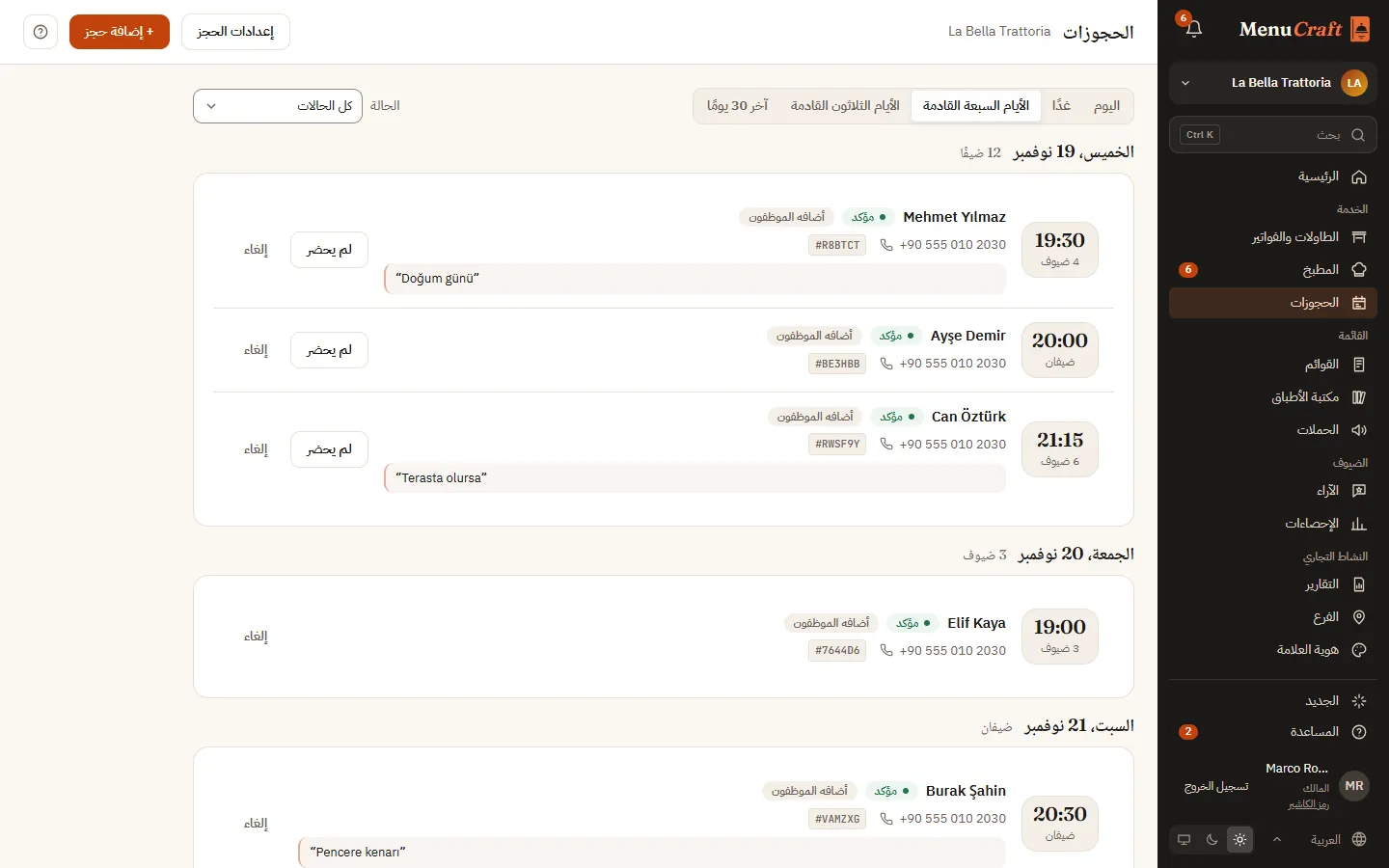
تُجمَّع الحجوزات حسب اليوم مع عدد ضيوف كل يوم. اختر الفترة: اليوم أو غدًا أو الأيام السبعة القادمة أو الأيام الثلاثون القادمة أو آخر 30 يومًا. واستخدم الحالة لعرض حالة واحدة، أو اختر كل الحالات.
يعرض كل حجز الوقت وعدد الضيوف والاسم والحالة ورقم الهاتف ورمز الحجز (مثل #SRNG54) وملاحظة الضيف. وتدل أضافه الموظفون على الحجوزات التي أضفتموها بأنفسكم.
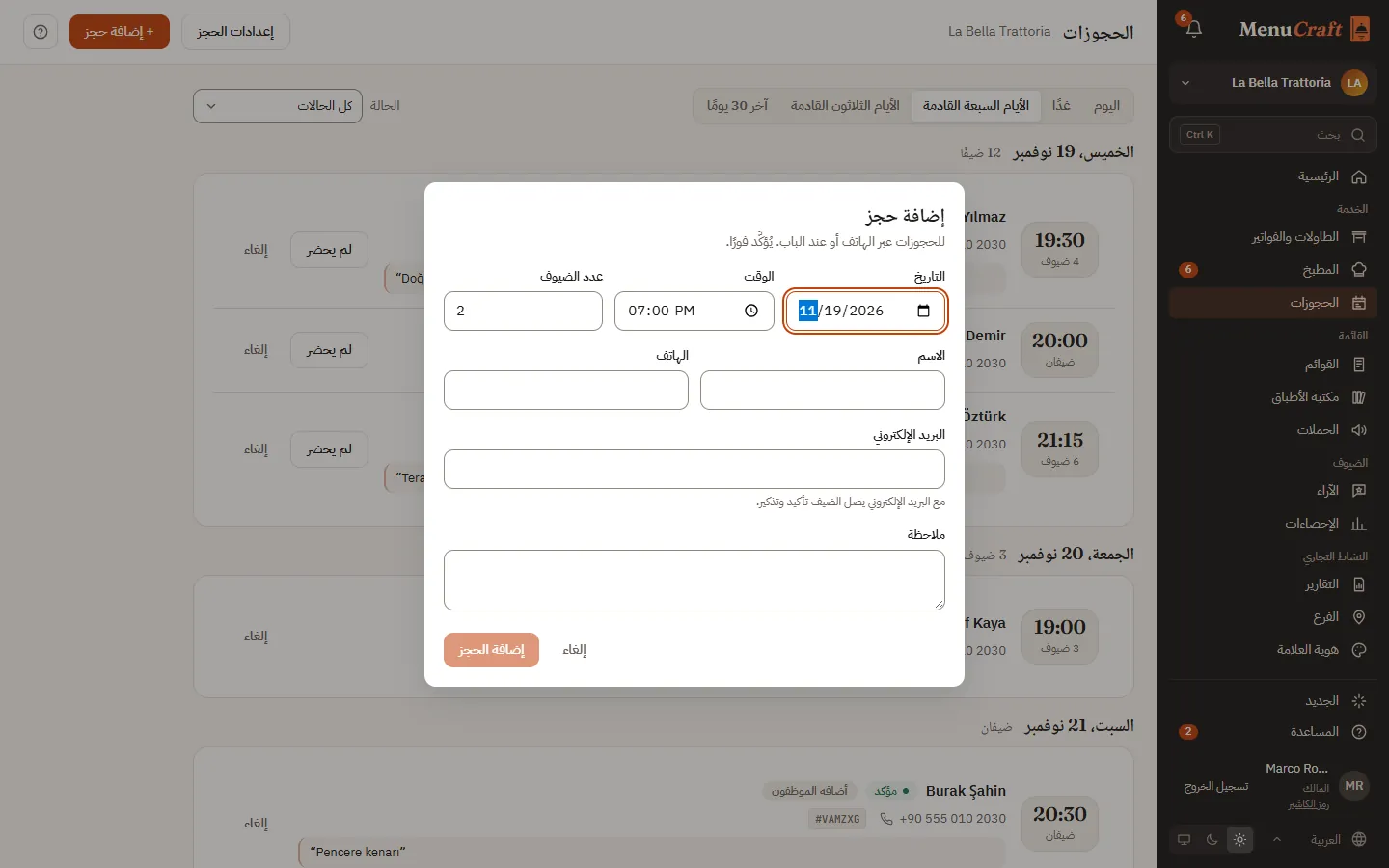
إضافة حجز هاتفي
- اضغط إضافة حجز أعلى الصفحة.
- املأ التاريخ والوقت وعدد الضيوف والاسم والهاتف، وإن توفر البريد الإلكتروني وملاحظة.
- اضغط إضافة الحجز.
يُؤكَّد الحجز فورًا. ومع البريد الإلكتروني يصل الضيف تأكيد وتذكير.
إلغاء حجز أو تسجيل عدم الحضور
- إلغاء ثم نعم، ألغِه: تصبح حالة الحجز ملغى، مع ألغيته أنت أو ألغاه الضيف.
- لم يحضر: يظهر بعد حلول موعد الحجز. وإن حضر الضيوف لاحقًا فاضغط حضروا لإعادته إلى مؤكد.
نصيحة: يستطيع موظفوك أيضًا الرد على الطلبات وإضافة الحجوزات الهاتفية. أما إعدادات الحجز فلا يغيّرها إلا المالك والمديرون. راجع الفريق والأدوار.
ما التالي
- حافظ على تحديث ساعات العمل والعطلات: الفرع وساعات العمل.
- اعرف أكثر الأيام ازدحامًا: الإحصاءات.