
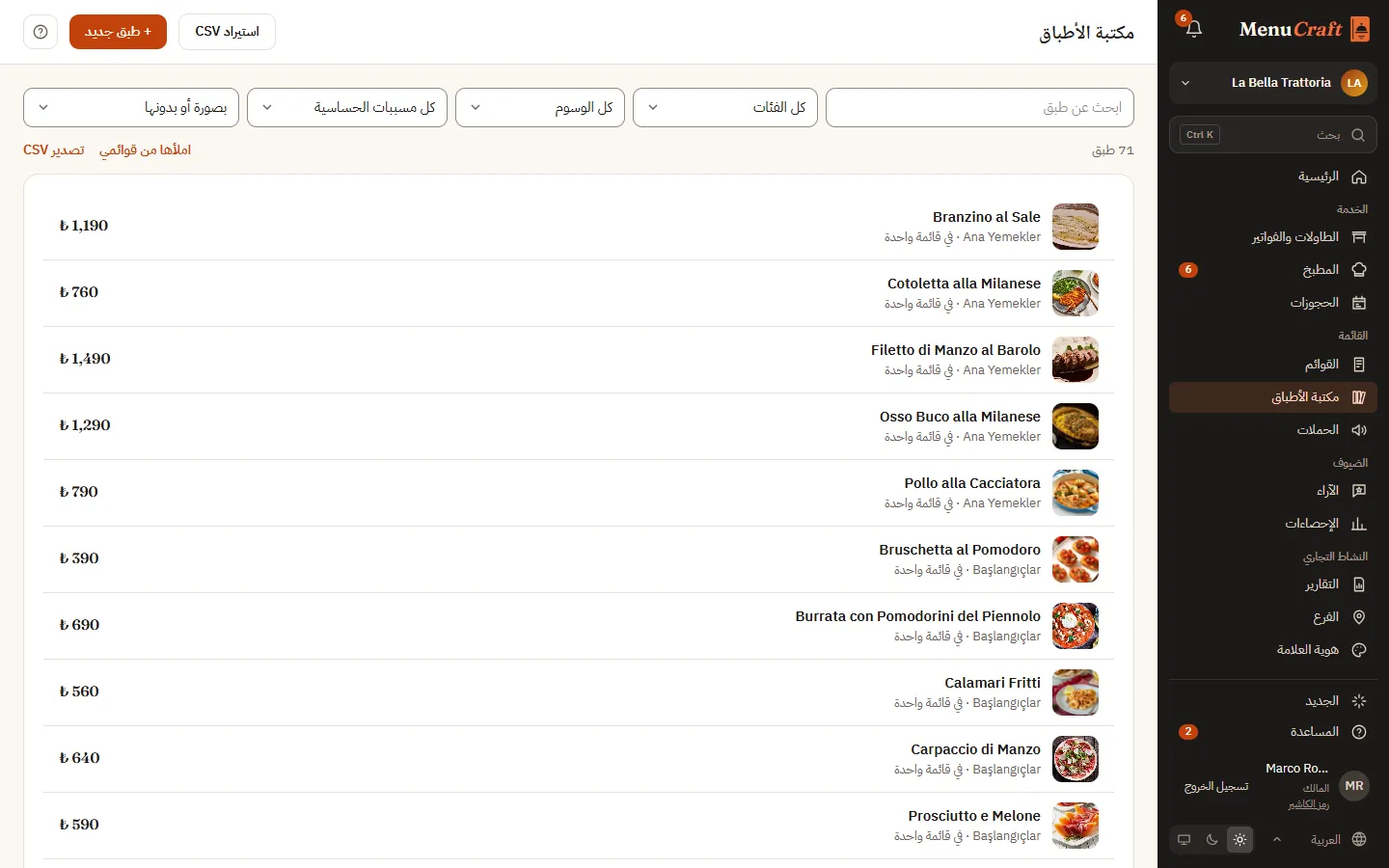
تحفظ مكتبة الأطباق كل أطباقك في مكان واحد، بصورها وأسعارها وأحجامها وإضافاتها ومسببات الحساسية فيها. أضف طبقًا من المكتبة إلى أي قائمة وفي أي فرع، ويبقى مرتبطًا: عندما تغيّره في المكتبة تتغير كل القوائم التي تحتويه. افتحها من مكتبة الأطباق في الشريط الجانبي.
ملء المكتبة من قوائمك
أسرع بداية إن كانت لديك قوائم بالفعل:
- افتح مكتبة الأطباق.
- اضغط املأها من قوائمي.
يُضاف كل طبق في قوائمك ويُربط. والأطباق ذات الاسم نفسه تصبح طبقًا واحدًا في المكتبة. وإذا كان في قائمة طبق يحمل اسم طبق موجود في المكتبة، فإنه يأخذ تفاصيل المكتبة؛ انشر تلك القائمة ليراها الضيوف.
إضافة طبق جديد إلى المكتبة
- اضغط طبق جديد.
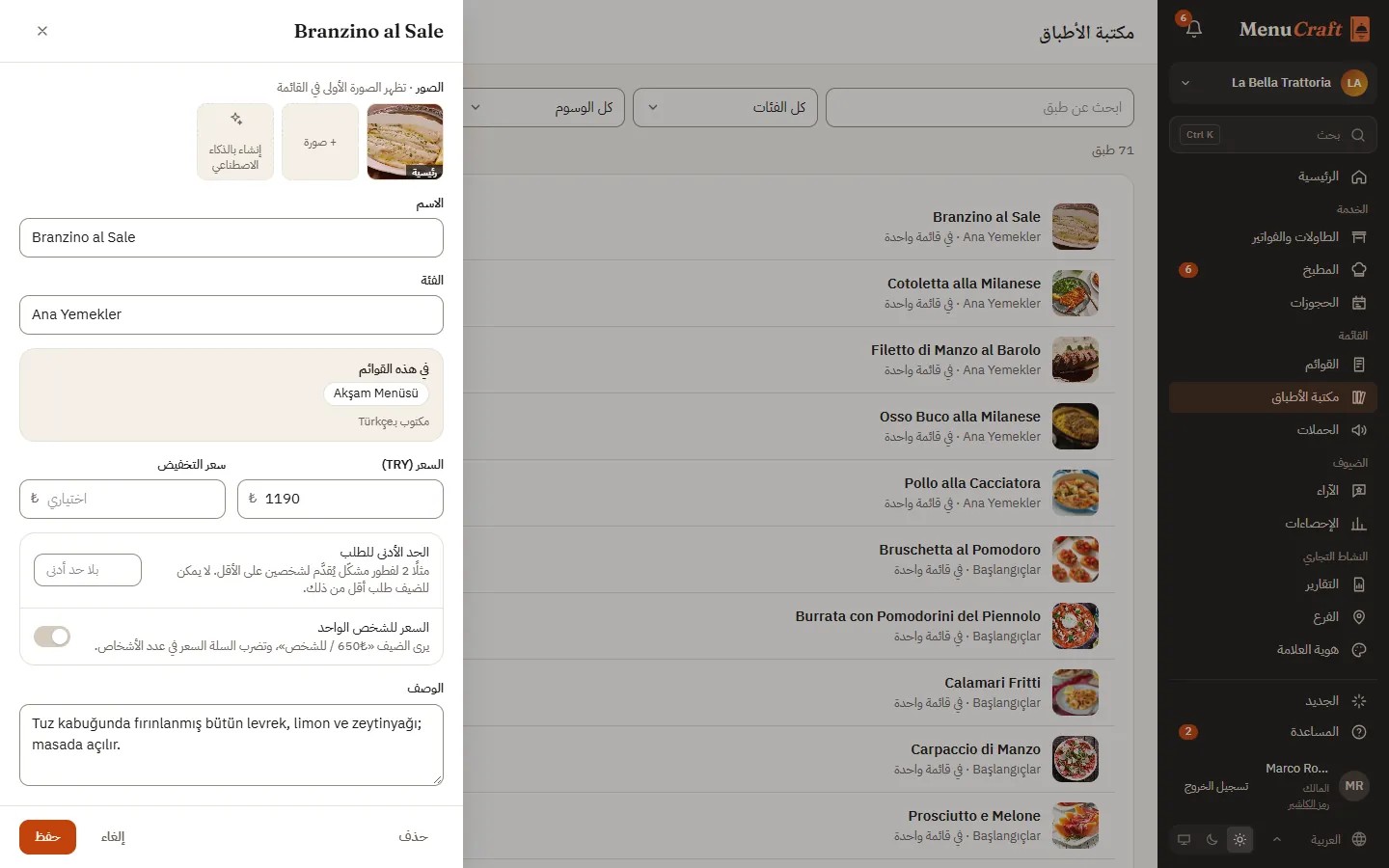
- املأ بيانات الطبق كما في محرر القائمة: الصور والاسم والفئة (مثل "بيتزا"، لترتيب المكتبة وتصفيتها) والأسعار والوصف ووسوم النظام الغذائي ومسببات الحساسية والأحجام والإضافات. راجع إضافة الأطباق وتعديلها.
- اضغط حفظ.
يكون سعر الطبق الجديد بعملة الفرع الذي تعمل فيه.
البحث عن أطباق المكتبة وتعديلها
- ابحث بالاسم أو الوصف، وصفِّ حسب الفئة أو الوسم (كل الوسوم) أو مسبب الحساسية (كل مسببات الحساسية) أو الصورة.
- يظهر لكل طبق فئته وعدد القوائم التي يوجد فيها.
- اضغط على طبق لتعديله. يعرض في هذه القوائم القوائم التي تستخدمه؛ اضغط على إحداها لفتحها.
- اضغط حفظ. إذا كان الطبق في قوائم منشورة، تظهر رسالة تعرض نشرها ليرى الضيوف التغيير، أما لاحقًا فتتركها مسودات.
حالة النفاد والتمييز والإخفاء والأطباق المناسبة ليست في المكتبة، بل تُضبط لكل قائمة على حدة في محرر القائمة.
إضافة أطباق المكتبة إلى قائمة
- افتح القائمة، وتحت القسم المناسب اضغط أضف من المكتبة.
- ابحث وحدّد الأطباق. الطبق الموجود في هذه القائمة بالفعل يظهر بجانبه في هذه القائمة.
- اضغط زر الإضافة، مثل أضف 3 أطباق.
تُضاف الأطباق مرتبطة بالمكتبة. وإذا كان سعر الطبق بعملة غير عملة القائمة، فحدّد أسعار هذه القائمة الخاصة بعد إضافته.
الأطباق المرتبطة في القائمة
تظهر أيقونة المكتبة بجانب الطبق المرتبط في قائمة الأطباق. وفي محرر الطبق يظهر مربع فيه من مكتبة أطباقك وعدد القوائم الأخرى التي تحتويه.
- حفظ التغييرات هنا يحدّث المكتبة وكل القوائم الأخرى التي فيها الطبق.
- أسعار خاصة بهذه القائمة: فعّله لتبقي أسعارًا مختلفة في هذه القائمة، مثل سعر أعلى في فرع المطار. ويبقى كل ما عدا ذلك تابعًا للمكتبة.
- إلغاء الربط: يبقى الطبق في هذه القائمة كما هو، ولا تصله تغييرات المكتبة بعد ذلك.
لنقل طبق موجود في قائمة واحدة فقط إلى المكتبة، افتحه واضغط أضف إلى مكتبة الأطباق أسفل صوره.
الاستيراد والتصدير بجدول بيانات (CSV)
للاستيراد:
- اضغط استيراد CSV.
- إن احتجت إلى نموذج، اضغط نزّل الملف النموذجي. اكتب طبقًا في كل سطر (في Excel: حفظ باسم ← CSV). الأعمدة: name وdescription وcategory وprice وsale_price وsizes وtags وallergens وcalories وprep_minutes. المطلوب فقط "name".
- اضغط اختر ملف CSV. سترى نتيجة كل سطر قبل أن يتغير أي شيء: جديد أو تحديث أو متجاوَز، مع سبب المشكلة في الأسطر المتجاوَزة.
- اضغط زر الاستيراد، مثل استورد 40 أطباق.
الأطباق التي اسمها موجود في المكتبة تُحدَّث في الأعمدة الموجودة في الملف فقط. ولا تتغير الإضافات أبدًا.
للتصدير، اضغط تصدير CSV: تحصل على ملف فيه كل أطباق مكتبتك، وهو مفيد كنسخة احتياطية أو لتعديل الأسعار في Excel ثم استيرادها مجددًا.
إزالة طبق من المكتبة
افتح الطبق في المكتبة واضغط حذف. تحتفظ القوائم بنسختها من الطبق، لكن دون ربط.