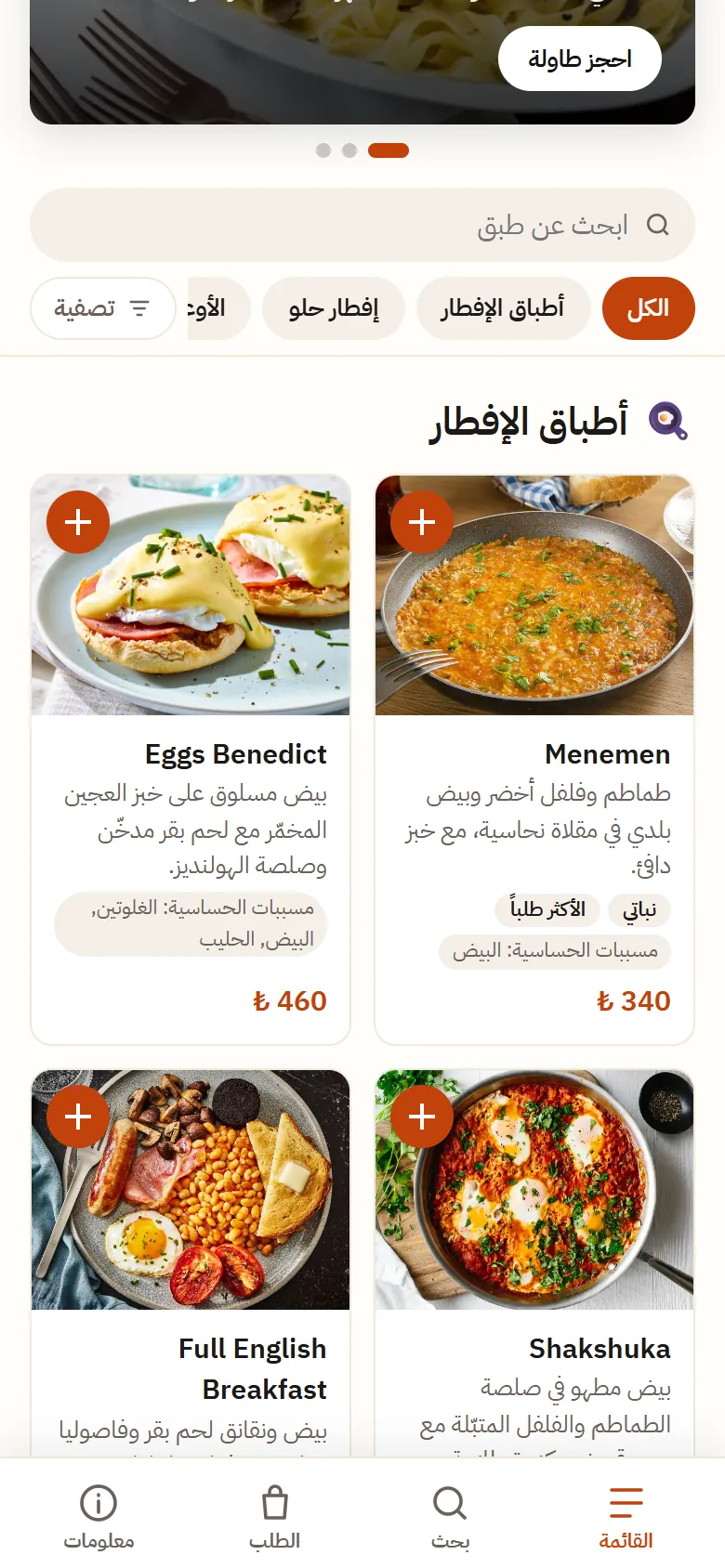
لمطعم يطلب فيه الضيوف من هواتفهم وهم على الطاولة. قم بهذه الخطوات بعد إعداد قائمتك ونشرها.
أضف المناطق والطاولات
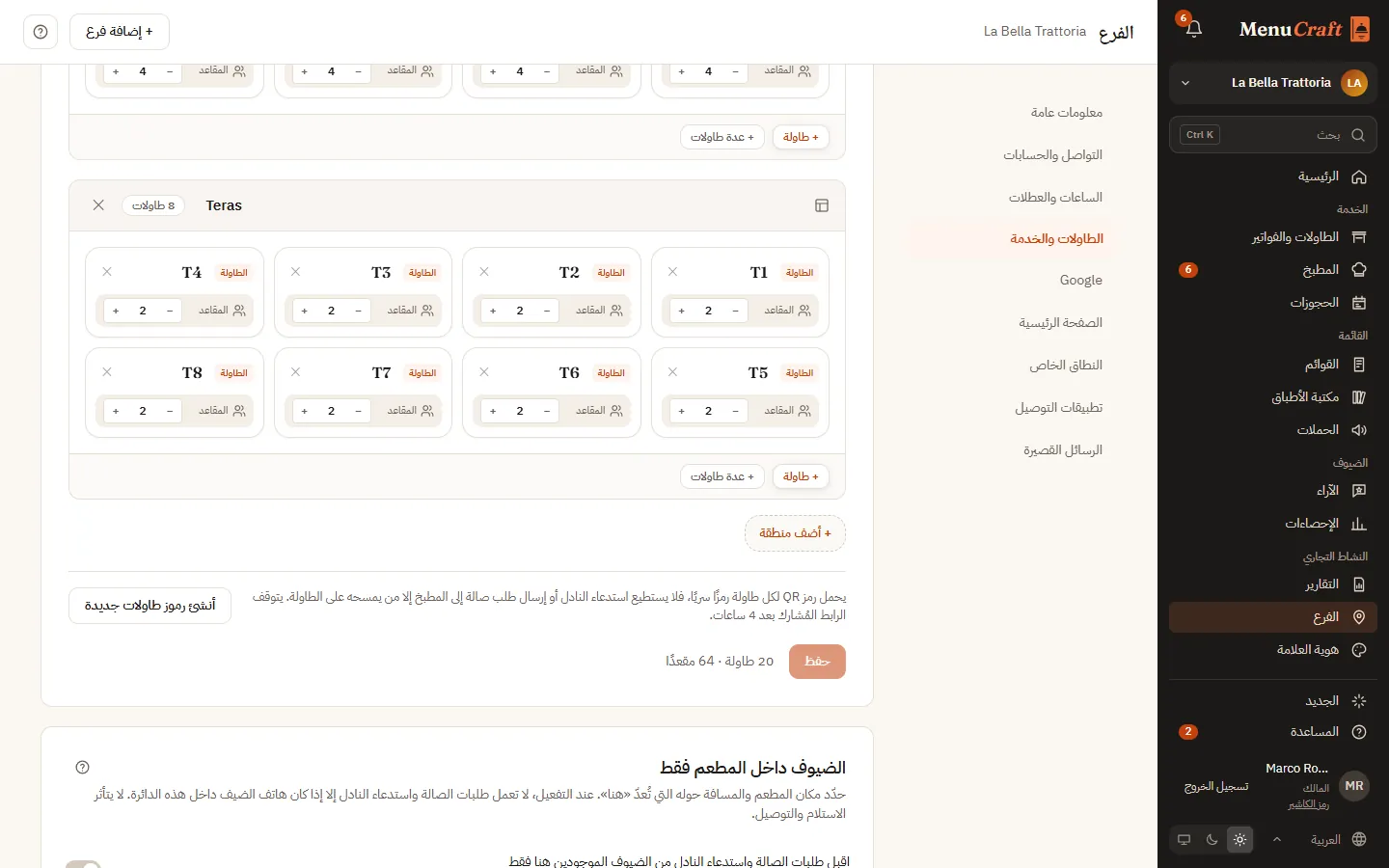
في الفرع افتح الطاولات والخدمة وأضف مناطقك (الشرفة، الداخل) وطاولاتك، ثم اضغط حفظ. تحصل كل طاولة على رمز QR خاص بها، فتعرف من أين يأتي كل طلب.
فعّل الطلبات
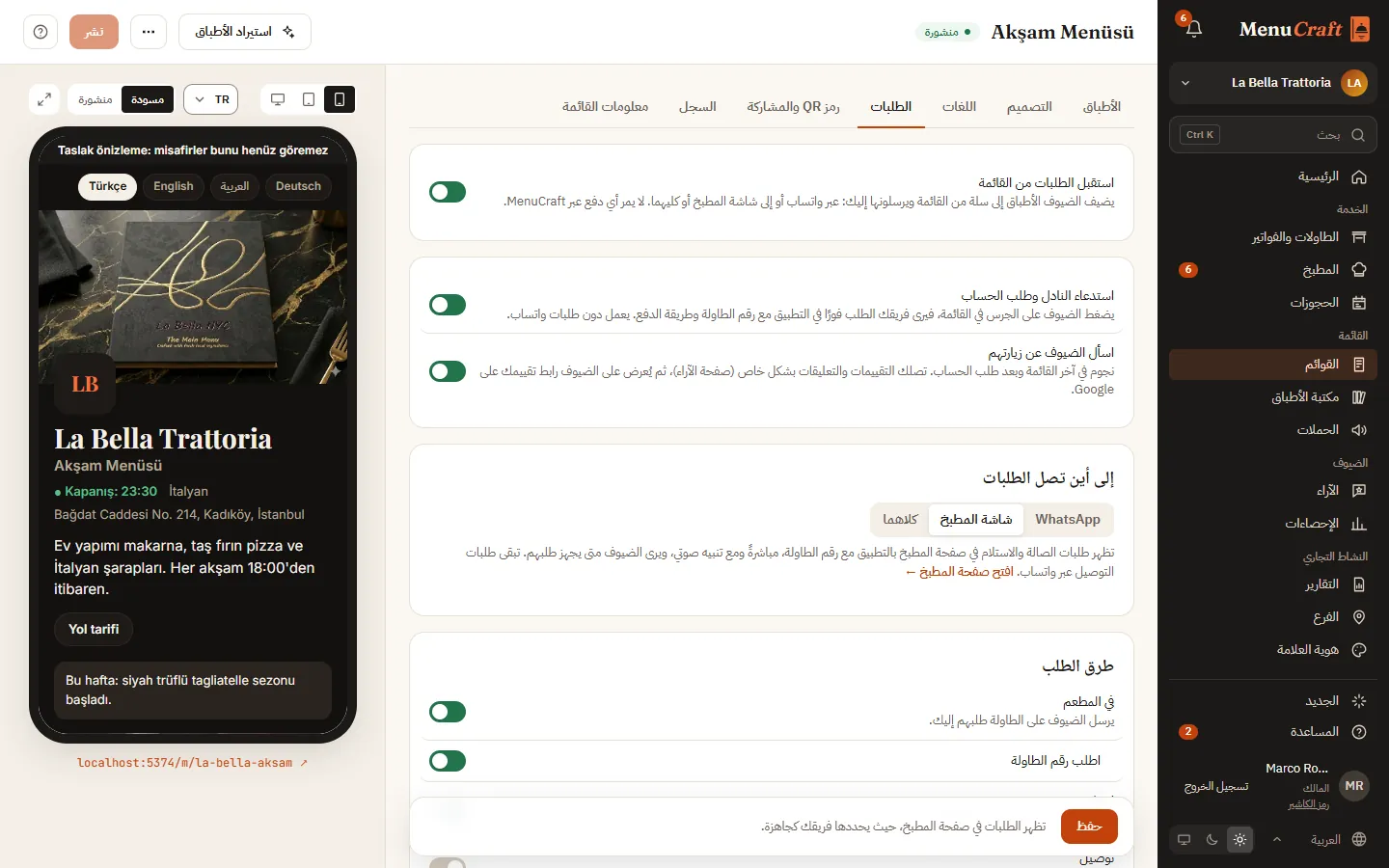
افتح تبويب الطلبات في القائمة وفعّل استقبل الطلبات من القائمة. وفي طرق الطلب فعّل في المطعم. راجع الطلبات واستدعاء النادل والحساب.
أرسل الطلبات إلى شاشة المطبخ
في أرسل الطلبات إلى اختر شاشة المطبخ (أو كلاهما لتصلك على واتساب أيضًا). اضغط حفظ.
اسمح للضيوف باستدعاء النادل
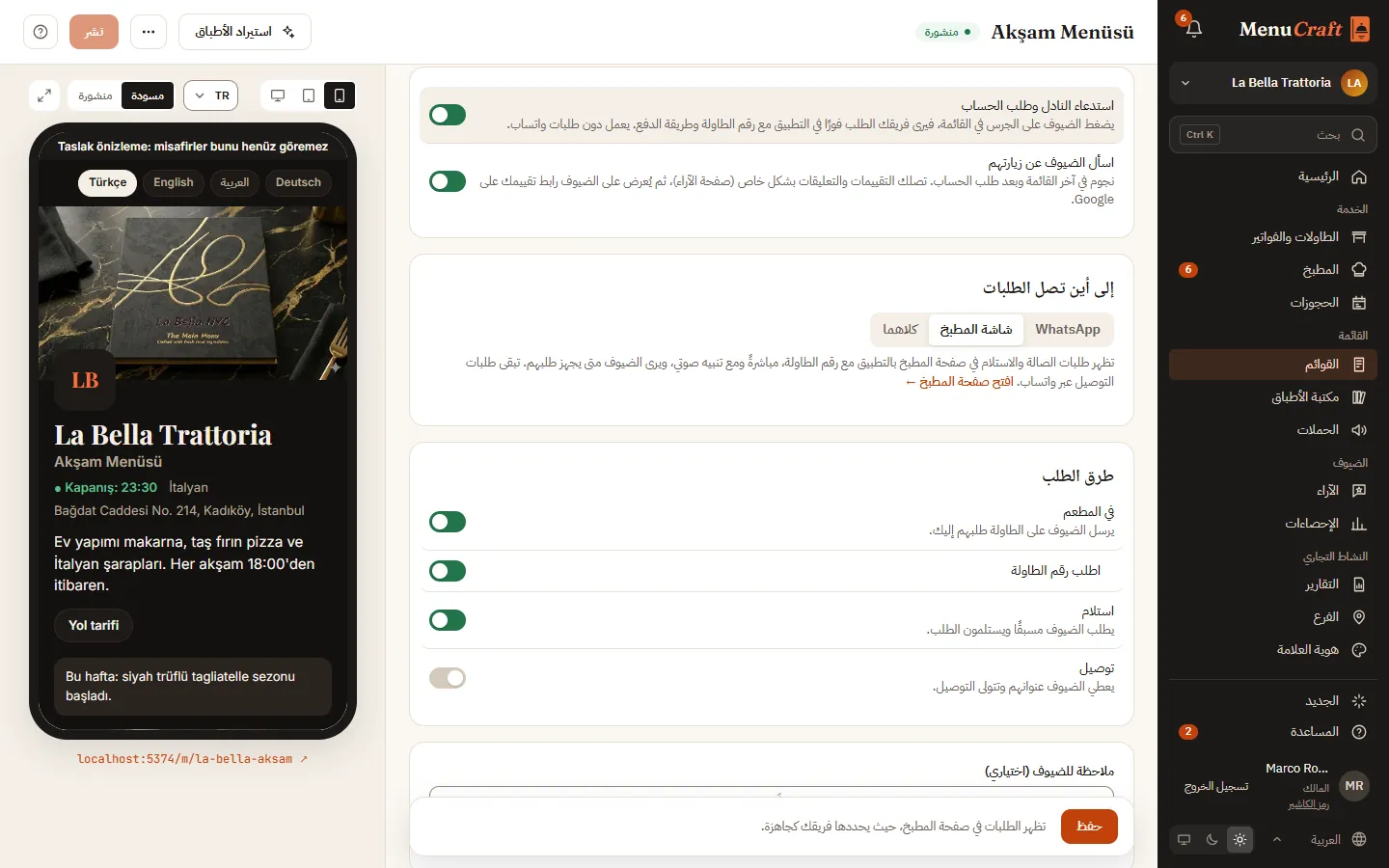
فعّل استدعاء النادل وطلب الحساب، وكذلك اسأل الضيوف عن زيارتهم إن أردت تقييمات. اضغط حفظ، ثم نشر القائمة.
أنشئ حسابًا للمطبخ
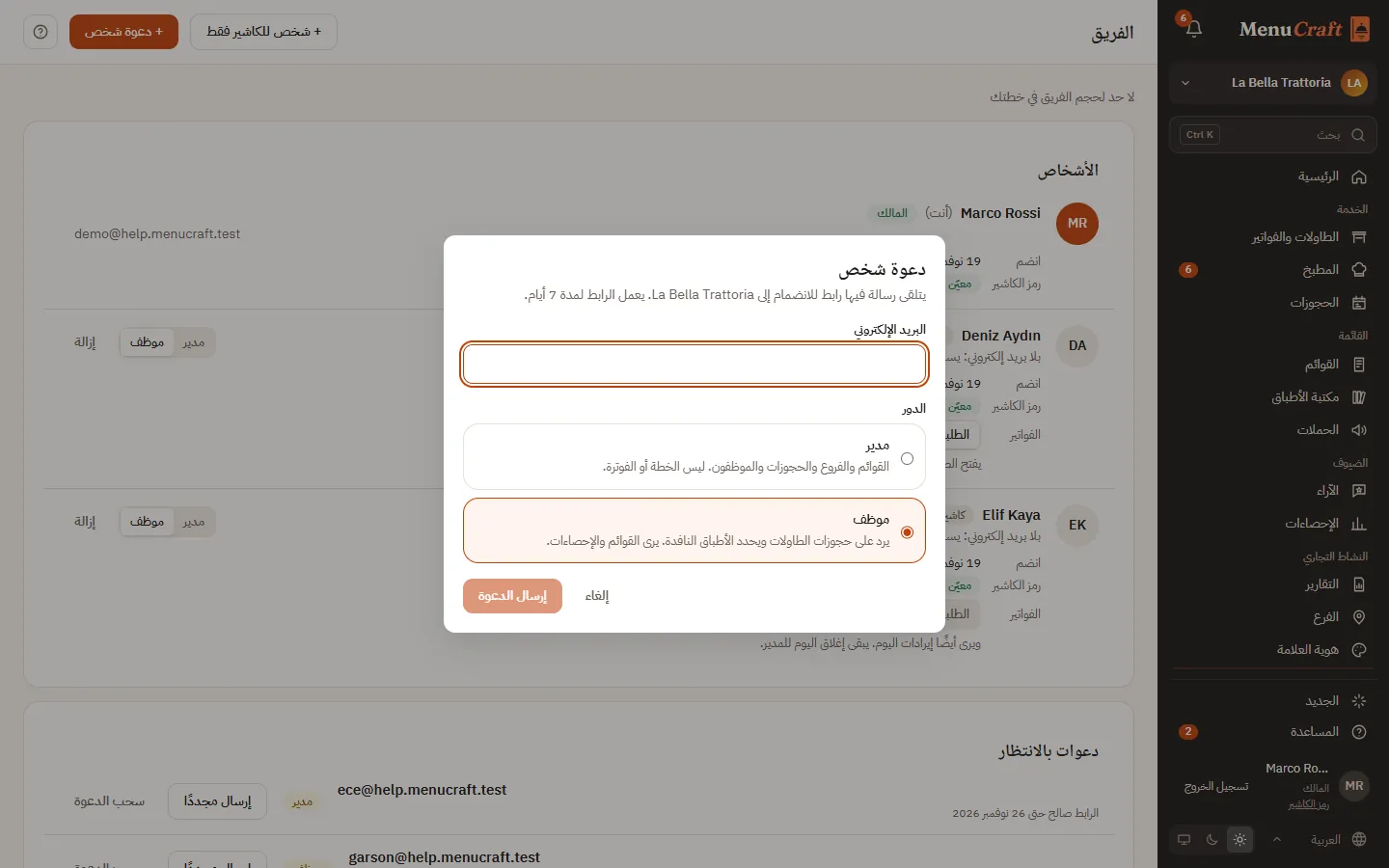
في الفريق اضغط دعوة شخص، وأدخل بريدًا إلكترونيًا للمطبخ واختر موظف: يستطيع الجهاز اللوحي عندها استقبال الطلبات دون أن يغيّر قوائمك. راجع الفريق والأدوار.
جهّز الجهاز اللوحي في المطبخ
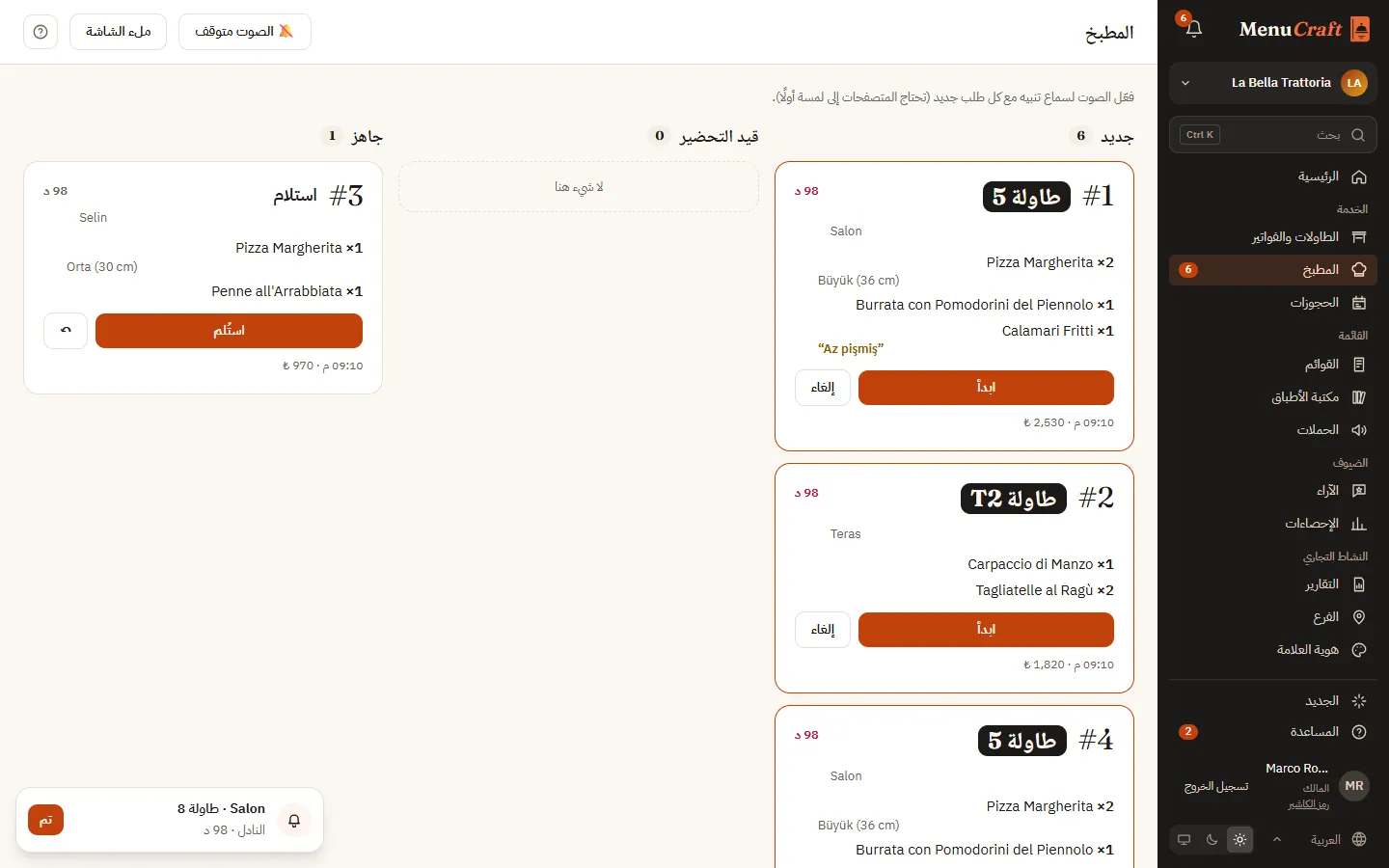
على الجهاز اللوحي سجّل الدخول وافتح المطبخ. اضغط 🔕 الصوت متوقف ليتحول إلى 🔔 الصوت مفعّل، ثم ملء الشاشة. أبقِه موصولًا بالشاحن والشاشة مضاءة. راجع شاشة المطبخ.
اطبع رمز QR لكل طاولة
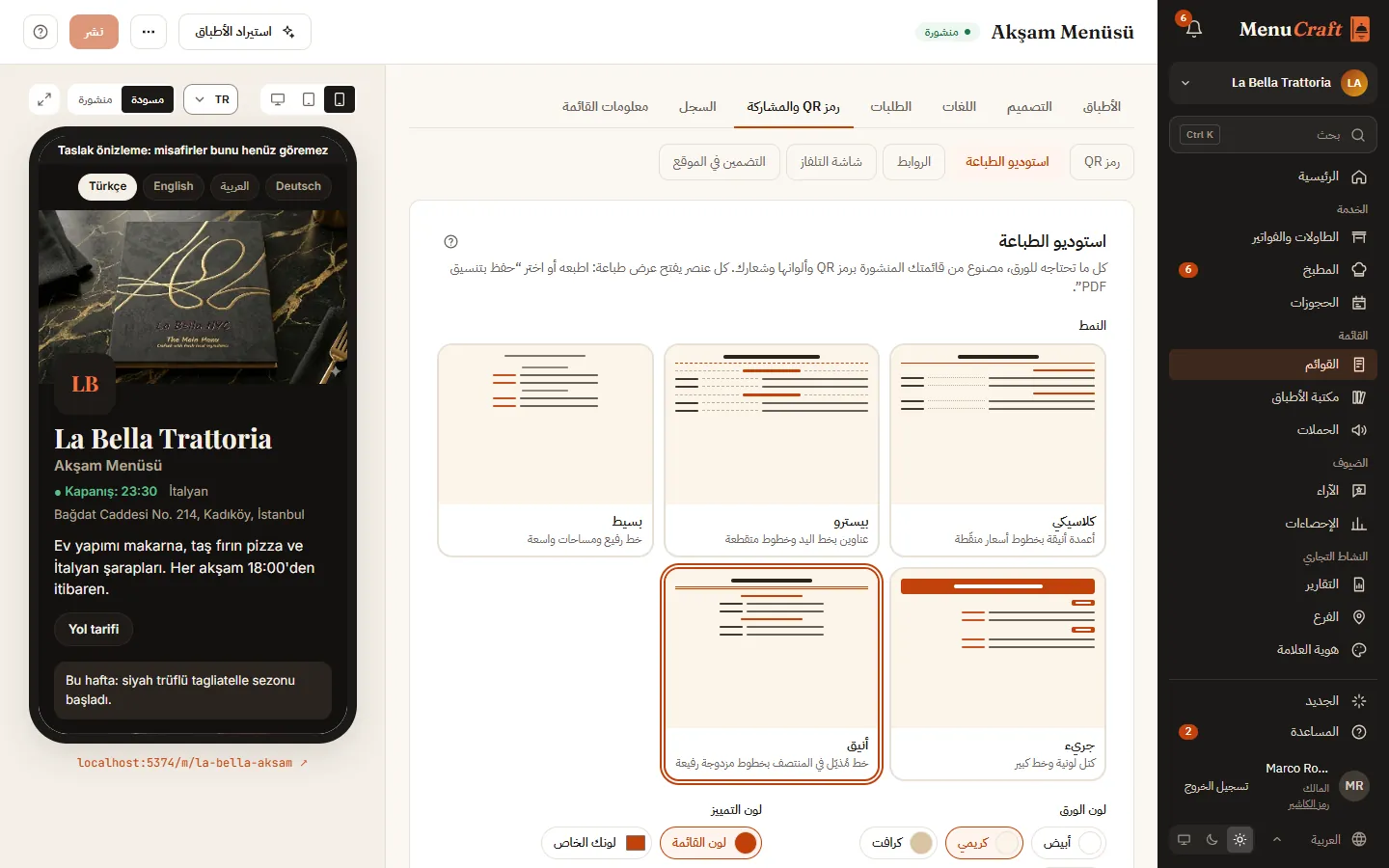
في رمز QR والمشاركة افتح استوديو الطباعة من التطبيق واختر بطاقات الطاولات أو ملصقات: يتيح رمز كل طاولة للضيوف الطلب والاستدعاء من تلك الطاولة. راجع رموز QR والطباعة والمشاركة.
جرّبها كما يجرّبها الضيف
امسح رمز إحدى الطاولات بهاتفك، وأضف طبقًا وأرسله. راقبه وهو يصل إلى الجهاز اللوحي في المطبخ، ثم اضغط ابدأ ثم جاهز، وشاهد هاتفك يتابع حالة الطلب.