
لكل قائمة تبويب الطلبات الخاص بها. تختار فيه هل يستطيع الضيوف الطلب من القائمة، وإلى أين تصل الطلبات، وهل يستطيع الضيوف على الطاولة استدعاء النادل أو طلب الحساب. لا يمر أي دفع عبر MenuCraft؛ يدفع الضيوف لك كالمعتاد.
تُحفظ التغييرات في المسودة، ويراها الضيوف بعد أن تضغط نشر.
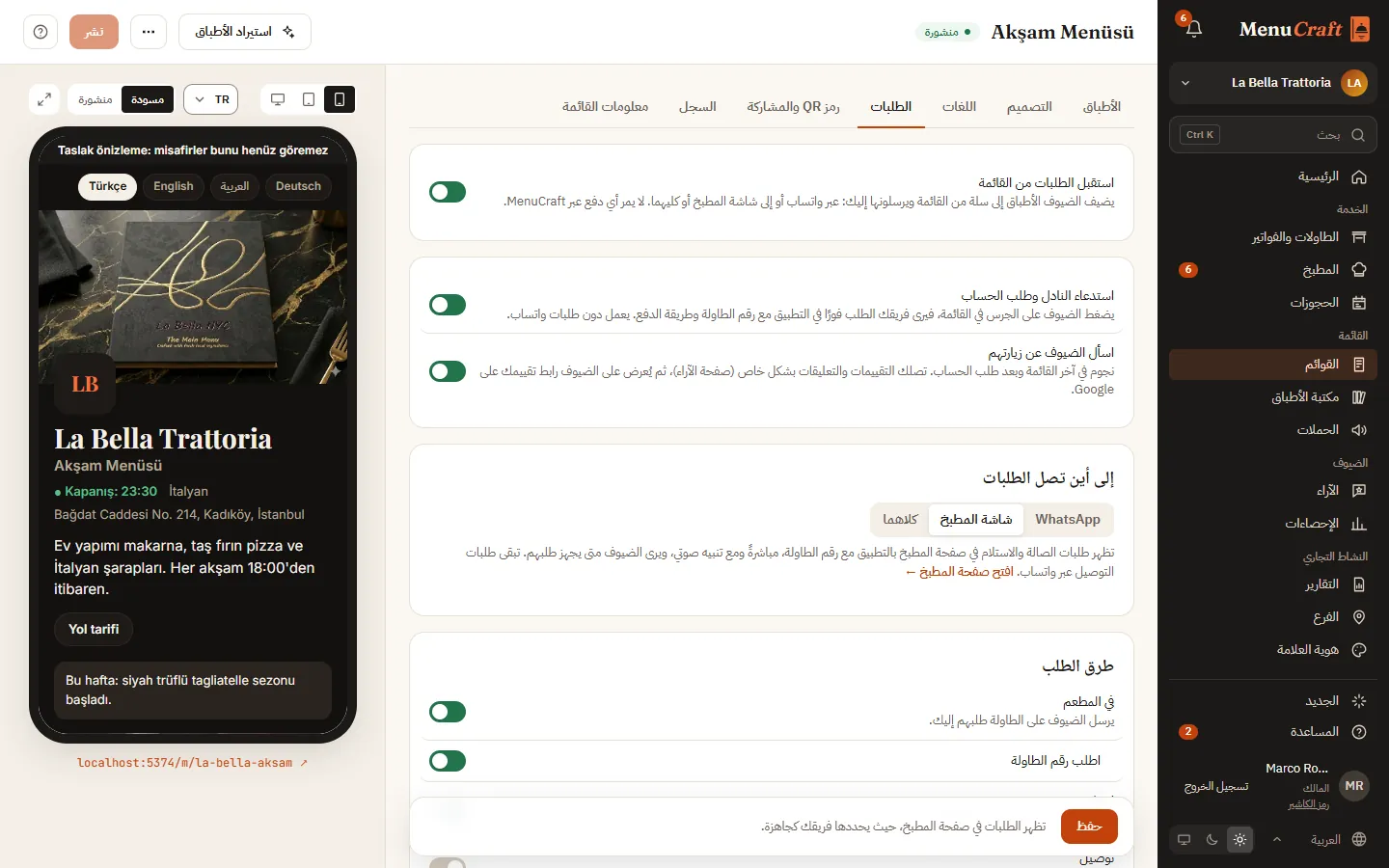
تفعيل الطلبات
- افتح القوائم، ثم افتح القائمة وانتقل إلى تبويب الطلبات.
- فعّل استقبل الطلبات من القائمة. سيرى الضيوف علامة + بجانب كل طبق، فيملؤون سلة ويرسلونها إليك.
- في إلى أين تصل الطلبات اختر طريقة وصول الطلبات إليك (انظر القسم التالي).
- في طرق الطلب فعّل طريقة واحدة على الأقل (انظر أدناه).
- اضغط حفظ، ثم نشر القائمة.
اختيار وجهة الطلبات
في أرسل الطلبات إلى اختر واحدًا:
- WhatsApp: يفتح كل طلب واتساب على هاتف الضيف والطلب مكتوب فيه. يضغط الضيف إرسال، وتؤكد أنت الطلب في المحادثة.
- شاشة المطبخ: تظهر طلبات الصالة والاستلام مباشرةً في صفحة المطبخ بالتطبيق، مع رقم الطاولة وتنبيه صوتي. ويرى الضيف على هاتفه متى يُحضَّر طلبه ومتى يجهز. راجع شاشة المطبخ.
- كلاهما: تظهر طلبات الصالة والاستلام في شاشة المطبخ وتصلك أيضًا عبر واتساب.
تصل طلبات التوصيل دائمًا عبر واتساب أيًّا كان اختيارك.
رقم واتساب للطلبات: الرقم الذي تصله الطلبات. اتركه فارغًا ليُستخدم رقم واتساب الخاص بالفرع (يُضاف في صفحة الفرع ضمن بيانات التواصل). اكتبه مع رمز الدولة، مثل +90 532 000 00 00.
اختيار طرق الطلب
في طرق الطلب:
- في المطعم: يرسل الضيوف على الطاولة طلبهم. عند تفعيل اطلب رقم الطاولة يكتب الضيف رقم طاولته.
- استلام: يطلب الضيوف مسبقًا ثم يأتون لاستلام الطلب.
- توصيل: يكتب الضيوف عنوانهم وتتولى أنت التوصيل. يظهر حقلان إضافيان: رسوم التوصيل التي تُضاف إلى الطلب، والحد الأدنى لطلبات التوصيل. لا يمكن إرسال طلب توصيل أقل من الحد الأدنى، والقيمة 0 تعني بلا حد أدنى.
ملاحظة للضيوف (اختياري): سطر قصير يظهر مع الطلب، مثل "نوصل ضمن 3 كم من 11:00 إلى 22:00. الدفع عند الاستلام."
نصيحة: جرّب الطلب في المعاينة بجانب المحرر قبل النشر. الطلبات المرسلة من المعاينة لا تُحتسب.
طلبات الصالة إلى المطبخ تحتاج رموز QR للطاولات
عندما تذهب طلبات الصالة إلى شاشة المطبخ، يجب أن يمسح الضيف رمز QR الموجود على طاولته. يحمل رمز كل طاولة مفتاحًا سريًا، فلا يستطيع أحد إرسال طلب إلى مطبخك من بيته. ومن يفتح القائمة بطريقة أخرى يُطلب منه مسح الرمز الموجود على الطاولة.
- في صفحة الفرع افتح الطاولات والخدمة وأضف مناطقك وطاولاتك. راجع الفرع وساعات العمل.
- في القائمة افتح رمز QR والمشاركة واطبع بطاقات الطاولات أو الملصقات. راجع مشاركة رمز QR وطباعته.
إن وقع رمز مطبوع في أيدٍ غير مناسبة، اضغط أنشئ رموز طاولات جديدة في الطاولات والخدمة ثم أعد الطباعة. تبقى القائمة نفسها تفتح بالرموز القديمة، ويتوقف فقط الطلب واستدعاء النادل.
نصيحة: في الطاولات والخدمة يمكنك أيضًا تفعيل الضيوف داخل المطعم فقط، فلا تعمل طلبات الصالة واستدعاء النادل إلا إذا كان هاتف الضيف داخل المطعم. لا يتأثر الاستلام والتوصيل.
استدعاء النادل وطلب الحساب
- في تبويب الطلبات فعّل استدعاء النادل وطلب الحساب. يعمل هذا حتى لو كانت الطلبات متوقفة.
- اضغط حفظ ثم نشر.
في القائمة يضغط الضيف على الطاولة اطلب النادل، ثم يختار اطلب النادل أو اطلب الحساب (بالبطاقة أو نقدًا). ومثل طلبات الصالة، يحتاج الاستدعاء إلى رمز QR الطاولة.
يرى فريقك كله كل استدعاء فورًا، في زاوية كل صفحة من التطبيق وفي الإشعارات، مع رقم الطاولة وطريقة الدفع المطلوبة. اضغط تم بعد تلبيته فيختفي عند الجميع.
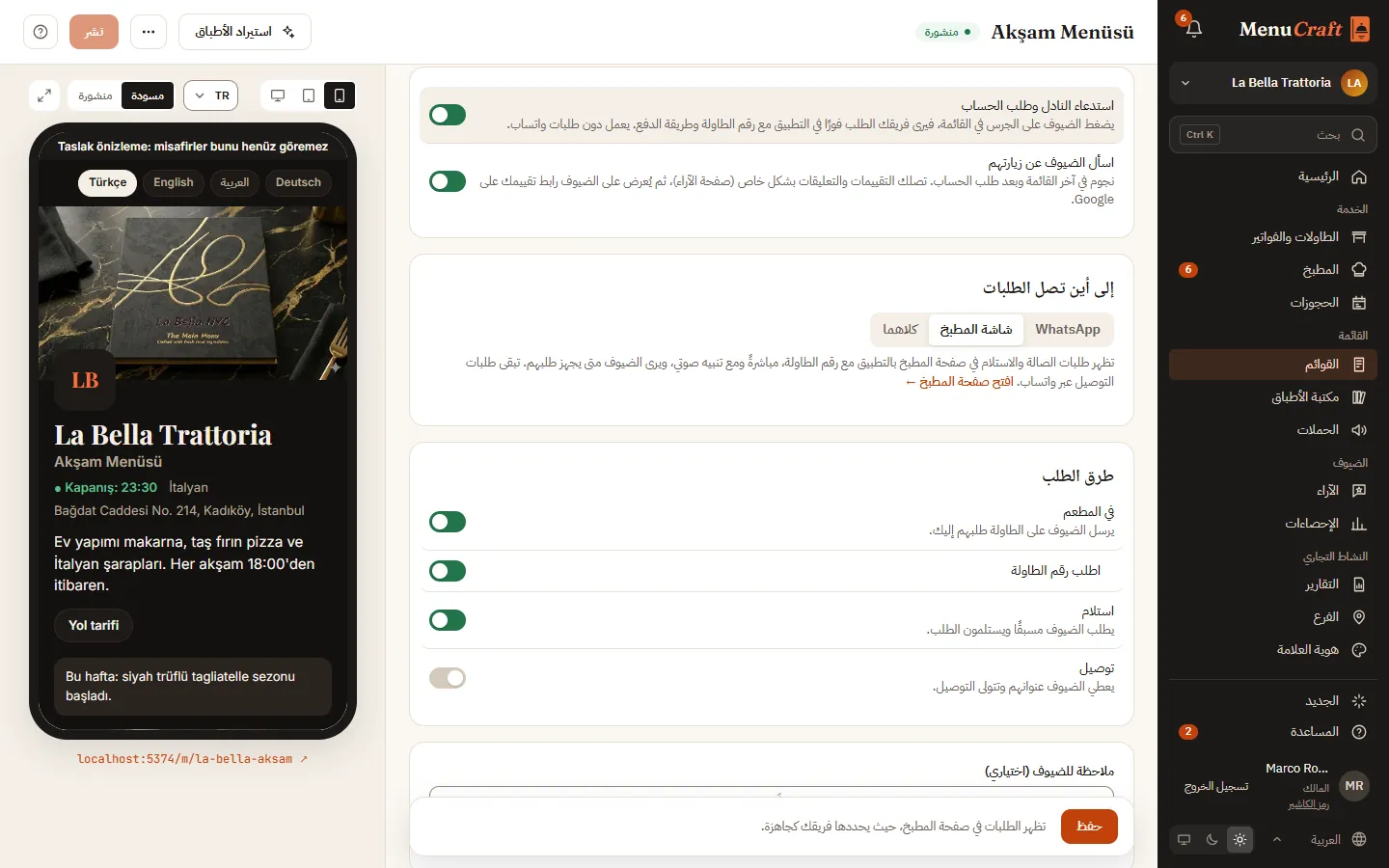
سؤال الضيوف عن زيارتهم
فعّل اسأل الضيوف عن زيارتهم ثم انشر القائمة. يرى الضيوف نجومًا في آخر القائمة، ومرة أخرى بعد طلب الحساب. تصلك التقييمات والتعليقات وحدك في صفحة الآراء، ثم يُعرض على الضيوف رابط تقييمك على Google. راجع آراء الضيوف.
ما التالي
- جهّز جهاز المطبخ اللوحي: شاشة المطبخ.
- اطبع رموز QR للطاولات: مشاركة رمز QR وطباعته.