
عند تشغيل الفواتير يصبح لكل طاولة فاتورة مفتوحة واحدة. يضيف النُدُل الأطباق من هواتفهم، وتصل طلبات الضيوف عبر رمز QR الخاص بالطاولة إلى الفاتورة نفسها، وتذهب الأطباق إلى شاشة المطبخ كالمعتاد. عندما تدفع الطاولة تستلم المال دفعة واحدة أو على أجزاء، ثم تغلق الفاتورة. وفي نهاية اليوم تعدّ النقد وتغلق اليوم.
قبل أن تبدأ: أضف المناطق والطاولات من الفرع ثم الطاولات والخدمة. تستخدم الفواتير أسماء الطاولات نفسها الموجودة في رموز QR. لا تحل الفواتير بعد محل جهاز الكاشير (yazarkasa) أو e-Adisyon.
شغّل الفواتير
- افتح الفرع ثم الطاولات والخدمة.
- فعّل الفواتير في هذا الفرع. تظهر الطاولات والفواتير الآن في الشريط الجانبي لكل فريقك.
الفواتير إضافة لكل فرع، والفترة التجريبية تشملها في فرع واحد. تعرض البطاقة عدد الفروع التي تتسع لها خطتك. إيقاف الفواتير يُبقي كل الفواتير، ويمكن تسوية المفتوحة منها.
افتح طاولة
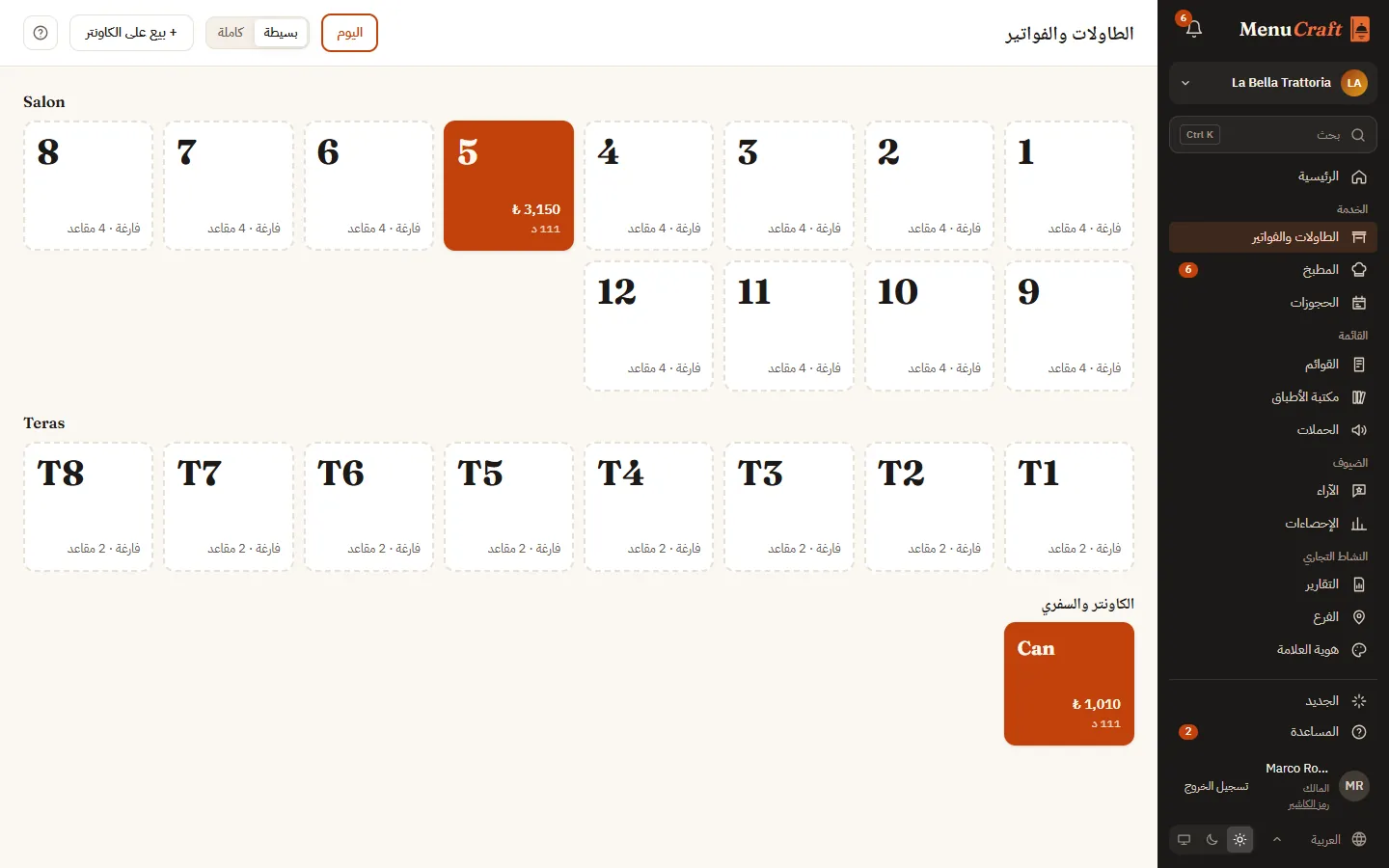
افتح الطاولات والفواتير. تظهر على الطاولات الفارغة كلمة فارغة، وتعرض الطاولات التي عليها فاتورة المبلغ ومدة فتحها. اضغط على طاولة فارغة لفتح فاتورتها. ولبيع بلا طاولة، مثل طلب سفري عند الصندوق، اضغط بيع على الكاونتر، وأعطه اسمًا إن شئت، ثم اضغط ابدأ. تظهر الفواتير التي بلا طاولة تحت الكاونتر والسفري.
الطاولة التي طلبت الفاتورة من القائمة تتحول إلى الأصفر وتظهر عليها طُلبت الفاتورة.
أضف أطباقًا وأرسلها إلى المطبخ
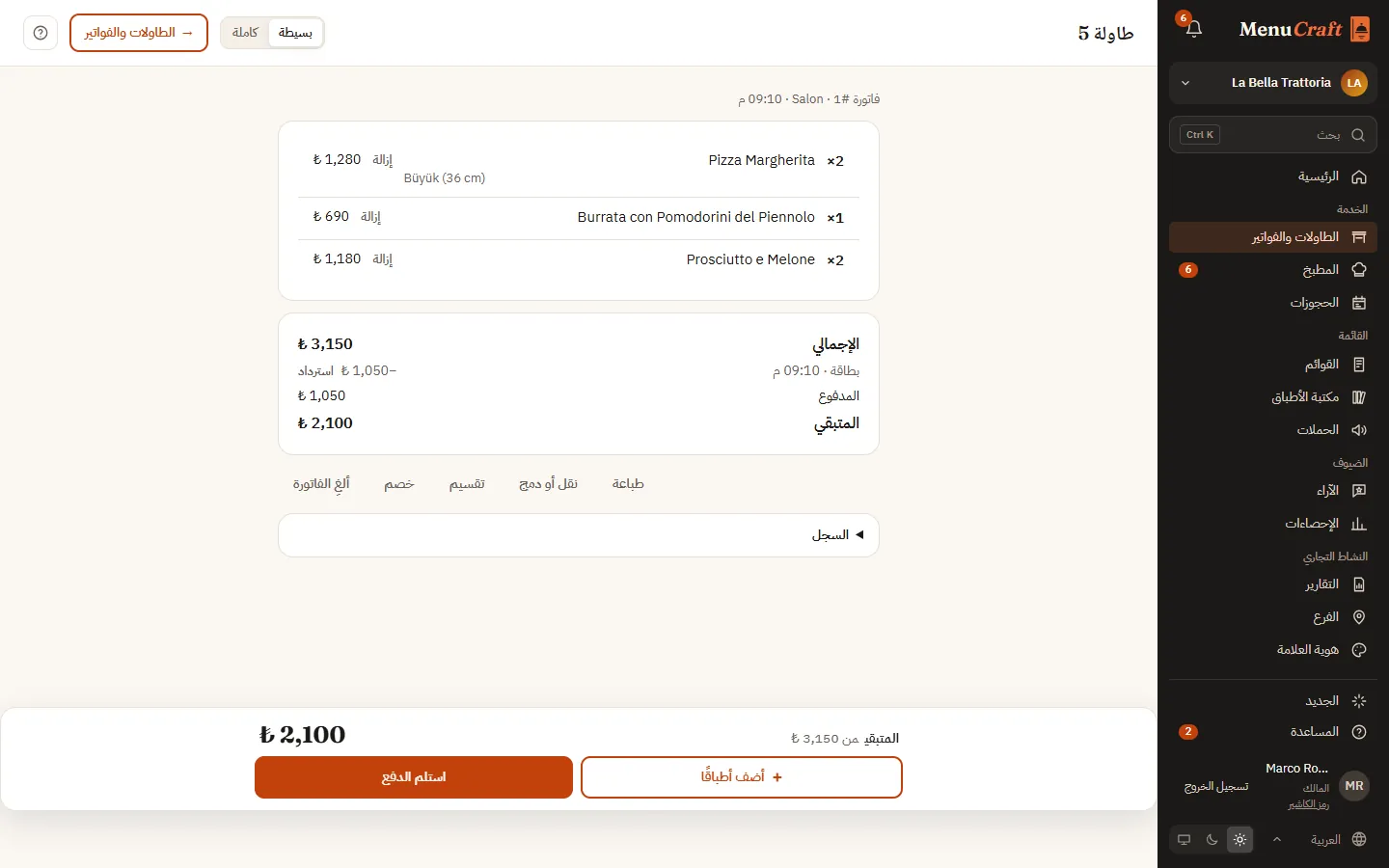
في الفاتورة اضغط أضف أطباقًا، واختر الأطباق بحجمها وإضافاتها، ثم اضغط زر الإرسال في الأسفل. تذهب الطلبية إلى شاشة المطبخ تذكرةً واحدة وإلى الفاتورة في اللحظة نفسها. وإذا أُرسلت مرتين بالخطأ، مثلًا مع اتصال ضعيف، فإنها تُضاف مرة واحدة.
طلبات الضيوف تنضم إلى الفاتورة
عندما يطلب ضيف من القائمة عبر رمز QR الخاص بالطاولة، يذهب الطلب إلى المطبخ وإلى فاتورة تلك الطاولة. وإن لم تكن للطاولة فاتورة بعد، تُفتح واحدة تلقائيًا. تظهر هذه الأطباق في الفاتورة معلَّمة بأنها من الضيف. طلبات الاستلام لا تدخل في فاتورة.
أزل طبقًا أو قدّمه ضيافة
اضغط على طبق في الفاتورة، ثم إزالة، واختر:
- إلغاء: خطأ، أو لم يصل أبدًا. لا يُحتسب، وإن لم يبدأ المطبخ الطبق فإنه يُزال من التذكرة أيضًا.
- ضيافة: قُدّم على حساب المطعم. لا يُحتسب، ويحضّره المطبخ رغم ذلك.
اختر سببًا أو اكتب سببك. بعد أن يبدأ المطبخ طبقًا، لا يزيله إلا المدير أو المالك. وإذا ألغى المطبخ تذكرة، تُزال أطباقها من الفاتورة تلقائيًا.
انقل أو ادمج أو قسّم
- نقل أو دمج: اضغط على طاولة فارغة لنقل الفاتورة كلها إليها، أو على طاولة عليها فاتورة لجمع الفاتورتين.
- تقسيم: اختر الأطباق وعدد كل منها، وانقلها إلى فاتورة طاولة أخرى أو إلى فاتورة مستقلة، ليُدفع ذلك الجزء وحده.
استلم الدفع وأغلق
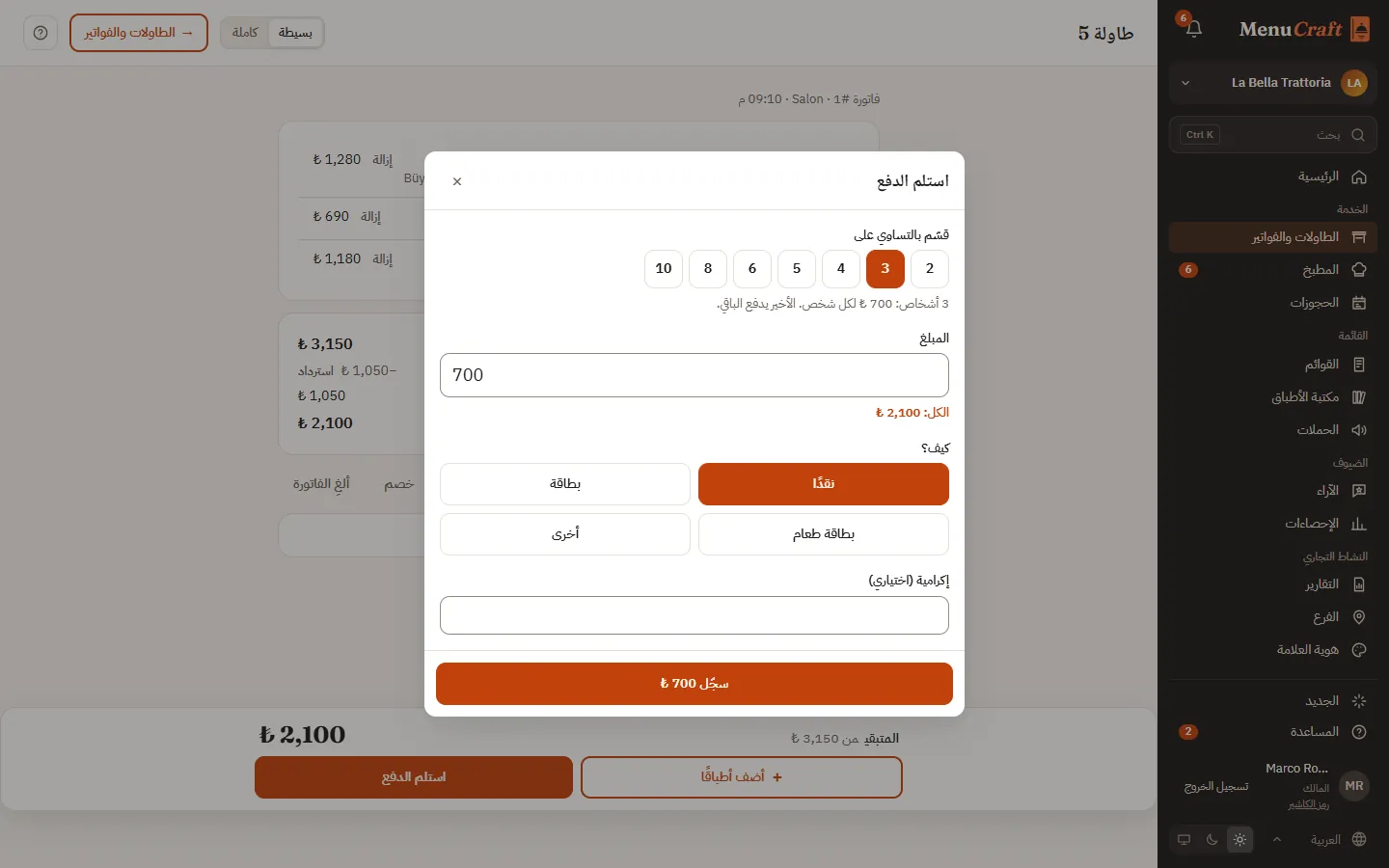
اضغط استلم الدفع، واختر النقد أو البطاقة أو طريقة أخرى، واكتب المبلغ (أو اضغط المبلغ كاملًا) وإكرامية إن وُجدت، ثم سجّله. يمكن للطاولة أن تدفع على عدة أجزاء. وعندما لا يبقى شيء للدفع اضغط أغلق الفاتورة: تصبح الطاولة فارغة من جديد.
عندما يدفع كل شخص حصته، كمجموعة من الطلاب، اختر عدد الأشخاص تحت قسّم بالتساوي على. تملأ كل دفعة حصة واحدة مقرّبة للأسفل، ويدفع الأخير ما تبقى. تتذكر الشاشة التقسيم حتى تُدفع الفاتورة.
تعرض الفاتورة المطبوعة للبيع على الكاونتر رقم الطلب بخط كبير، وهو الرقم الذي تعرضه شاشة الطلبات.
اضغط طباعة لفاتورة مطبوعة. وهي معدّة لطابعة إيصالات بعرض 80 مم، وليست إيصالًا ضريبيًا.
استخدم الشاشة الكاملة عند الصندوق أو الكاونتر
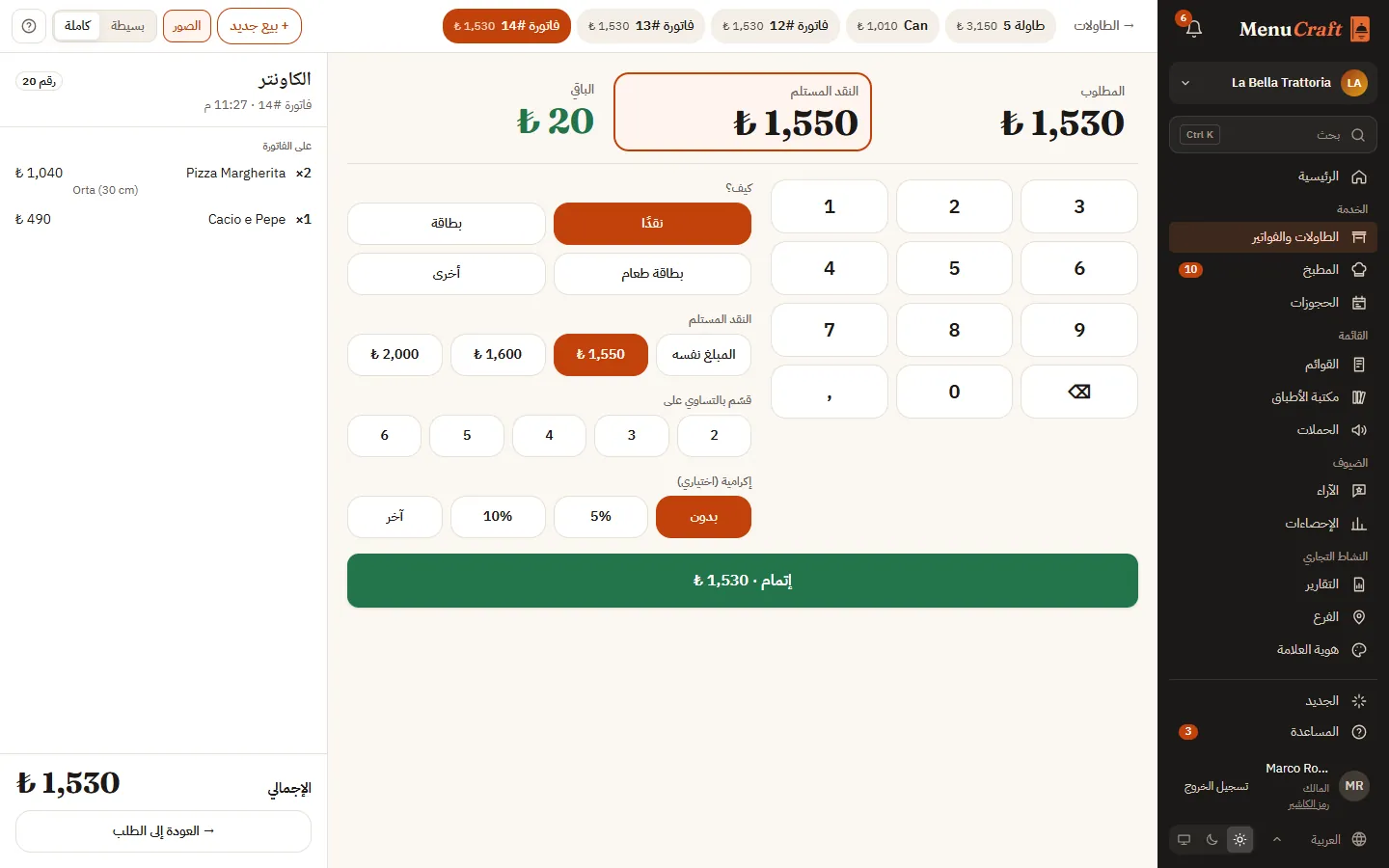
على جهاز لوحي بالوضع الأفقي أو على حاسوب، تُفتح الفواتير في الشاشة كاملة: فئات القائمة على جانب، والأطباق مربعات في الوسط، والفاتورة على الجانب الآخر، فلا شيء يُفتح فوقها. أما الهواتف فتبقى على الشاشة بسيطة الموضحة أعلاه. بدّل بين بسيطة وكاملة أعلى الفاتورة أو أعلى صفحة الطاولات والفواتير، ويُحفظ الاختيار على ذلك الجهاز.
- اضغط على مربع الطبق لإضافته؛ والطبق الذي له أحجام أو إضافات يسأل أولًا. تبقى الأطباق الجديدة تحت لم يُرسل بعد مع − و+ وملاحظة، منفصلة عمّا هو على الفاتورة أصلًا.
- يرسلها أرسل إلى المطبخ (3) كطلب واحد. وزر الدفع (مثل ادفع ₺755) يرسل ما لم يُرسل بعد ويفتح الدفع على الشاشة نفسها.
- الفواتير المفتوحة تظهر كألسنة في الأعلى. يبدأ بيع جديد بيعًا على الكاونتر فورًا؛ الاسم اختياري، ولا يُحفظ شيء حتى تُرسل أطباقه الأولى.
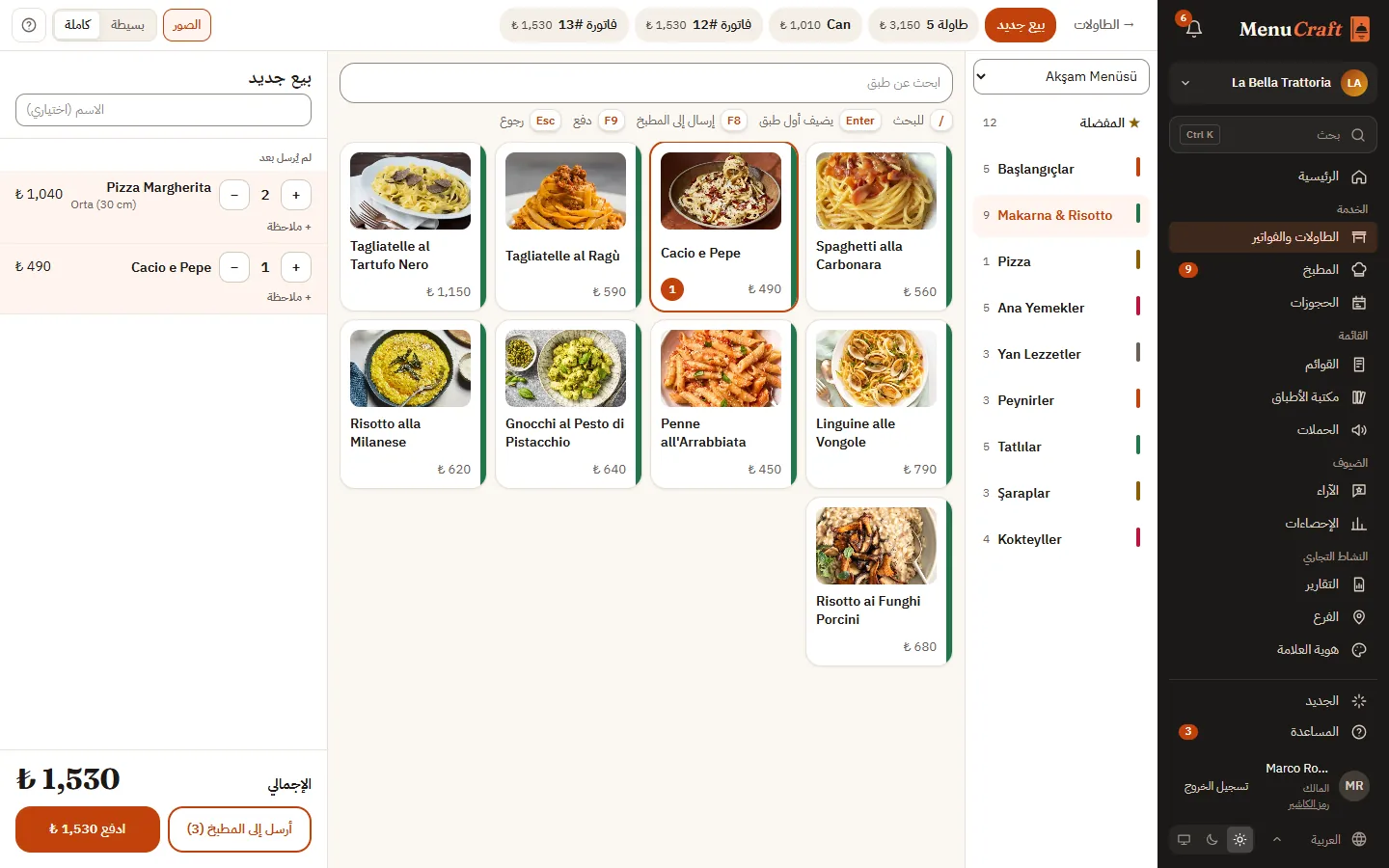
تظهر المفضلة أول الفئات بعد بضع مبيعات: الأطباق الأكثر مبيعًا في هذا الفرع خلال آخر 30 يومًا. ويضع الصور صور الأطباق على المربعات، على ذلك الجهاز فقط؛ اتركه مطفأً على جهاز لوحي بطيء. وعلى الحاسوب اضغط / للبحث، واكتب بضعة أحرف ثم Enter فيُضاف أول طبق يظهر؛ ويرسل F8 إلى المطبخ، وينتقل F9 إلى الدفع، ويرجع Esc.
لاستلام المال اختر الطريقة. في النقد اضغط على الورقة التي قدّمها الضيف أو اكتبها على لوحة الأرقام، فتعرض الشاشة الباقي. التقسيم بالتساوي والإكرامية كما في الأعلى؛ ولدفعة جزئية اضغط على المبلغ المطلوب واكتبه. يسجّل إتمام · ₺755 الدفعة ويغلق الفاتورة في خطوة واحدة. وفي بيع الكاونتر يُفتح بعدها بيع جديد مع اطبع الإيصال للبيع الذي أُغلق للتو. وعلى الحاسوب تعمل لوحة المفاتيح أيضًا: اكتب الأرقام واضغط Enter.
الخصم والاسترداد وإعادة الفتح
هذه للمدير والمالك:
- خصم: نسبة أو مبلغ يُخصم من الفاتورة كلها، مع سبب.
- استرداد: لدفعة سُجّلت بالخطأ. تبقى الدفعة في السجل مُعلَّمة كمستردة، وأعد المال بنفسك.
- أعد فتح الفاتورة: تُفتح فاتورة مغلقة من جديد كما كانت. ولا يمكن إعادة فتح فاتورة من يوم أُغلق.
- ألغِ الفاتورة: تزيل كل الأطباق، لفاتورة فُتحت بالخطأ.
كل تغيير محفوظ: اضغط السجل في الفاتورة لترى من أضاف أو أزال أو دفع أو غيّر ماذا ومتى.
أغلق اليوم
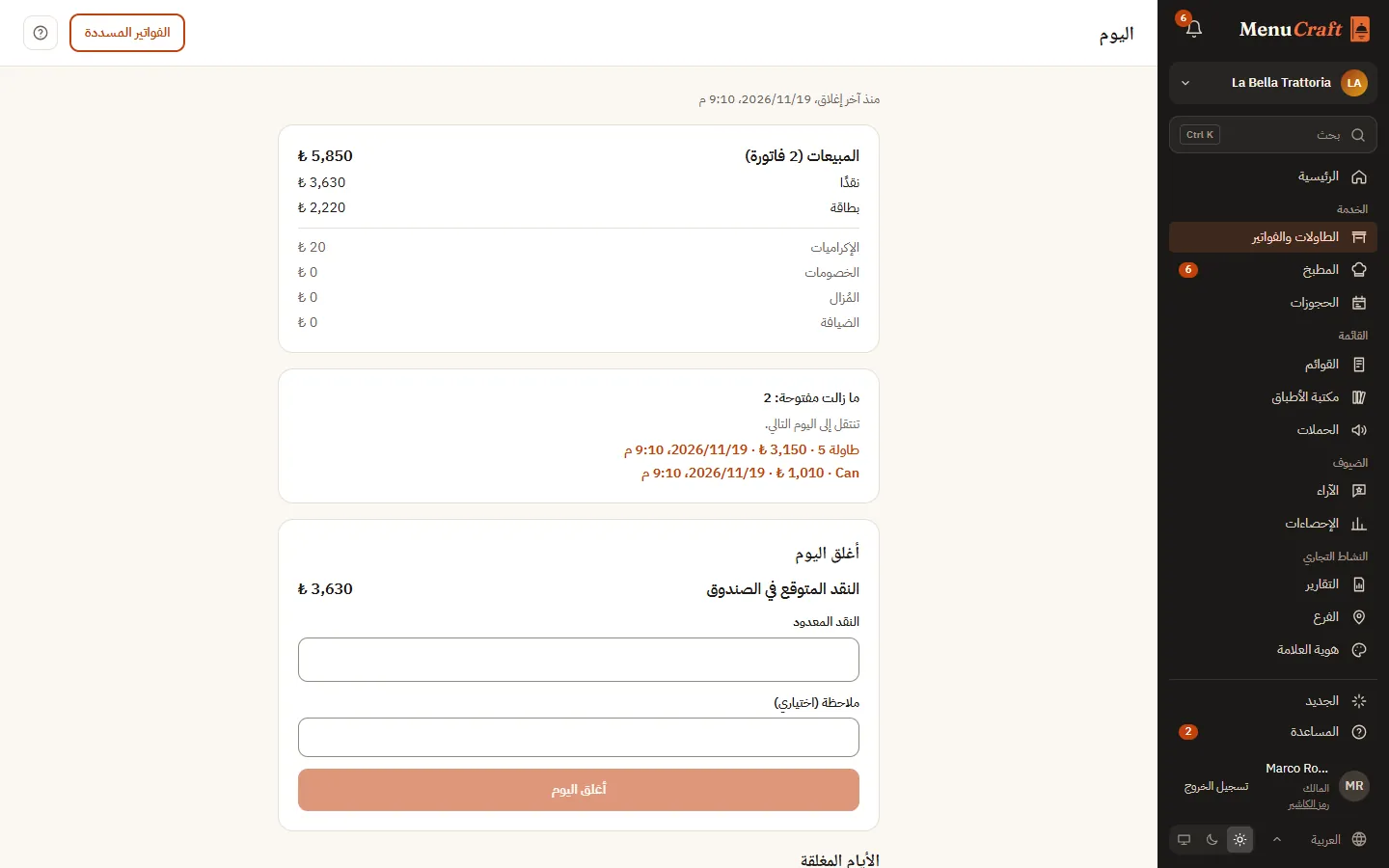
يفتح المدير والمالك اليوم من أعلى الطاولات والفواتير. تُعرض المبيعات منذ آخر إغلاق حسب طريقة الدفع، مع الإلغاءات والضيافة والخصومات والاستردادات. يجب إغلاق الفواتير التي بقيت مفتوحة ساعات طويلة أو إلغاؤها أولًا.
عدّ النقد في الدرج، واكتبه في النقد المعدود، واضغط أغلق اليوم. يُحفظ الفرق عمّا تقوله الفواتير مع اليوم. تصدير ينزّل يومًا كجدول (CSV) لمحاسبك، والفواتير المسددة تعرض كل فواتير يوم ما.
من يستطيع ماذا
- موظف: يفتح الطاولات، ويضيف الأطباق، ويلغي الأطباق التي لم يبدأها المطبخ، وينقل ويدمج ويقسّم، ويطبع. وما إذا كان يستلم الدفع أيضًا يُختار لكل شخص في الفريق تحت الفواتير: الطلبات فقط أو الطلبات + الدفع (الافتراضي) أو أمين الصندوق الذي يرى اليوم أيضًا.
- المدير والمالك: يستطيعان أيضًا تقديم الضيافة، وإلغاء الأطباق التي بدأت، والخصم والاسترداد، وإعادة فتح الفواتير وإلغاءها، وإغلاق اليوم ورؤية الأيام السابقة.
على كاشير مشترك، يستطيع الموظف الذي لا يملك الصلاحية فعل ذلك برمز المدير السري، والنادل الذي يأخذ الطلبات فقط يسلّم الكاشير لمن يستلم الدفع. راجع الكاشيرات المشتركة ورموز الموظفين.
الموظفون المقيَّدون ببعض الفروع لا يرون إلا طاولات تلك الفروع. راجع الفريق والأدوار.
عندما تنتهي خطتك
إذا انتهت فترتك التجريبية أو أُزيلت الإضافة، تتوقف الفواتير في الفروع التي لم تعد خطتك تشملها، بدءًا بآخر فرع شُغّلت فيه، وتصلك رسالة. لا يُحذف شيء: تبقى الفواتير المفتوحة تستقبل الطلبات والدفعات حتى تغلقها، وتبقى الأيام السابقة. فقط لا يمكن فتح فواتير جديدة. أضف الإضافة من صفحة الخطة لتشغيل الفواتير من جديد. لا يمكن حذف فرع عليه فواتير، لأن فواتيره هي سجلات مبيعاتك.