
مع نطاقك الخاص يفتح الضيوف قوائم الفرع على عنوان مثل menu.yourrestaurant.com بدلًا من menucraft.pro. تضيف سجلًا واحدًا لدى الشركة التي اشتريت منها النطاق، ويتولّى MenuCraft شهادة الأمان (القفل في المتصفح) ويجدّدها عنك.
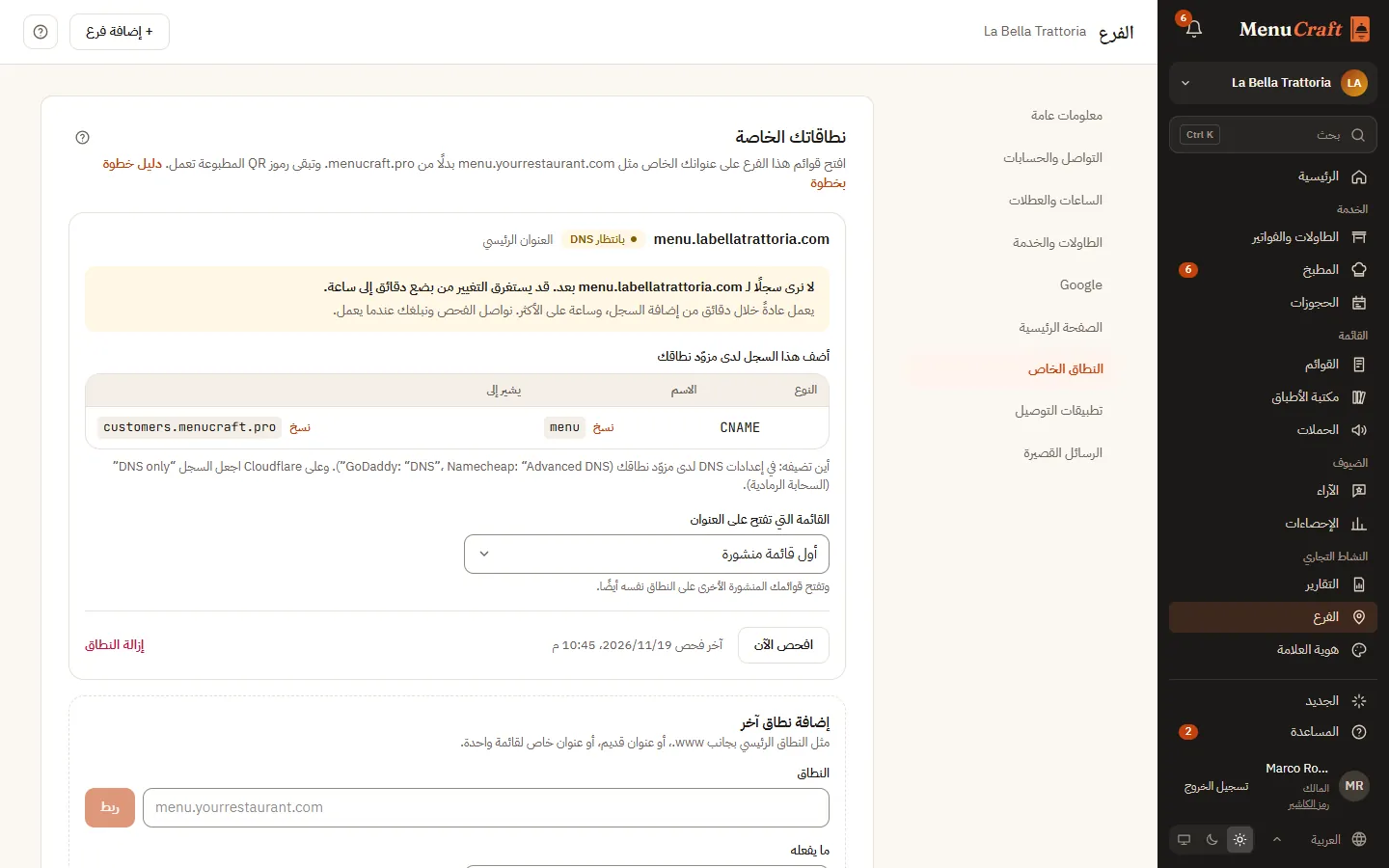
نطاقك الخاص متاح مع خطة Pro وما فوقها. ويمكن أن يكون لكل فرع أكثر من نطاق (يعتمد العدد على خطتك، راجع أكثر من نطاق). ولا يستطيع ربطها أو تغييرها أو إزالتها إلا صاحب النشاط.
ربط نطاق
- افتح الفرع من الشريط الجانبي واختر الفرع (إن كان لديك أكثر من فرع).
- اختر النطاق الخاص.
- اكتب العنوان، مثلًا
menu.yourrestaurant.com، ثم اختر ربط. - إن كان للفرع أكثر من قائمة منشورة، فاختر التي تفتح على العنوان من القائمة التي تفتح على العنوان. وتفتح القوائم المنشورة الأخرى على النطاق نفسه أيضًا.
نصيحة: استخدم نطاقًا فرعيًا مثل
menu.أوqr.. فهو يعمل لدى كل مزوّدي النطاقات، ويبقى موقعك على yourrestaurant.com كما هو.
إضافة سجل DNS
يعرض MenuCraft السجل الوحيد الذي عليك إضافته. سجّل الدخول لدى مزوّد نطاقك، وافتح إعدادات DNS، وأضف:
| النوع | الاسم | يشير إلى |
|---|---|---|
| CNAME | الجزء الذي يسبق نطاقك، مثلًا menu |
customers.menucraft.pro |
استخدم نسخ بجانب كل قيمة حتى لا يقع خطأ في الكتابة. أين تجد إعدادات DNS:
- GoDaddy: منتجاتي ← نطاقك ← “DNS”.
- Namecheap: Domain List ← “Manage” ← “Advanced DNS”.
- Cloudflare: نطاقك ← “DNS” ← “Records”. اجعل السجل “DNS only” (السحابة الرمادية) وليس عبر الوكيل.
اترك السجل في مكانه ما دمت تستخدم النطاق: فإزالته توقف النطاق عن العمل.
التشغيل
بعد إضافة السجل تظهر الحالة بانتظار DNS. وتتحول عادةً إلى يعمل خلال دقائق، وساعة على الأكثر. يواصل MenuCraft الفحص تلقائيًا ويرسل إليك إشعارًا وبريدًا إلكترونيًا عندما يعمل النطاق. اختر افحص الآن للفحص فورًا.
أثناء الانتظار تخبرك البطاقة بما يراه MenuCraft، مثلًا أنه لا يوجد سجل بعد أو أن السجل يشير إلى مكان آخر. صحّح ما تذكره ثم اختر افحص الآن. وإن لم ينجح شيء بعد 3 أيام تصبح الحالة لا يعمل؛ وتصحيح السجل ثم الفحص مجددًا يبدأ الانتظار من جديد.
أكثر من نطاق
أول نطاق للفرع هو عنوانه الرئيسي. لإضافة نطاق آخر استخدم إضافة نطاق آخر أسفل القائمة، واكتب العنوان، ثم اختر من ما يفعله:
- العنوان الرئيسي: يعرض قوائم الفرع، وتستخدم روابط المشاركة ومحركات البحث هذا العنوان. للفرع عنوان رئيسي واحد؛ واختياره لنطاق آخر يحوّل العنوان الرئيسي القديم إلى تحويل.
- يحوّل إلى العنوان الرئيسي: يرسل الزوار إلى العنوان الرئيسي. مناسب لعنوان قديم أو للنطاق الرئيسي بجانب www.
- يفتح قائمة واحدة: يعرض قائمة واحدة على عنوانها الخاص، مثل brunch.yourrestaurant.com لقائمة الفطور المتأخر. اختر القائمة التي يفتحها. يصبح هذا النطاق عنوان تلك القائمة، ويرسلها العنوان الرئيسي إليه.
يحتاج كل نطاق إلى سجل DNS خاص به يظهر في صندوقه. ويمكنك تغيير ما يفعله النطاق في أي وقت من صندوقه.
بعد أن يعمل
- تفتح قوائمك على عنوانك: القائمة المختارة على العنوان نفسه، والقوائم المنشورة الأخرى تحته.
- تنتقل روابط المشاركة في MenuCraft والعنوان الذي يراه Google إلى نطاقك.
- تبقى روابط menucraft.pro القديمة تعمل وتحوّل الضيوف إلى نطاقك.
- تبقى رموز QR المطبوعة تعمل. فهي تشير إلى رابط MenuCraft قصير يحوّل إلى نطاقك، فلا تحتاج إلى إعادة طباعتها أبدًا، حتى لو غيّرت النطاق أو أزلته لاحقًا.
النطاق الرئيسي (yourrestaurant.com)
كثير من المزوّدين لا يستطيعون توجيه النطاق الرئيسي (دون menu. في أوله) بسجل CNAME. فإن كان مزوّدك يستطيع، مثل
Cloudflare، فيمكنك استخدامه. وإلا فاستخدم نطاقًا فرعيًا مثل menu.yourrestaurant.com، وإن شئت فاجعل نطاقك الرئيسي
يحوّل إليه من إعدادات مزوّدك.
إزالة النطاق أو تغيير الخطة
اختر إزالة النطاق في صندوق النطاق للتوقف عن استخدامه. إن كان العنوان الرئيسي يصبح أقدم نطاق يحوّل هو العنوان الرئيسي، وإن لم يبقَ أي نطاق تبقى قوائمك منشورة على menucraft.pro. ويمكنك حذف سجل DNS بعد ذلك.
إن لم تعد خطتك تشمل نطاقك الخاص تصبح الحالة متوقف وتُعرض القوائم على menucraft.pro فقط. وعند الترقية مجددًا يعود النطاق تلقائيًا. راجع الخطة والفوترة.