
في MenuCraft تُنشئ قائمتك الرقمية، وتشاركها برمز QR، وتتابع كيف يستخدمها ضيوفك. يوضّح هذا الدليل مكان كل شيء.
أكمل خطوات الترحيب
بعد التسجيل مباشرةً يطرح MenuCraft ثلاثة أسئلة قصيرة:
- نشاطك: الاسم الذي يعرفك به الضيوف ونوع نشاطك.
- اللغة والعملة: اللغة التي تُكتب بها قوائمك والعملة التي تُعرض بها الأسعار.
- قائمتك الأولى: دع الذكاء الاصطناعي يجهّزها، أو اختر قالبًا، أو استورد قائمتك المطبوعة، أو ابدأ من الصفر. راجع إنشاء قائمة.
إن أردت التجوّل أولًا فاختر تخطَّ الآن. يمكنك تغيير كل ذلك لاحقًا من صفحة الفرع.
تنقّل عبر الشريط الجانبي
يضم الشريط الجانبي جميع الصفحات. الرئيسية في الأعلى، والباقي مجمّع حسب المهمة:
- الخدمة، عمل اليوم:
- الطاولات والفواتير: فاتورة مفتوحة لكل طاولة، ومبيعات الكاونتر. تظهر بعد تفعيل الفواتير في الفرع؛ راجع الطاولات والفواتير.
- المطبخ: طلبات الضيوف، لشاشة في المطبخ.
- الحجوزات: حجوزات الطاولات.
- القائمة، ما يراه الضيوف:
- القوائم: قوائمك. افتح إحداها لتعديل أطباقها وتصميمها ولغاتها ورمز QR الخاص بها.
- مكتبة الأطباق: أطباق تحفظها مرة واحدة وتستخدمها في عدة قوائم.
- الحملات: عرض أو فعالية في أعلى قائمتك.
- الضيوف، كيف تسير الأمور:
- الآراء: ما يقوله الضيوف عن زيارتهم.
- الإحصاءات: كم مرة تُفتح قائمتك وما الذي يطّلع عليه الضيوف.
- النشاط التجاري، ما يُضبط مرة واحدة:
- الفرع: اسم مطعمك وعنوانه وساعات عمله وطاولاته وأجهزته.
- هوية العلامة: شعارك وألوانك وخطوطك لكل القوائم.
- الفريق: ادعُ موظفيك واختر ما يمكنهم فعله.
- الخطة: خطتك ومقدار ما تستخدمه منها وأرصدة الذكاء الاصطناعي.
أما المساعدة، وفيها جميع الأدلة، ففي الأسفل فوق اسمك. وفوقها مباشرة الجديد، وفيه الميزات والتحسينات الجديدة في MenuCraft؛ ويعدّ الرقم بجانبه ما لم تره بعد.
الرقم بجانب المطبخ يعدّ الطلبات الجديدة التي لم يبدأ بها أحد، والرقم بجانب الحجوزات يعدّ طلبات الحجز التي تنتظر ردّك. ويفتح الجرس بجانب الشعار الإشعارات: عمليات الاستيراد والترجمة المكتملة وغيرها.
يرى الموظفون صفحات أقل (الرئيسية والطاولات والفواتير والمطبخ والحجوزات والقوائم والإحصاءات والمساعدة). راجع الفريق والأدوار.
على الهاتف يكون الشريط الجانبي مخفيًا: اضغط ☰ القائمة أعلى الشاشة لفتحه. وإذا لم تتسع الشاشة للصفحات فمرّر القائمة؛ يبقى اسمك واللغة والمظهر في الأسفل.
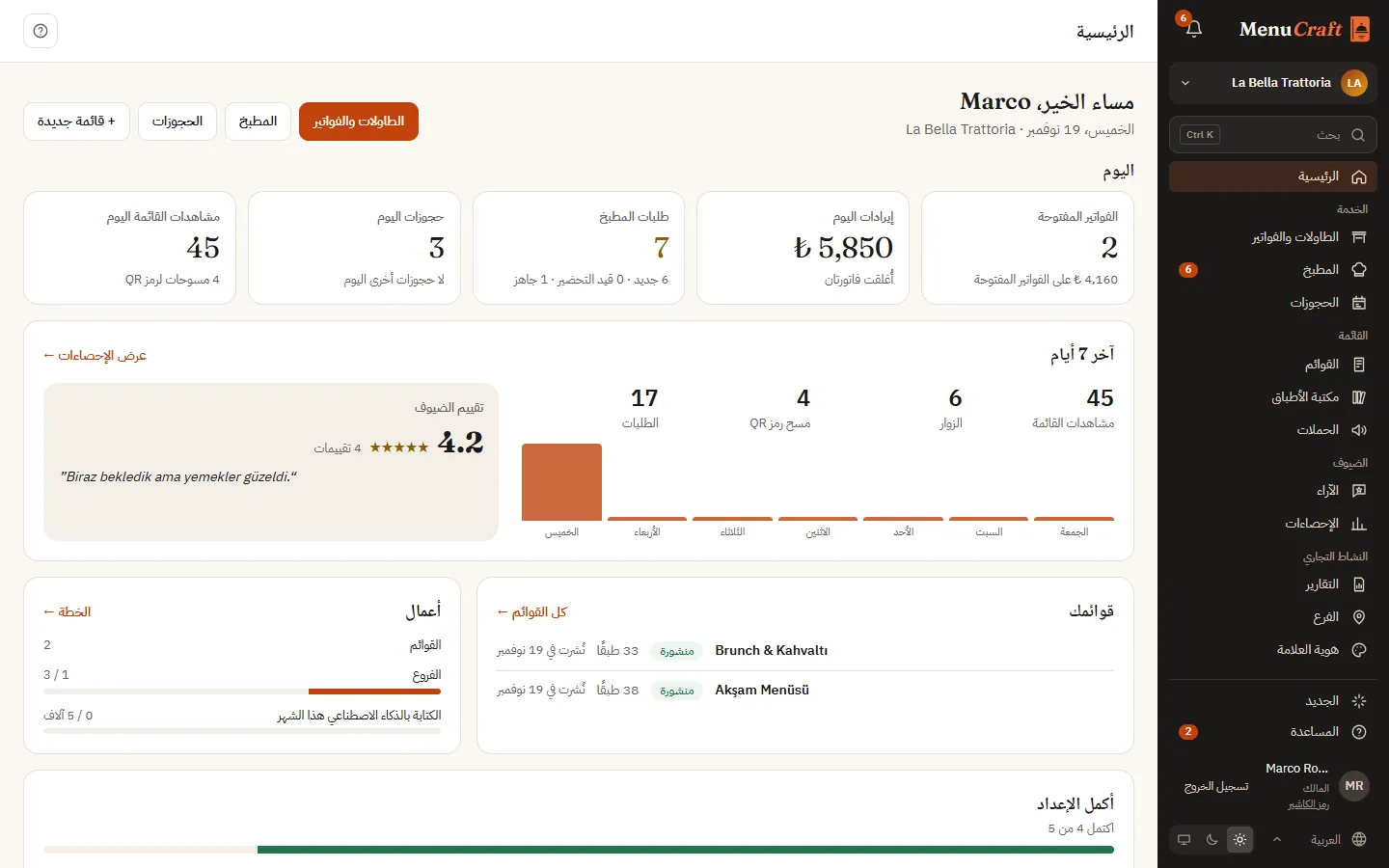
اقرأ الصفحة الرئيسية
في الأعلى، بجانب التحية، أزرار لما تفعله أكثر: الطاولات والفواتير (إذا كانت الفواتير مفعّلة) والمطبخ والحجوزات و**+ قائمة جديدة**. وتحتها:
- اليوم: حال الفرع الذي تعمل عليه الآن: الفواتير المفتوحة وإيرادات اليوم (إذا كانت الفواتير مفعّلة) وطلبات المطبخ وحجوزات اليوم ومشاهدات القائمة اليوم. اختر مربعًا لفتح صفحته.
- آخر 7 أيام: مشاهدات القائمة والزوار ومسح رمز QR والطلبات، مع التغيّر مقارنة بالأسبوع السابق، ورسم صغير للمشاهدات يوميًا، وتقييم الضيوف. تظهر بعد نشر قائمة، ويفتح عرض الإحصاءات ← صفحة الإحصاءات.
- قوائمك: كل قائمة مع حالتها (منشورة أو تغييرات غير منشورة أو مسودة) وعدد أطباقها. وبجانبها خطتك: ما تستخدمه منها، والأيام المتبقية خلال الفترة التجريبية.
- تستحق التجربة: ميزات لم تُعدّها بعد، مثل الفواتير وشاشة الطلبات وحجز الطاولات والحملات. ويأخذك إعداد إليها.
- أكمل الإعداد: خمس خطوات نحو قائمة جاهزة: أنشئ حسابك وأضف العنوان وساعات العمل والشعار وأنشئ قائمتك الأولى وأضف أطباقك وانشر قائمتك. تُعلَّم كل خطوة تلقائيًا عند إنجازها، ويأخذك فتح بجانب الخطوة المتبقية إلى حيث تُنجزها. وتختفي البطاقة بعد إنجاز الخطوات الخمس.
عندما يستدعي ضيف النادل أو يطلب الحساب، تظهر بطاقة برقم الطاولة أسفل أي صفحة. اختر تم بعد أن يذهب أحدهم إلى الطاولة. راجع الطلبات ونداء النادل.
انتقل بين الفروع
إذا كان لديك أكثر من مطعم، فالمربع الذي يحمل اسم مطعمك أعلى الشريط الجانبي يحدّد الفرع الذي تعمل عليه. اختر فرعًا آخر فتنتقل إليه القوائم وطلبات المطبخ والحجوزات والإحصاءات.
لفتح فرع جديد، انتقل إلى الفرع واختر إضافة فرع. راجع الفرع وساعات العمل.
غيّر لغة التطبيق ومظهره
في أسفل الشريط الجانبي:
- يعرض الزر ذو رمز الكرة الأرضية لغة التطبيق. اختره ثم اختر لغة أخرى. يُحفظ اختيارك في حسابك فيرافقك على أجهزتك الأخرى.
- أزرار الشمس والقمر والشاشة بجانبه هي فاتح وداكن والنظام (مرّر المؤشر فوق أحدها لترى اسمه). وهي تغيّر ألوان التطبيق. يتبع النظام إعداد هاتفك أو حاسوبك. ويُحفظ هذا الاختيار على كل جهاز على حدة.
لغة التطبيق لك وحدك. أما اللغات التي يقرأ بها الضيوف قائمتك فتُضبط لكل قائمة على حدة: راجع لغات القائمة.
ويوجد تسجيل الخروج بجانب اسمك، فوق ذلك مباشرة.
ابحث باستخدام Ctrl+K
اختر بحث أعلى الشريط الجانبي، أو اضغط Ctrl+K (أو ⌘K على Mac)، وابدأ الكتابة. يمكنك الانتقال إلى:
- أي صفحة أو قائمة (تُظهر كل قائمة إن كانت منشورة أو مسودة)؛
- إجراءات سريعة مثل إنشاء قائمة واستيراد الأطباق من صورة أو PDF ودعوة شخص إلى الفريق وإضافة حجز طاولة؛
- فرع آخر أو مظهر أو لغة للتطبيق؛
- دليل مساعدة يطابق كلماتك.
استخدم مفاتيح الأسهم للتنقل وEnter للفتح وEsc للإغلاق.
احصل على المساعدة في أي صفحة
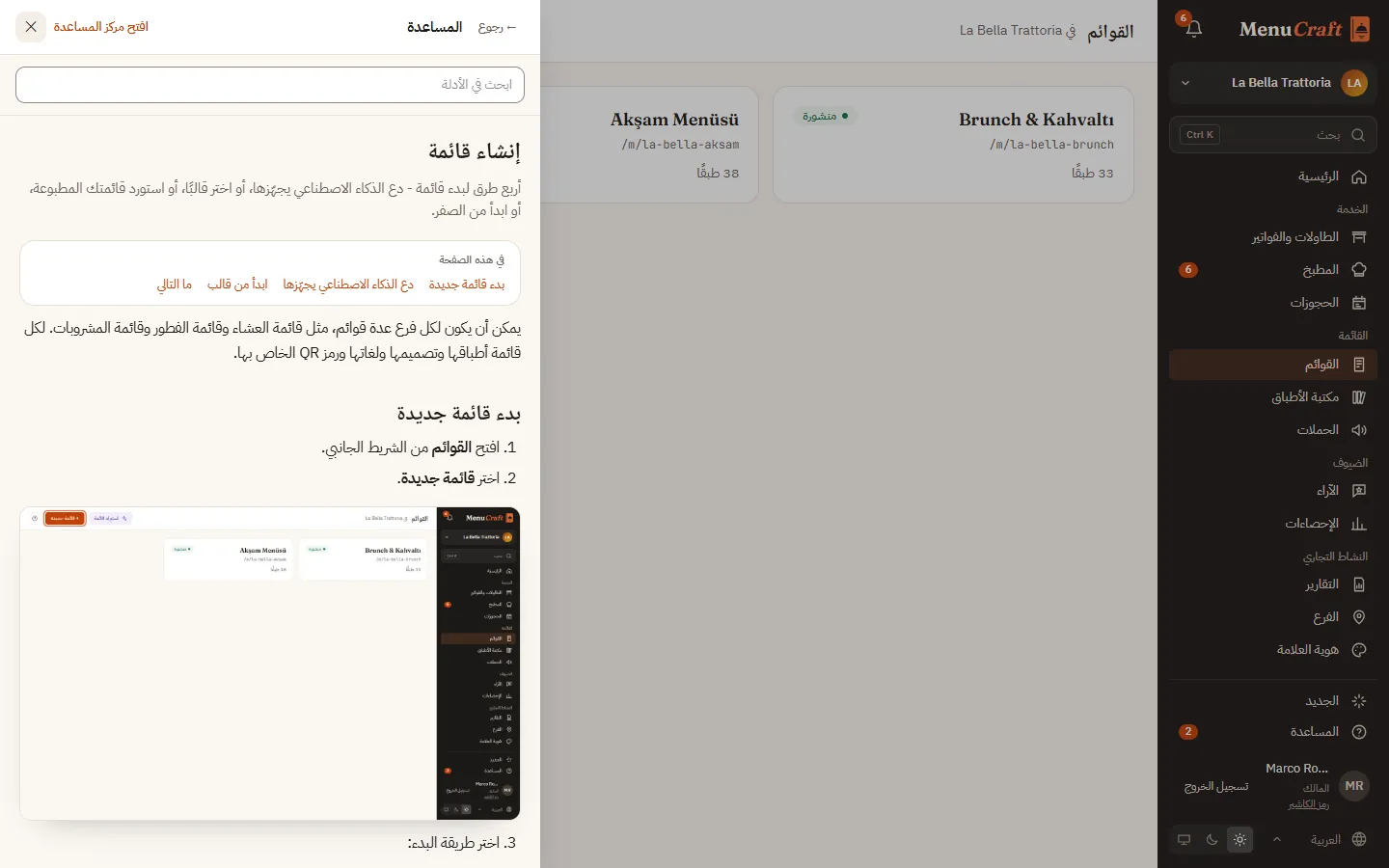
في أعلى كل صفحة زر علامة استفهام (مساعدة لهذه الصفحة). يفتح دليل تلك الصفحة في لوحة بجانب عملك، فتتبع الخطوات وأنت تعمل. وفي محرر القائمة يفتح دليل التبويب الذي أنت فيه. وبجانب عنوان كثير من البطاقات علامة استفهام صغيرة (مساعدة حول هذا) تفتح الدليل عند الجزء الذي يشرح تلك البطاقة.
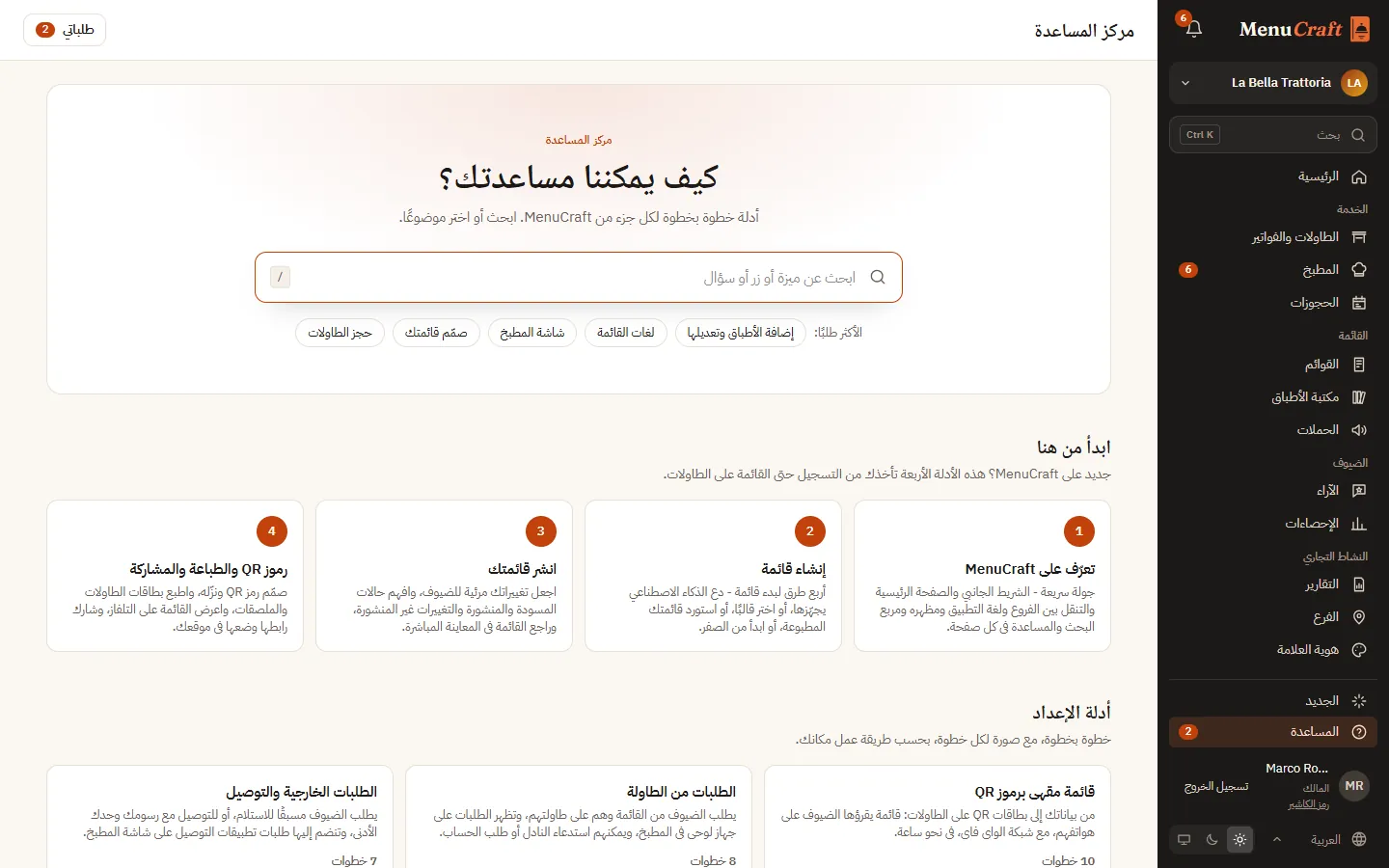
في اللوحة مربع ابحث في الأدلة، ويمكنك أيضًا اختيار افتح مركز المساعدة لتصفّح كل الأدلة حسب الموضوع. اكتب سؤالك بكلماتك، مثل "كيف أغيّر السعر": يعرض البحث جزء الدليل الذي يجيب عنه، والكلمات المطابقة بخط عريض. وإذا لم يجد شيئًا، يمكنك سؤال فريق MenuCraft من هناك مباشرة وسؤالك مكتوب مسبقًا.
يبدأ مركز المساعدة بالخطوات الأربع الأولى، ثم يعرض كل الأدلة حسب الموضوع. اضغط / في تلك الصفحة للانتقال إلى البحث.
في نهاية كل دليل يخبرنا سؤال هل كان هذا الدليل مفيدًا؟ أي الأدلة تحتاج إلى تحسين. إذا أجبت لا، فاكتب عمّ كنت تبحث.
نصيحة: أسرع طريق إلى قائمة جاهزة هو اتباع أكمل الإعداد في الصفحة الرئيسية من أعلى إلى أسفل.