
Adisyon açıkken her masanın bir açık adisyonu olur. Garsonlar telefonlarından yemek ekler, masanın QR kodundan gelen misafir siparişleri aynı adisyona düşer ve yemekler her zamanki gibi mutfak ekranına gider. Masa ödeme yapınca parayı tek seferde ya da parça parça alır, adisyonu kapatırsınız. Gün sonunda nakdi sayıp günü kapatırsınız.
Başlamadan önce: bölgelerinizi ve masalarınızı Şube, ardından Masa ve servis altından ekleyin. Adisyon, QR kodlarındaki masa adlarını kullanır. Adisyon şimdilik yazarkasanızın veya e-Adisyon'un yerini almaz.
Adisyonu açın
- Şube'yi, ardından Masa ve servis'i açın.
- Bu şubede adisyon seçeneğini açın. Kenar çubuğunda tüm ekibiniz için Masa ve adisyon görünür.
Adisyon her şube için bir eklentidir; deneme süresinde bir şubede dahildir. Kart, planınızın kaç şubeye yer verdiğini gösterir. Adisyonu kapatırsanız tüm adisyonlar kalır ve hâlâ açık olanlar kapatılabilir.
Masa açın
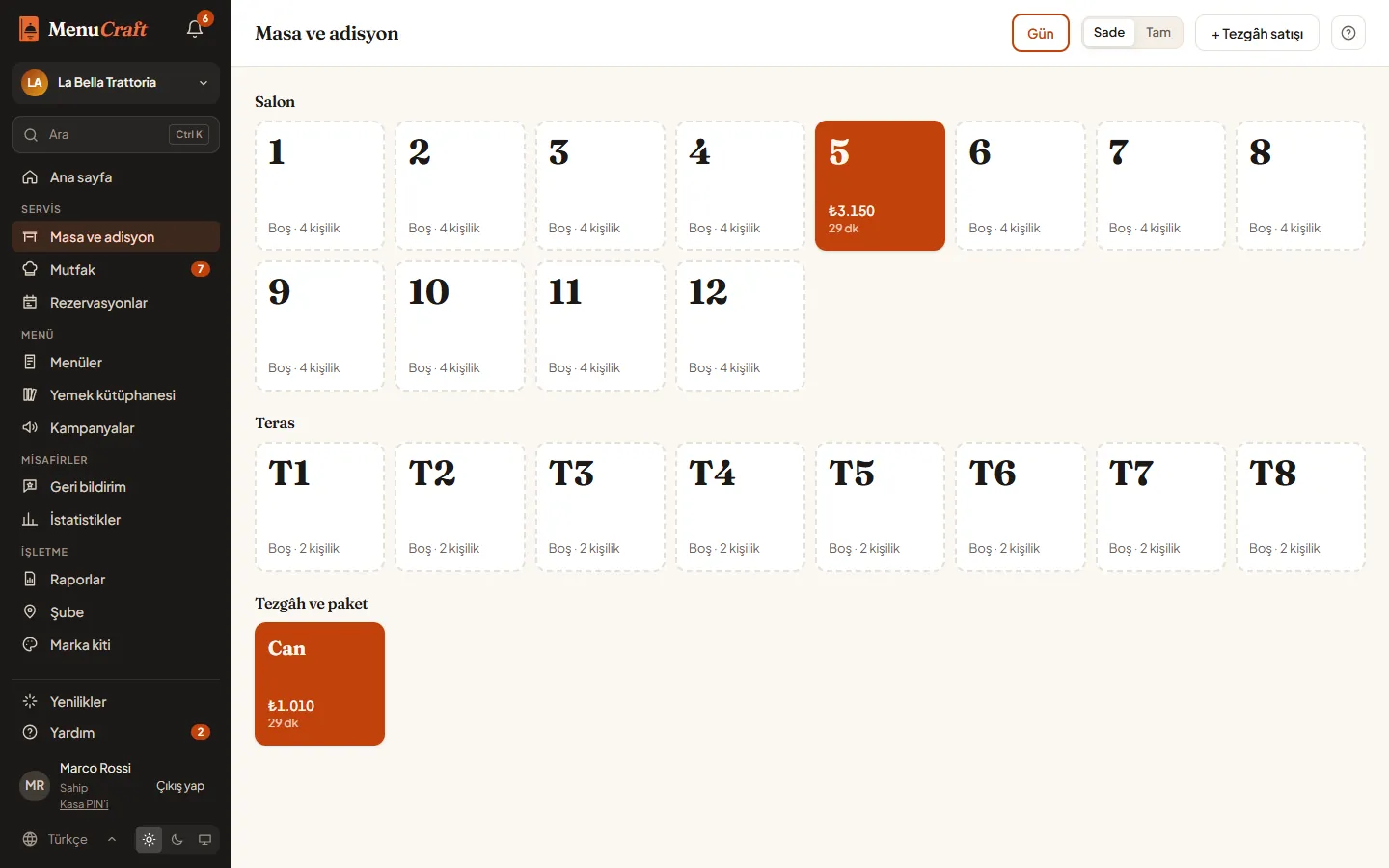
Masa ve adisyon'u açın. Boş masalarda Boş yazar; adisyonu olan masalar tutarı ve ne kadar süredir açık olduğunu gösterir. Adisyonunu açmak için boş bir masaya dokunun. Masasız bir satış için, örneğin kasada paket servis, Tezgâh satışı'na dokunun, isterseniz bir isim verin ve Başlat'a dokunun. Masasız adisyonlar Tezgâh ve paket altında listelenir.
Menüden hesap isteyen masa sarıya döner ve Hesap istendi yazar.
Yemek ekleyip mutfağa gönderin
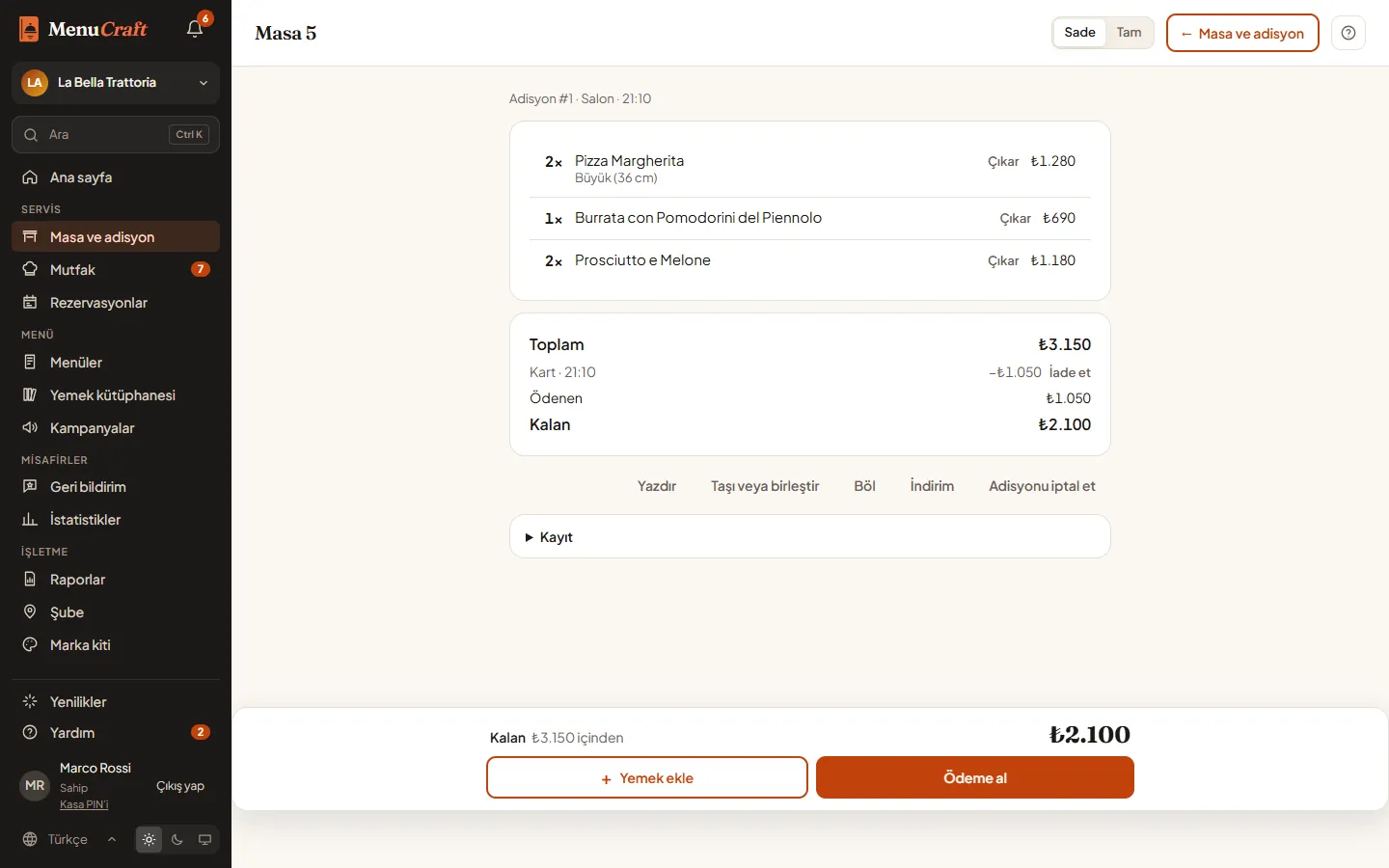
Adisyonda Yemek ekle'ye dokunun, yemekleri porsiyonu ve ekstralarıyla seçin, sonra alttaki gönder düğmesine dokunun. Sipariş mutfak ekranına tek fiş olarak ve aynı anda adisyona gider. Yanlışlıkla iki kez gönderirseniz, örneğin bağlantı kötüyken, bir kez eklenir.
Misafir siparişleri adisyona düşer
Bir misafir masanın QR koduyla menüden sipariş verince sipariş mutfağa ve o masanın adisyonuna gider. Masanın henüz adisyonu yoksa kendiliğinden açılır. Adisyonda bu yemekler misafirin olarak işaretlenir. Gel-al siparişleri adisyona girmez.
Yemek çıkarın ya da ikram edin
Adisyonda bir yemeğe, ardından Çıkar'a dokunun ve seçin:
- İptal: bir hata ya da hiç gelmedi. Ücret alınmaz; mutfak yemeğe başlamadıysa fişten de çıkar.
- İkram: servis edildi, işletmeden. Ücret alınmaz ve mutfak yine hazırlar.
Bir neden seçin ya da kendiniz yazın. Mutfak bir yemeğe başladıktan sonra onu yalnızca yönetici ya da işletme sahibi çıkarabilir. Mutfak bir fişi iptal ederse yemekleri adisyondan kendiliğinden çıkar.
Taşıyın, birleştirin ya da bölün
- Taşı veya birleştir: adisyonun tamamını taşımak için boş bir masaya, iki adisyonu birleştirmek için adisyonu olan bir masaya dokunun.
- Böl: yemekleri ve her birinden kaç tane olduğunu seçin; başka bir masanın adisyonuna ya da ayrı bir adisyona taşıyın, o kısım ayrı ödensin.
Ödeme alıp kapatın
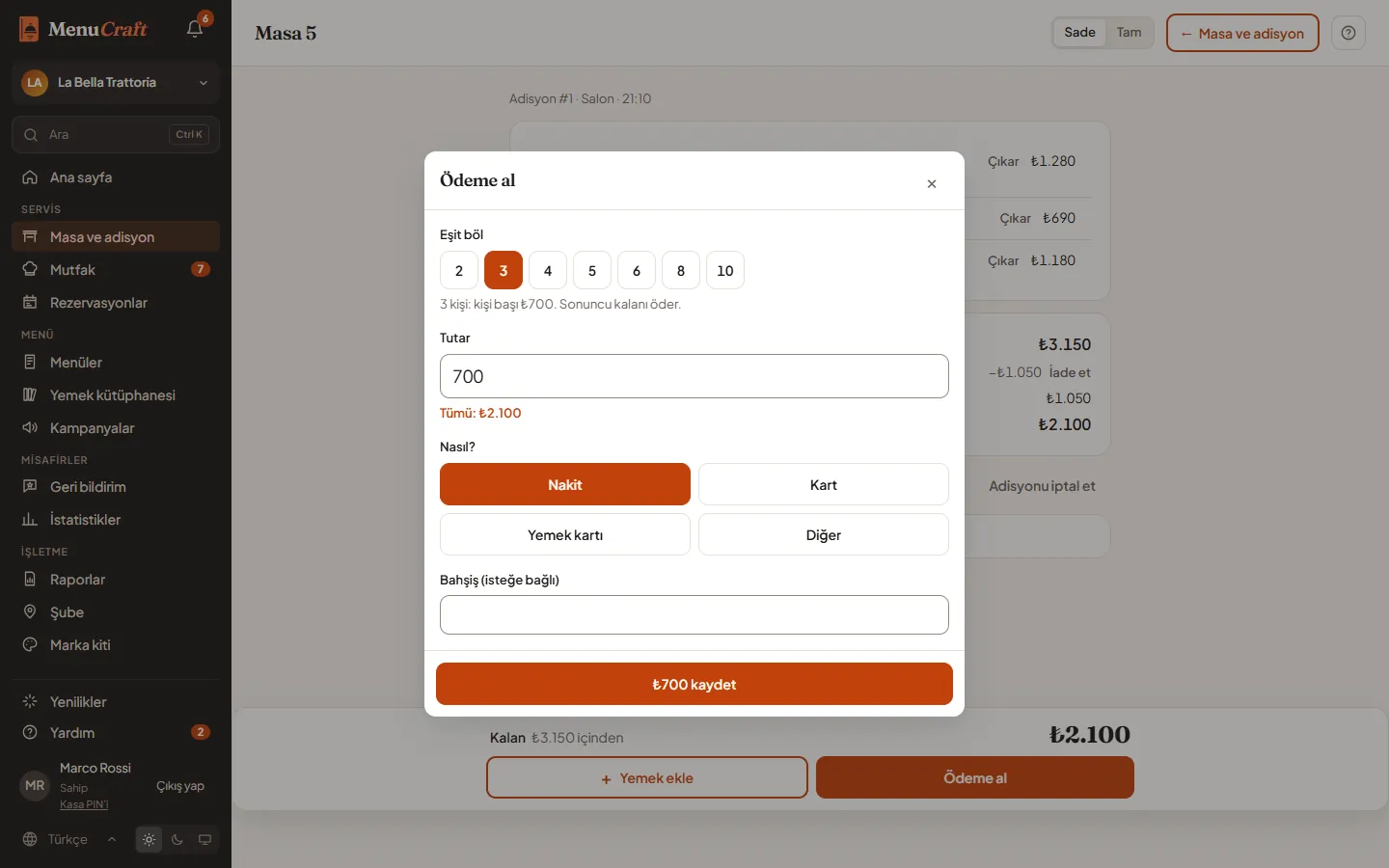
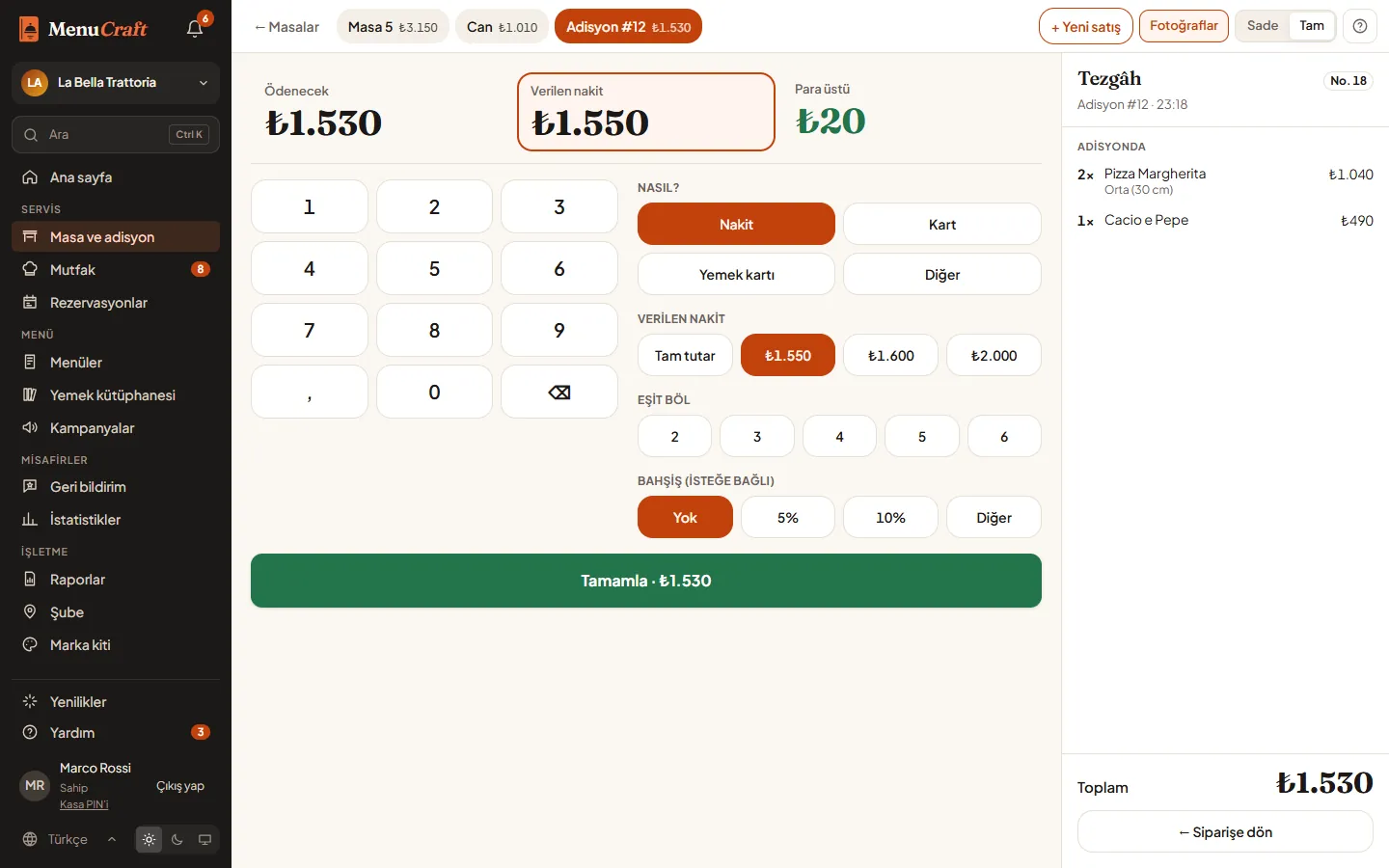
Ödeme al'a dokunun, nakit, kart ya da başka bir yöntem seçin, tutarı yazın (ya da tamamına dokunun), isterseniz bahşişi ekleyin ve kaydedin. Bir masa birkaç parça hâlinde ödeyebilir. Ödenecek bir şey kalmayınca Adisyonu kapat'a dokunun: masa yeniden boşalır.
Herkes kendi payını ödüyorsa, örneğin bir öğrenci grubu, Eşit böl altında kaç kişi olduğunu seçin. Her ödeme bir payı (aşağı yuvarlanmış) doldurur, kalanı son kişi öder. Ekran bölmeyi adisyon ödenene kadar hatırlar.
Tezgâh satışının basılı adisyonu, sipariş ekranının çağırdığı sipariş numarasını büyük gösterir.
Basılı adisyon için Yazdır'a dokunun. 80 mm fiş yazıcısı için hazırlanmıştır ve mali fiş değildir.
Kasada veya tezgâhta Tam ekranı kullanın
Yatay tutulan bir tablette veya bilgisayarda adisyonlar Tam ekranda açılır: solda menünün kategorileri, ortada kutucuk halinde yemekler, sağda adisyon; hiçbir şey adisyonun üstüne açılmaz. Telefonlar yukarıda anlatılan Sade ekranı kullanmaya devam eder. Bir adisyonun ya da Masa ve adisyon sayfasının üstünden Sade ile Tam arasında geçin; seçim o cihazda saklanır.
- Yemeği eklemek için kutucuğuna dokunun; porsiyonu veya ekstrası olan yemek önce sorar. Yeni yemekler, adisyonda zaten olanlardan (Adisyonda) ayrı olarak Henüz gönderilmedi altında, − ve + ile Not seçeneğiyle durur.
- Mutfağa gönder (3) onları tek sipariş olarak gönderir. Ödeme düğmesi (örneğin Öde ₺755) gönderilmemiş ne varsa gönderir ve ödemeyi aynı ekranda açar.
- Açık adisyonlar üstte sekme olarak durur. Yeni satış hemen bir tezgâh satışı başlatır; isim isteğe bağlıdır ve ilk yemekler gidene kadar hiçbir şey kaydedilmez.
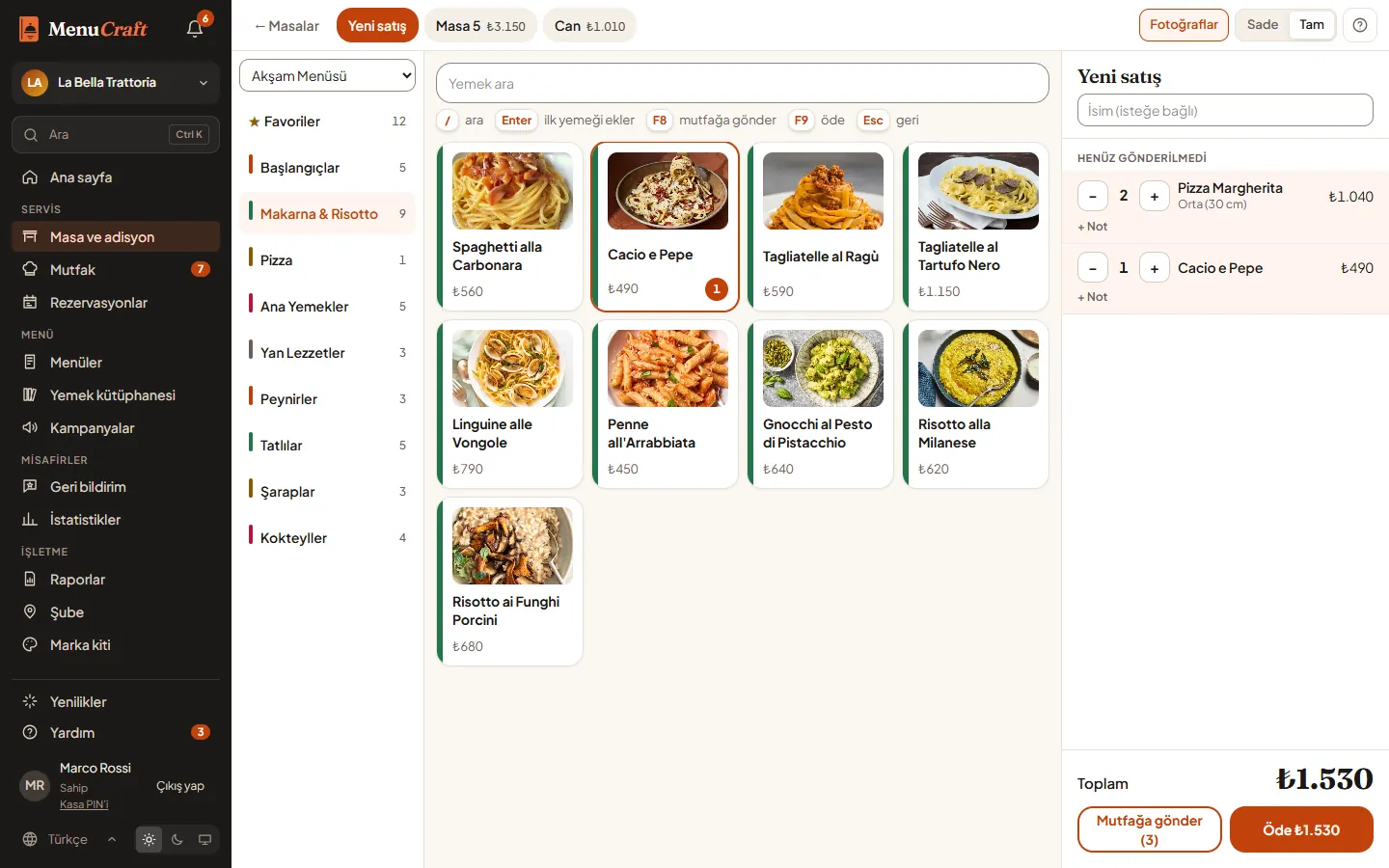
Birkaç satış olunca kategorilerin başında Favoriler çıkar: bu şubede son 30 günde en çok satılan yemekler. Fotoğraflar yemeklerin fotoğraflarını kutucuklara koyar, yalnızca o cihazda; yavaş bir tablette kapalı bırakın. Bilgisayarda aramak için / tuşuna basın, birkaç harf yazıp Enter'a basınca bulunan ilk yemek eklenir; F8 mutfağa gönderir, F9 ödemeye geçer, Esc geri döner.
Parayı almak için yöntemi seçin. Nakitte misafirin verdiği banknota dokunun ya da tuş takımında yazın; ekran Para üstü tutarını gösterir. Eşit bölme ve bahşiş yukarıdaki gibi çalışır; parça ödeme için ödenecek tutara dokunup yazın. Tamamla · ₺755 ödemeyi kaydeder ve adisyonu tek adımda kapatır. Tezgâh satışında ardından yenisi açılır ve az önce kapanan satış için Fişi yazdır çıkar. Bilgisayarda klavye de çalışır: rakamları yazıp Enter'a basın.
İndirim, iade ve yeniden açma
Bunlar yöneticiler ve işletme sahibi içindir:
- İndirim: tüm adisyondan bir nedenle yüzde ya da tutar düşer.
- İade et: yanlışlıkla kaydedilen bir ödeme için. Ödeme kayıtta iade edildi olarak kalır; parayı siz geri verin.
- Adisyonu yeniden aç: kapanmış bir adisyon olduğu gibi yeniden açılır. Kapatılmış bir günün adisyonu yeniden açılamaz.
- Adisyonu iptal et: yanlışlıkla açılan bir adisyon için tüm yemekleri çıkarır.
Her değişiklik saklanır: kimin neyi ne zaman eklediğini, çıkardığını, ödediğini ya da değiştirdiğini görmek için adisyonda Kayıt'a dokunun.
Günü kapatın
Yöneticiler ve işletme sahibi Masa ve adisyon'un üstünden Gün'ü açar. Son kapanıştan bu yana satışları ödeme yöntemine göre, iptal, ikram, indirim ve iadelerle gösterir. Saatlerce açık kalan adisyonların önce kapatılması ya da iptal edilmesi gerekir.
Çekmecedeki nakdi sayın, Sayılan nakit alanına yazın ve Günü kapat'a dokunun. Adisyonlara göre olması gerekenle fark, günle birlikte saklanır. Dışa aktar bir günü muhasebeciniz için tablo (CSV) olarak indirir; Kapanan adisyonlar bir günün tüm adisyonlarını listeler.
Kim ne yapabilir
- Personel masa açar, yemek ekler, mutfağın başlamadığı yemekleri iptal eder, taşır, birleştirir, böler ve yazdırır. Ödeme de alıp almayacağı Ekip sayfasında Adisyon altında kişi kişi seçilir: Yalnızca sipariş, Sipariş + ödeme (varsayılan) ya da günü de gören Kasiyer.
- Yönetici ve Sahip bunlara ek olarak ikram edebilir, başlamış yemekleri iptal edebilir, indirim ve iade yapabilir, adisyonu yeniden açıp iptal edebilir, günü kapatıp geçmiş günleri görebilir.
Ortak bir kasada, yetkisi olmayan personel bunları bir yöneticinin PIN’iyle yine yapabilir; yalnızca sipariş alan bir garson da kasayı ödeme alan birine devreder. Bkz. Ortak kasalar ve personel PIN’leri.
Bazı şubelerle sınırlı personel yalnızca o şubelerin masalarını görür. Bkz. Ekip ve roller.
Planınız bittiğinde
Deneme süreniz biterse ya da eklenti kaldırılırsa, planınızın artık kapsamadığı şubelerde adisyon kapanır (en son açılandan başlayarak) ve size bildirim gelir. Hiçbir şey silinmez: hâlâ açık adisyonlar siz kapatana kadar sipariş ve ödeme almaya devam eder, geçmiş günler kalır. Yalnızca yeni adisyon açılamaz. Adisyonu yeniden açmak için Plan sayfası'ndan eklentiyi ekleyin. Adisyonu olan bir şube silinemez, çünkü adisyonlar satış kayıtlarınızdır.