
İkisi de yemek düzenleyicide bulunur: menüyü açın, bir yemeğe tıklayın ve Boylar veya seçenekler ile Ekstralar bölümlerine inin. Boylar tek seçimliktir (küçük ya da büyük pizza); ekstralar ise üstüne eklenenlerdir (ekstra peynir, yanında patates kızartması).
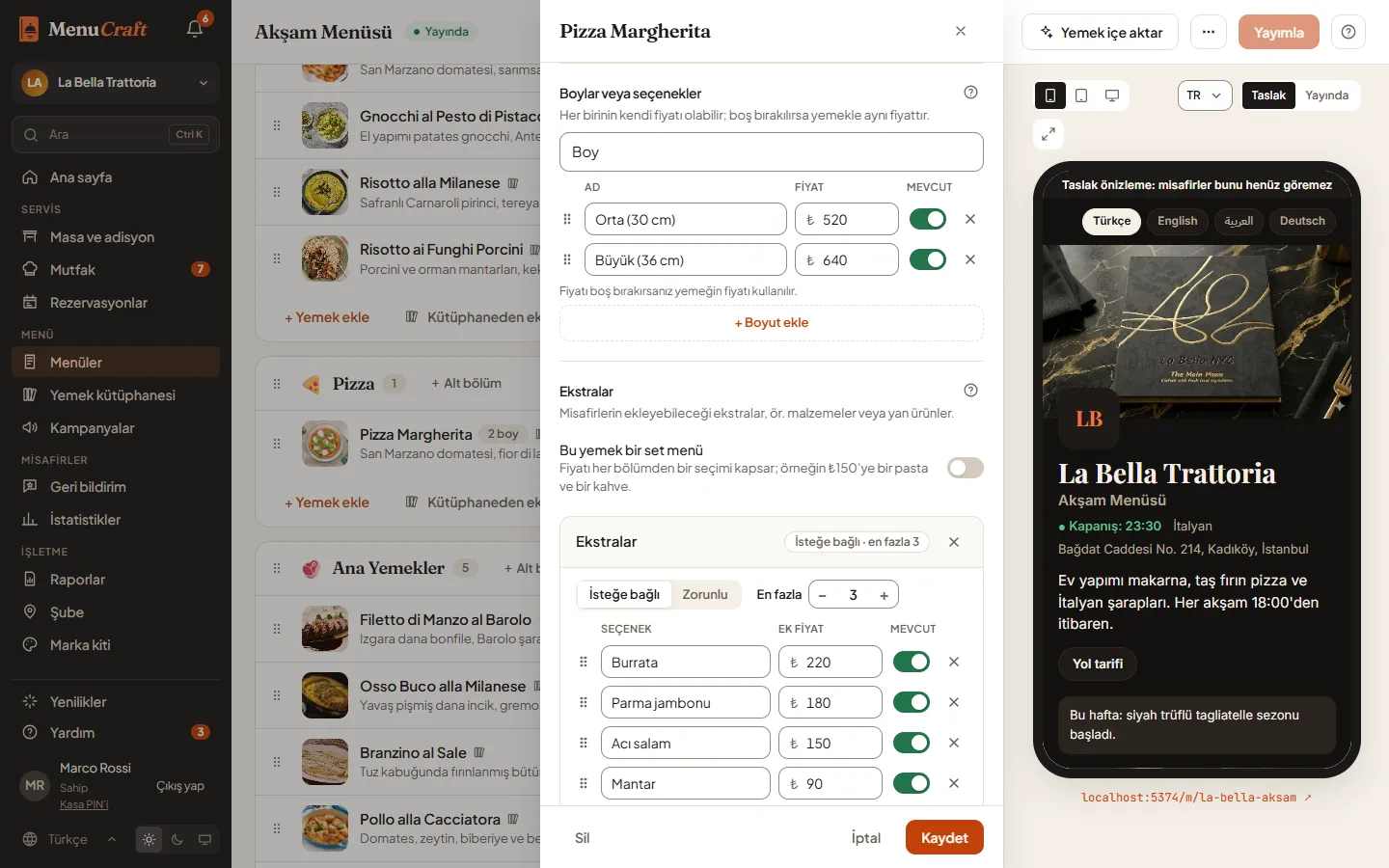
Boy ekleme
- Boylar veya seçenekler altında Boyut ekle'yi seçin.
- Boyun Ad alanına örneğin "Orta (30 cm)" yazın ve Fiyat'ını girin.
- Diğer boyları da aynı şekilde ekleyin.
- Bunlara ne ad veriliyor? alanına misafirlerin listenin üstünde göreceği kelimeyi yazın; örneğin "Boy" ya da "Porsiyon". Boş bırakırsanız misafirler Seçenekler görür.
- Kaydet'e basın.
Menüde yemeğin yanında en düşük fiyatı "ve üzeri" ifadesiyle görünür; misafirler yemeğin ayrıntılarında her boyu fiyatıyla görür.
Fiyatı olmayan boy
Bir boyun Fiyat alanını boş bırakırsanız yemekle aynı fiyata satılır: yemeğin fiyatı ya da varsa İndirimli fiyat'ı. Boş kutuda bu fiyat gri olarak yazar; böylece misafirin ne ödeyeceğini görürsünüz.
Bu, fiyatı değiştirmeyen seçimler için kullanışlıdır; örneğin "az pişmiş / orta / iyi pişmiş".
Boyları ve seçenekleri değiştirme, sıralama veya kaldırma
- Sıralama: satırın başındaki ⋮⋮ tutamağını sürükleyin. Misafirler bu sırayla görür.
- Kaldırma: satırın sonundaki ✕'e basın.
- Bugünlük yok: Mevcut anahtarını kapatın. Misafirler boyu ya da seçeneği Mevcut değil olarak görür ve seçemez.
Ekstra grubu ekleme
Ekstralar, her birinin kendi kuralı olan gruplar hâlinde gelir; örneğin "Ekstra malzemeler" (isteğe bağlı, en fazla 3) ya da "Sosunuzu seçin" (zorunlu, 1 seçim).
- Ekstralar altında Ekstra grubu ekle'yi seçin.
- Grup adı'nı yazın.
- Misafir seçmek zorunda mı? altında İsteğe bağlı ya da Zorunlu'yu seçin.
- En fazla ile misafirin kaç seçenek seçebileceğini belirleyin. Bu sayı gruptaki seçenek sayısını geçemez.
- Seçenek ekle ile seçenekleri ekleyin: bir ad ve Ek fiyat. Ücretsiz bir seçenek için fiyatı boş bırakın; misafirler Ücretsiz görür.
- Grubun altındaki satırı kontrol edin: misafirin ne göreceğini sade bir dille söyler; örneğin "Ekstralar — isteğe bağlı, en fazla 3 seçim".
- Kaydet'e basın.
Bir grubun tamamını silmek için grubun başlığındaki ✕'e basın.
İpucu: Eksik bir şey varsa düzenleyici bunu düğmelerin üstünde Kaydetmeden önce bunları düzeltin: başlığıyla listeler; örneğin adı olmayan bir boy ya da seçenek veya hiç seçeneği olmayan bir grup.
Set menü oluşturma
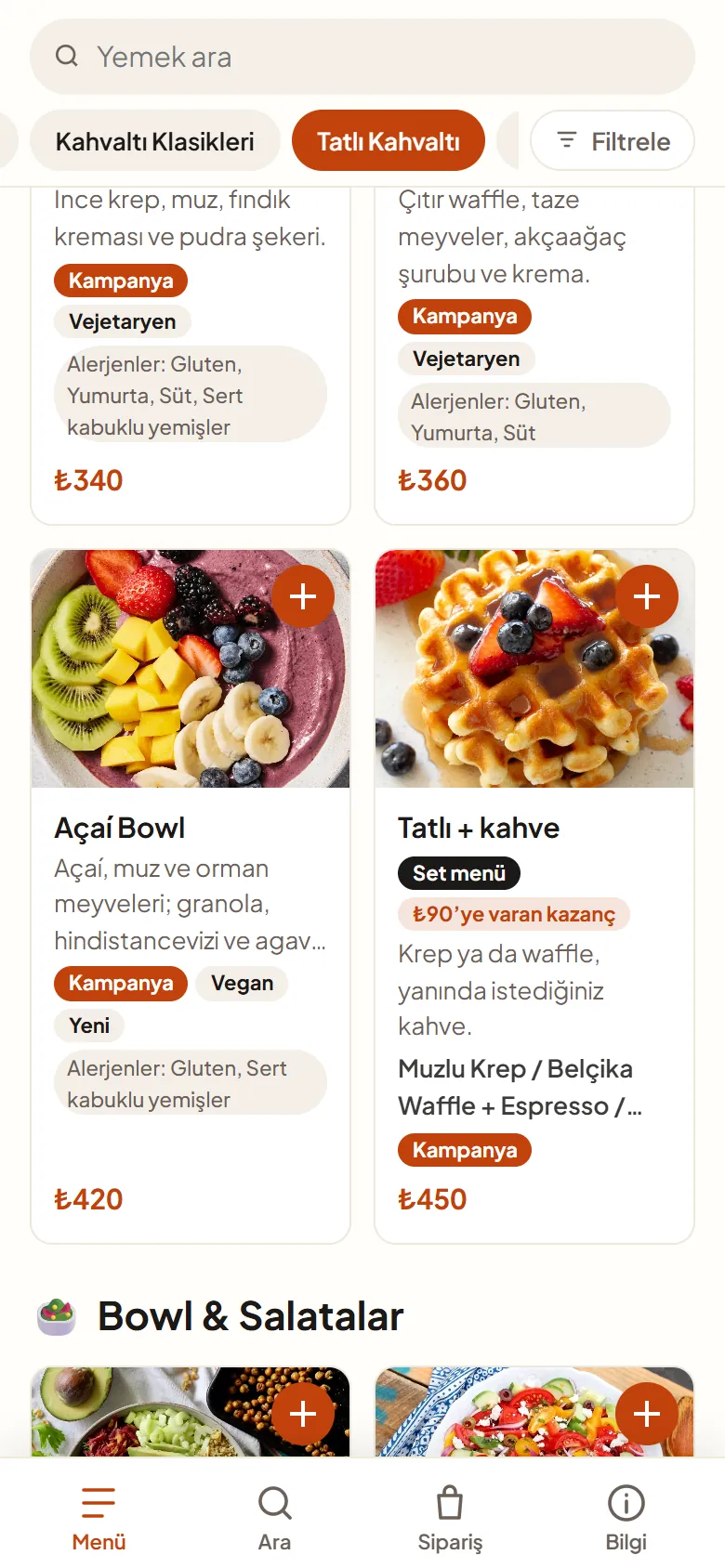
Set menü, fiyatı her bölümünden bir seçimi kapsayan bir yemektir; örneğin "Tatlı + kahve ₺450": krep ya da waffle, yanında espresso, cappuccino ya da flat white.
- Set menüyü kendi adı, fotoğrafı ve fiyatıyla bir yemek olarak ekleyin, sonra açın.
- Ekstralar altında Bu yemek bir set menü'yü açın. Gruplar set menünün bölümleri olur.
- Bölümün adını yazın, örneğin "Tatlınızı seçin".
- Bu bölüm için yemek seçin'i seçin ve misafirlerin seçebileceği yemekleri işaretleyin. Tümünü ekle bir bölümün tamamını ekler.
- Sonraki için Bölüm ekle'yi seçin, örneğin "Kahvenizi seçin", ve aynısını yapın.
- Kaydet'e basın.
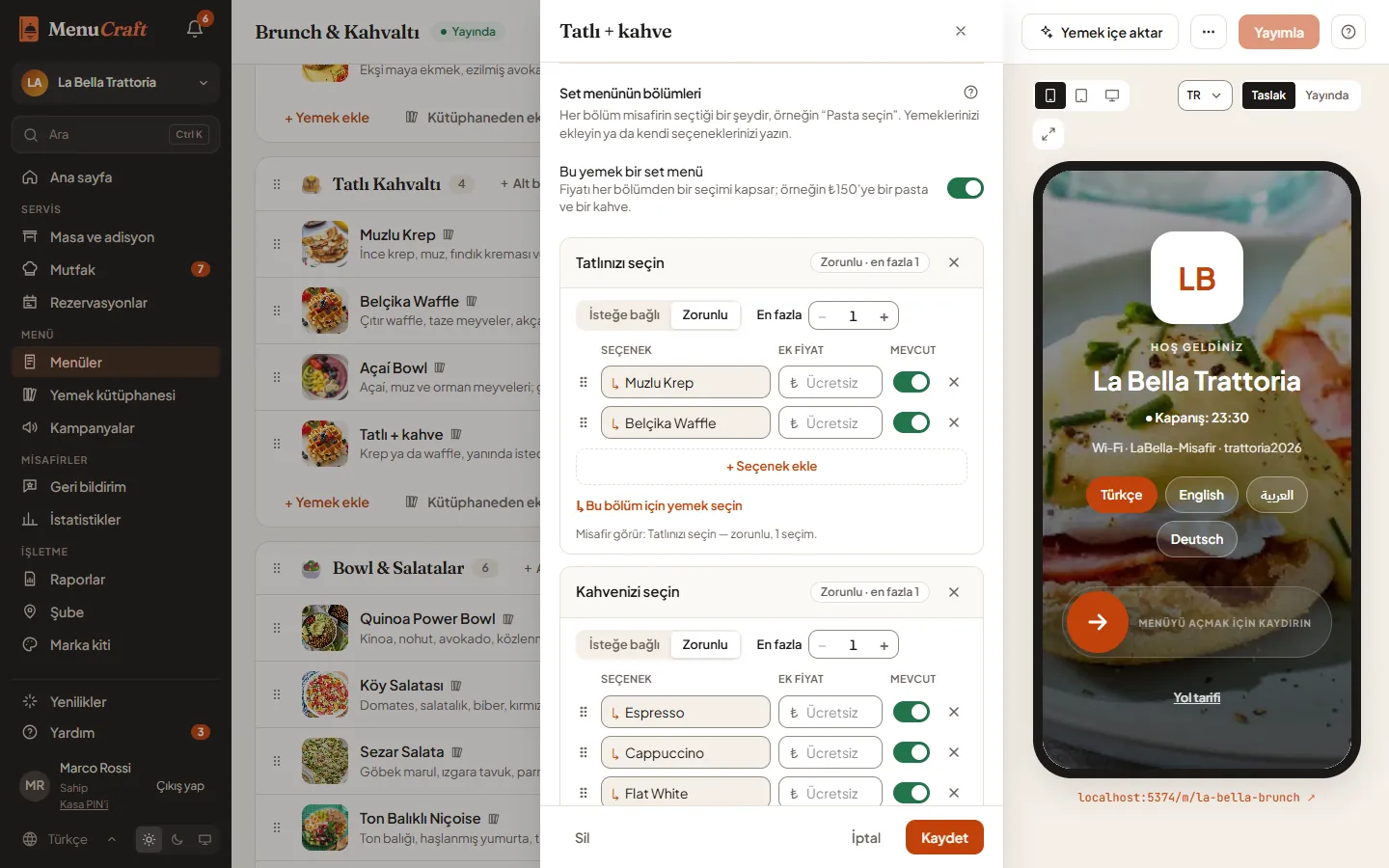
Yemeklerinizden oluşan bölümler o yemekleri izler: misafirler her yemeğin adını kendi dillerinde görür; tükendi olarak işaretlediğiniz bir yemek set menüde de seçilemez. Daha pahalı bir seçeneğe ek fiyat verin, örneğin flat white için +₺20.
Menüde set menünün bir rozeti olur; neyden oluştuğu ve misafirin bölümleri ayrı ayrı almaya göre ne kadar kazandığı görünür. Düzenleyici de aynısını bölümlerin altında gösterir.
Misafirler nasıl seçer
- Misafirler yemeğin ayrıntılarında boyları ve her ekstra grubunu fiyatları ve kuralıyla görür; örneğin zorunlu bir grupta "1–2 seçin", isteğe bağlı bir grupta "En fazla 3".
- Sipariş açıksa yemeğin Ekle düğmesi seçimleri açar: misafir boyunu ve ekstralarını seçer, fiyatın güncellendiğini görür ve Siparişe ekle'ye basar. Zorunlu her gruptan seçim yapmadan yemeği ekleyemez. Bkz. Sipariş ve garson çağırma.
İpucu: Boylar ve ekstralar dahil menü genelinde fiyat artırmak için tablo görünümünde Porsiyonlar ve ekstralar da açıkken Fiyatları değiştir'i kullanın.