
MenuCraft'ta dijital menünüzü hazırlar, QR kodla paylaşır ve misafirlerin menüyü nasıl kullandığını takip edersiniz. Bu rehber her şeyin nerede olduğunu gösterir.
Karşılama adımlarını tamamlayın
Kaydolduktan hemen sonra MenuCraft üç kısa soru sorar:
- İşletmeniz: misafirlerin sizi tanıdığı ad ve nasıl bir işletme olduğunuz.
- Dil ve para birimi: menülerinizin hangi dilde yazıldığı ve fiyatların hangi para biriminde gösterildiği.
- İlk menünüz: yapay zekâya hazırlatın, şablon seçin, basılı menünüzü aktarın veya sıfırdan başlayın. Bkz. Menü oluşturma.
Önce etrafa bakmak isterseniz Şimdilik geç'e basın. Bunların hepsini sonra Şube sayfasından değiştirebilirsiniz.
Kenar çubuğunda yolunuzu bulun
Soldaki kenar çubuğunda tüm sayfalar var. Ana sayfa en üsttedir; diğerleri yaptıkları işe göre gruplanmıştır:
- Servis, günün işi:
- Masa ve adisyon: her masa için açık bir adisyon ve tezgâh satışları. Şubede adisyon açıldığında görünür; bkz. Masalar ve adisyon.
- Mutfak: misafir siparişleri, mutfaktaki ekran için.
- Rezervasyonlar: masa rezervasyonları.
- Menü, misafirlerin gördüğü:
- Menüler: menüleriniz. Yemeklerini, tasarımını, dillerini ve QR kodunu düzenlemek için birini açın.
- Yemek kütüphanesi: bir kez kaydedip birden çok menüde kullandığınız yemekler.
- Kampanyalar: menünüzün en üstünde bir fırsat ya da etkinlik.
- Misafirler, işlerin gidişi:
- Geri bildirim: misafirlerin ziyaretleri hakkında söyledikleri.
- İstatistikler: menünüzün ne sıklıkla açıldığı ve misafirlerin neye baktığı.
- İşletme, bir kez kurulanlar:
- Şube: restoranınızın adı, adresi, çalışma saatleri, masaları ve cihazları.
- Marka kiti: tüm menüler için logonuz, renkleriniz ve yazı tipleriniz.
- Ekip: çalışanlarınızı davet edin ve neler yapabileceklerini seçin.
- Plan: planınız, ne kadarını kullandığınız ve yapay zekâ kredileriniz.
Tüm rehberlerin olduğu Yardım en altta, adınızın üstündedir. Hemen üstündeki Yenilikler, MenuCraft’taki yeni özellikleri ve iyileştirmeleri listeler; yanındaki sayı henüz görmediklerinizi sayar.
Mutfak'ın yanındaki sayı henüz kimsenin başlamadığı yeni siparişleri, Rezervasyonlar'ın yanındaki sayı yanıtınızı bekleyen rezervasyon taleplerini gösterir. Logonun yanındaki zil Bildirimler'i açar: tamamlanan içe aktarmalar, çeviriler ve daha fazlası.
Personel daha az sayfa görür (Ana sayfa, Masa ve adisyon, Mutfak, Rezervasyonlar, Menüler, İstatistikler ve Yardım). Bkz. Ekip ve roller.
Telefonda kenar çubuğu gizlidir: açmak için ekranın üstündeki ☰ Menü'ye dokunun. Sayfalar ekrana sığmadığında listeyi kaydırın; adınız, dil ve tema en altta kalır.
Ana sayfayı okuyun
En üstte, selamlamanın yanında en sık yaptığınız işlerin düğmeleri var: Masa ve adisyon (adisyon açıksa), Mutfak, Rezervasyonlar ve + Yeni menü. Altında:
- Bugün: bulunduğunuz şubenin şu anki durumu: Açık adisyonlar ve Bugünkü hasılat (adisyon açıksa), Mutfak siparişleri, Bugünkü rezervasyonlar ve Bugünkü menü görüntüleme. Sayfasını açmak için bir kutuyu seçin.
- Son 7 gün: Menü görüntüleme, Ziyaretçi, QR okutma ve Sipariş, her biri önceki haftaya göre değişimiyle; günlük görüntülemelerin küçük bir grafiği ve Misafir puanı. Bir menü yayınlandığında görünür; İstatistikleri görün → İstatistikler'i açar.
- Menüleriniz: her menü, durumu (Yayında, Yayınlanmamış değişiklikler veya Taslak) ve yemek sayısıyla. Yanında planınız: ne kadarını kullandığınız ve deneme süresindeyseniz kalan günler.
- Denemeye değer: henüz kurmadığınız özellikler; adisyon, sipariş ekranı, masa rezervasyonu ve kampanyalar gibi. Kur sizi oraya götürür.
- Kurulumu tamamlayın: çalışan bir menüye giden beş adım: Hesabınızı oluşturun, Adresinizi, çalışma saatlerinizi ve logonuzu ekleyin, İlk menünüzü oluşturun, Yemeklerinizi ekleyin ve Menünüzü yayınlayın. Her adım tamamlandığında kendiliğinden işaretlenir; bekleyen bir adımın yanındaki Aç sizi o işin yapıldığı yere götürür. Beş adım da bittiğinde kart kaybolur.
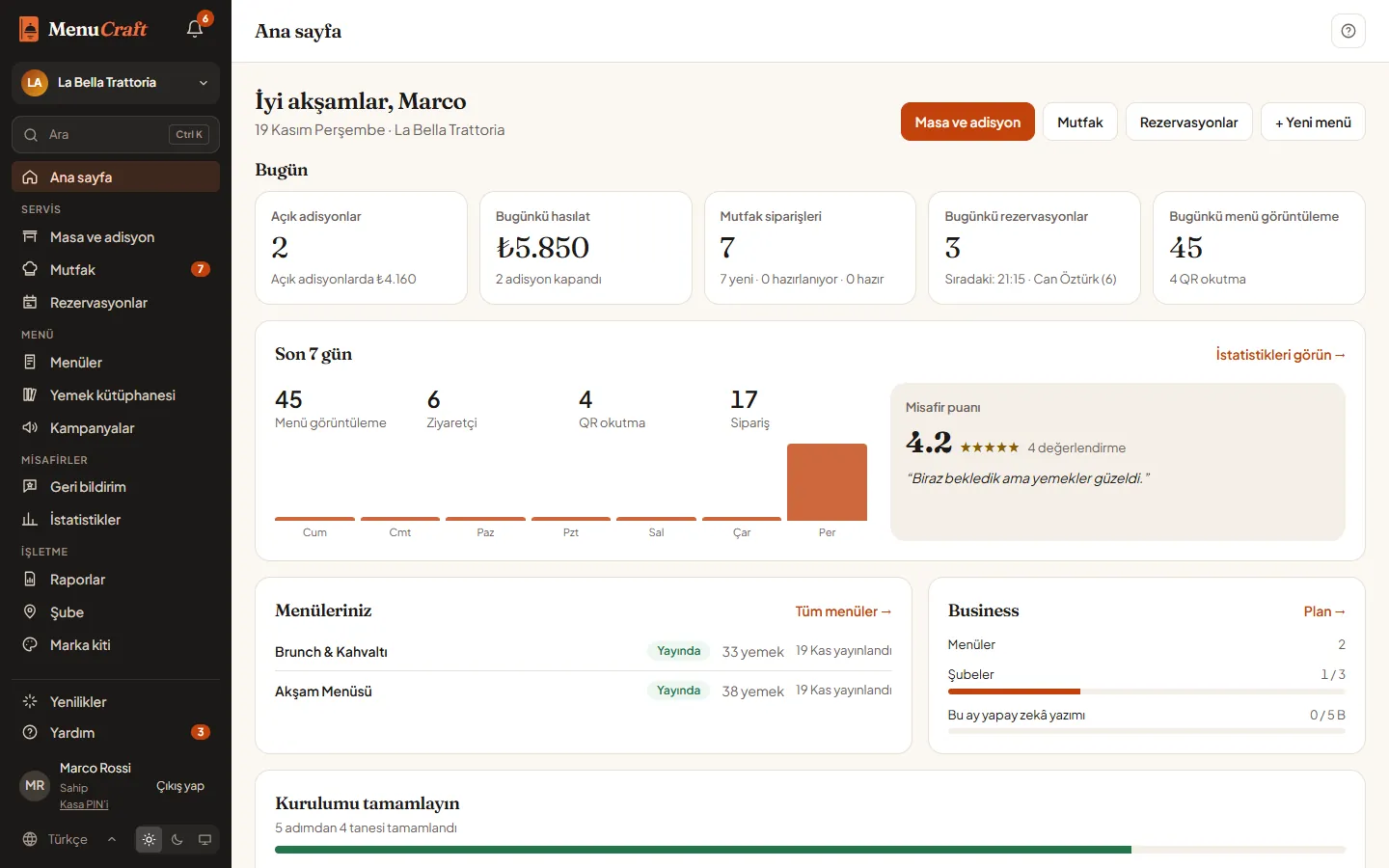
Bir misafir garson çağırdığında veya hesap istediğinde, her sayfanın sağ altında masayı gösteren bir kart çıkar. Biri masaya gittiğinde Tamam'a basın. Bkz. Sipariş ve garson çağırma.
Şubeler arasında geçiş yapın
Birden fazla restoranınız varsa, kenar çubuğunun üstündeki restoran adınızın yazdığı kutu hangi şubede çalıştığınızı seçer. Başka bir şube seçtiğinizde menüler, mutfak siparişleri, rezervasyonlar ve istatistikler o şubeye geçer.
Yeni bir şube açmak için Şube sayfasına gidip Şube ekle'yi seçin. Bkz. Şube ve çalışma saatleri.
Uygulamanın dilini ve temasını değiştirin
Kenar çubuğunun en altında:
- Dünya simgeli düğme uygulamanın dilini gösterir. Seçip başka bir dil belirleyin. Tercihiniz hesabınıza kaydedilir, böylece diğer cihazlarda da geçerli olur.
- Yanındaki güneş, ay ve ekran düğmeleri Açık, Koyu ve Sistem'dir (adını görmek için üzerine gelin). Uygulamanın renklerini değiştirir. Sistem telefonunuzun veya bilgisayarınızın ayarını izler. Bu tercih her cihazda ayrı hatırlanır.
Uygulamanın dili yalnızca sizin içindir. Misafirlerin menünüzü okuyabileceği diller her menü için ayrı ayarlanır: bkz. Menü dilleri.
Çıkış yap hemen üstte, adınızın yanındadır.
Ctrl+K ile arayın
Kenar çubuğunun üstündeki Ara'yı seçin ya da Ctrl+K'ye (Mac'te ⌘K) basıp yazmaya başlayın. Şunlara hemen gidebilirsiniz:
- herhangi bir sayfa veya menü (her menü Yayında mı yoksa Taslak mı olduğunu gösterir);
- Menü oluştur, Fotoğraf veya PDF’ten yemek aktar, Ekibe birini davet et ve Masa rezervasyonu ekle gibi hızlı işlemler;
- başka bir şube, bir tema veya uygulama dili;
- yazdığınız kelimelere uyan bir yardım rehberi.
Ok tuşlarıyla gezinin, Enter ile açın, Esc ile kapatın. Türkçe karakterler fark etmez: "kofte" yazınca "Köfte" de bulunur.
Her sayfada yardım alın
Her sayfanın sağ üstünde bir soru işareti düğmesi vardır (Bu sayfa için yardım). O sayfanın rehberini çalışmanızın yanında bir panelde açar; adımları uygularken takip edebilirsiniz. Menü düzenleyicide, açık olan sekmenin rehberini açar. Birçok kartın başlığının yanında da küçük bir soru işareti vardır (Bununla ilgili yardım): rehberi o kartı anlatan bölümde açar.
Panelde Rehberlerde ara ile arama yapabilir ya da tüm rehberlere konu konu göz atmak için Yardım merkezini aç'ı seçebilirsiniz. Sorunuzu kendi kelimelerinizle yazın, örneğin "fiyat nasıl değiştirilir": arama, rehberin buna yanıt veren bölümünü eşleşen kelimeler kalın olarak gösterir. Hiçbir şey çıkmazsa sorunuz yazılmış olarak oradan MenuCraft ekibine sorabilirsiniz.
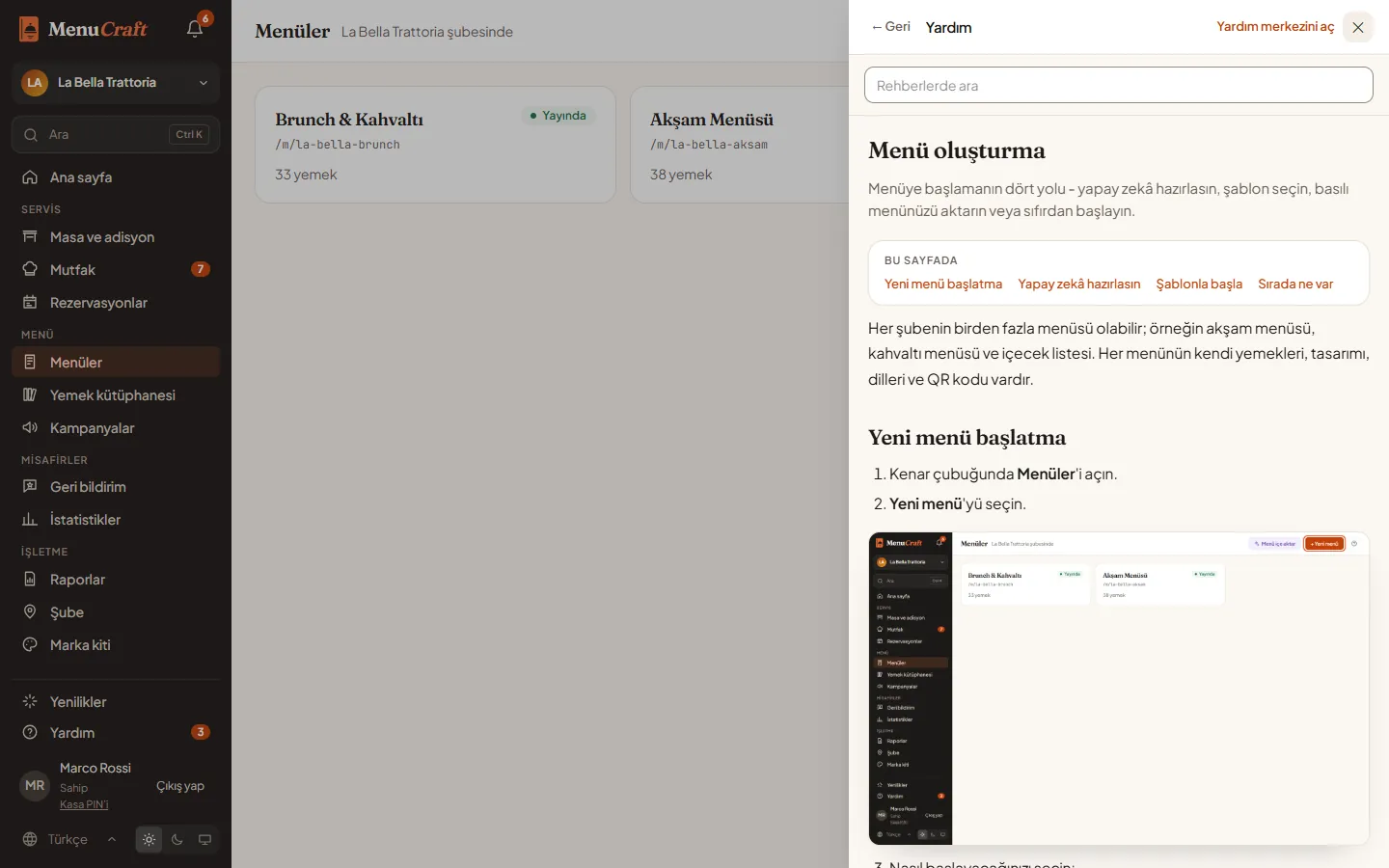
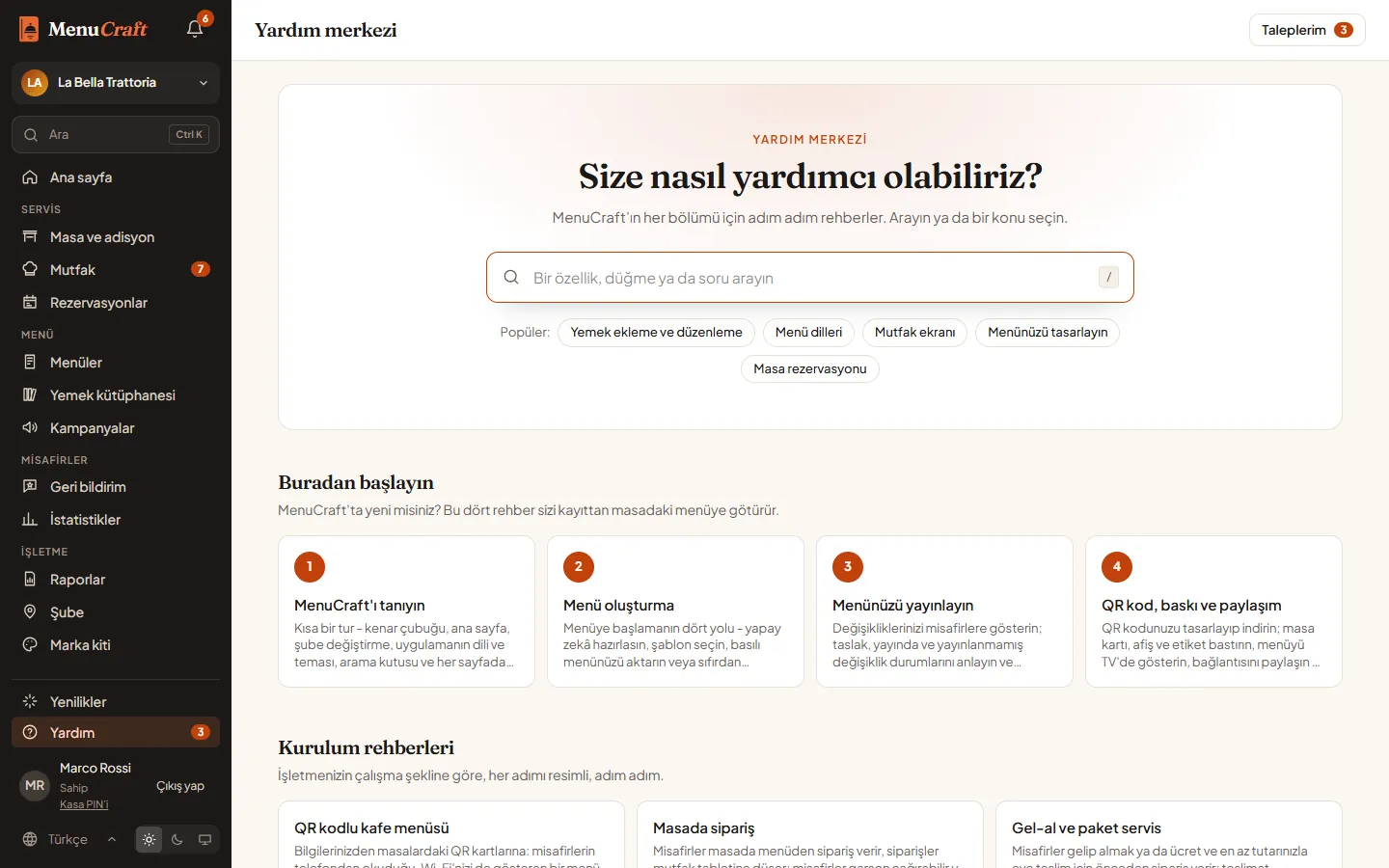
Yardım merkezi ilk dört adımla başlar, ardından tüm rehberleri konularına göre listeler. O sayfada aramaya geçmek için / tuşuna basın.
Her rehberin sonundaki Bu rehber işinize yaradı mı? sorusu hangi rehberlerin geliştirilmesi gerektiğini bize söyler. Hayır derseniz ne aradığınızı yazın.
İpucu: Çalışan bir menüye en hızlı yol, ana sayfadaki Kurulumu tamamlayın listesini yukarıdan aşağı izlemektir.