
Kendi alan adınızla misafirler bir şubenin menülerini menucraft.pro yerine menu.restoraniniz.com gibi bir adreste açar. Alan adını satın aldığınız firmada tek bir kayıt eklersiniz. Güvenlik sertifikasıyla (tarayıcıdaki kilit) MenuCraft ilgilenir ve sizin yerinize yeniler.
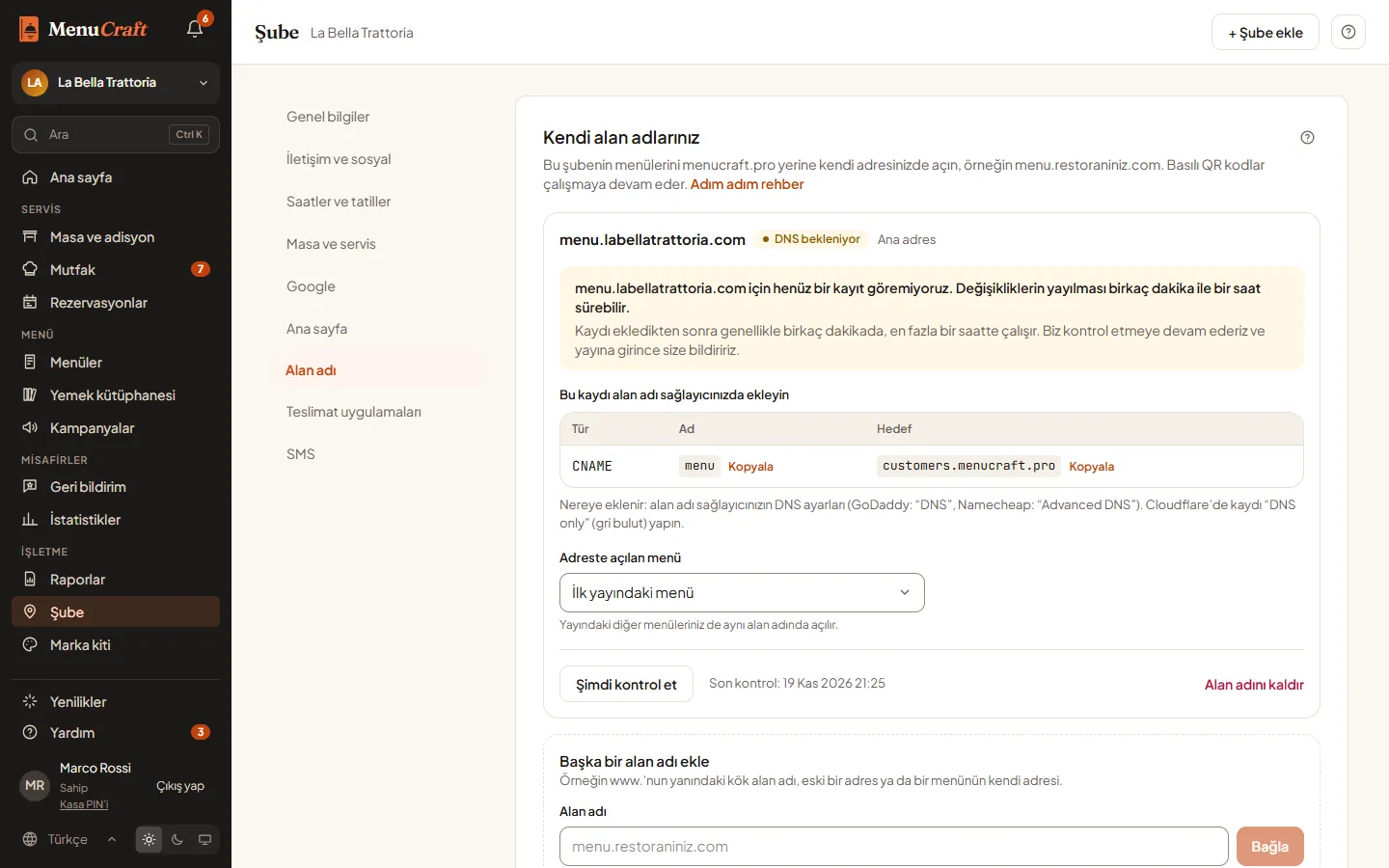
Kendi alan adınız Pro ve üzeri planlarla gelir. Her şubenin birden fazla alan adı olabilir (kaç tane olacağı planınıza bağlıdır, bkz. Birden fazla alan adı). Bağlamayı, değiştirmeyi ve kaldırmayı yalnızca işletme sahibi yapabilir.
Alan adı bağlama
- Kenar çubuğunda Şube'yi açın ve şubeyi seçin (birden fazla şubeniz varsa).
- Alan adı'nı seçin.
- Adresi yazın, örneğin
menu.restoraniniz.com, ve Bağla'ya basın. - Şubenin yayında birden fazla menüsü varsa, adreste hangisinin açılacağını Adreste açılan menü altında seçin. Yayındaki diğer menüler de aynı alan adında açılır.
İpucu:
menu.ya daqr.gibi bir alt alan adı kullanın. Her alan adı sağlayıcısında çalışır ve restoraniniz.com'daki web siteniz olduğu gibi kalır.
DNS kaydını ekleme
MenuCraft eklemeniz gereken tek kaydı gösterir. Alan adı sağlayıcınızda oturum açın, DNS ayarlarını açın ve şunu ekleyin:
| Tür | Ad | Hedef |
|---|---|---|
| CNAME | alan adınızdan önceki kısım, örn. menu |
customers.menucraft.pro |
Yanlış yazmamak için her değerin yanındaki Kopyala'yı kullanın. DNS ayarlarını nerede bulursunuz:
- GoDaddy: Ürünlerim → alan adınız → “DNS”.
- Namecheap: Domain List → “Manage” → “Advanced DNS”.
- Cloudflare: alan adınız → “DNS” → “Records”. Kaydı proxy'li değil “DNS only” (gri bulut) yapın.
Alan adını kullandığınız sürece kaydı yerinde bırakın: kaldırırsanız alan adı çalışmaz.
Yayına girme
Kaydı ekledikten sonra durum DNS bekleniyor olarak görünür. Genellikle birkaç dakikada, en fazla bir saatte Yayında olur. MenuCraft kendiliğinden kontrol etmeye devam eder ve alan adı yayına girince size bildirim ve e-posta gönderir. Hemen kontrol etmek için Şimdi kontrol et'e basın.
Beklerken kart MenuCraft'ın ne gördüğünü söyler; örneğin henüz kayıt olmadığını ya da kaydın başka bir yeri gösterdiğini. Söyleneni düzeltip Şimdi kontrol et'e basın. 3 gün sonra hâlâ çalışmıyorsa durum Çalışmıyor olur; kaydı düzeltip yeniden kontrol etmek beklemeyi baştan başlatır.
Birden fazla alan adı
Şubenin ilk alan adı ana adresidir. Başka bir tane eklemek için listenin altındaki Başka bir alan adı ekle bölümünde adresi yazın ve Ne yapar altında seçin:
- Ana adres: şubenin menülerini gösterir. Paylaşım bağlantıları ve arama motorları bu adresi kullanır. Bir şubenin bir ana adresi olur; başka bir alan adı için bunu seçerseniz eski ana adres yönlendirmeye döner.
- Ana adrese yönlendirir: ziyaretçileri ana adrese gönderir. Eski bir adres ya da www.’nun yanındaki kök alan adı için uygundur.
- Tek bir menüyü açar: tek bir menüyü kendi adresinde gösterir, örneğin brunch menünüz için brunch.restoraniniz.com. Açacağı Menü'yü seçin. O menünün adresi artık bu alan adıdır ve ana adres onu oraya gönderir.
Her alan adının kendi kutusunda gösterilen kendi DNS kaydı gerekir. Bir alan adının ne yapacağını istediğiniz zaman kutusundan değiştirebilirsiniz.
Yayına girdikten sonra
- Menüleriniz adresinizde açılır: seçtiğiniz menü adresin kendisinde, yayındaki diğer menüler onun altında.
- MenuCraft'taki paylaşım bağlantıları ve Google'ın gördüğü adres alan adınıza geçer.
- Eski menucraft.pro bağlantıları çalışmaya devam eder ve misafirleri alan adınıza yönlendirir.
- Basılı QR kodlar çalışmaya devam eder. Alan adınıza yönlendiren kısa bir MenuCraft bağlantısını gösterirler; alan adını sonradan değiştirseniz ya da kaldırsanız bile yeniden bastırmanız gerekmez.
Kök alan adı (restoraniniz.com)
Birçok sağlayıcı kök alan adını (başında menu. olmadan) CNAME kaydıyla yönlendiremez. Sizinki yönlendirebiliyorsa,
örneğin Cloudflare, onu kullanabilirsiniz. Yoksa menu.restoraniniz.com gibi bir alt alan adı kullanın; isterseniz kök
alan adınızı sağlayıcınızın ayarlarından ona yönlendirin.
Alan adını kaldırma ya da plan değiştirme
Bir alan adını kullanmayı bırakmak için kutusundaki Alan adını kaldır'a basın. Ana adresse, yönlendiren en eski alan adı ana adres olur; hiç alan adı kalmazsa menüleriniz menucraft.pro'da yayında kalır. DNS kaydını sonra silebilirsiniz.
Planınız artık kendi alan adınızı içermiyorsa durum Kapalı olur ve menüler yalnızca menucraft.pro'da gösterilir. Planınızı yeniden yükselttiğinizde alan adı kendiliğinden geri gelir. Bkz. Plan ve ödeme.