
Kampanya, bir şubenin menülerinin en üstünde duran bir slayttır: bir fotoğraf, bir başlık, birkaç kelime ve isterseniz bir düğme. İftar menüsü, cuma akşamları canlı müzik veya happy hour gibi fırsatlar ve haberler için kullanın. Birden fazla kampanya varsa misafirler telefonda kaydırarak, bilgisayarda fareyle sürükleyerek aralarında geçer; slaytlar birkaç saniyede bir kendiliğinden ilerler.
Kampanyalar kaydettiğiniz anda görünür; yayınlamanız gerekmez. Pro ve Business planlarında vardır.
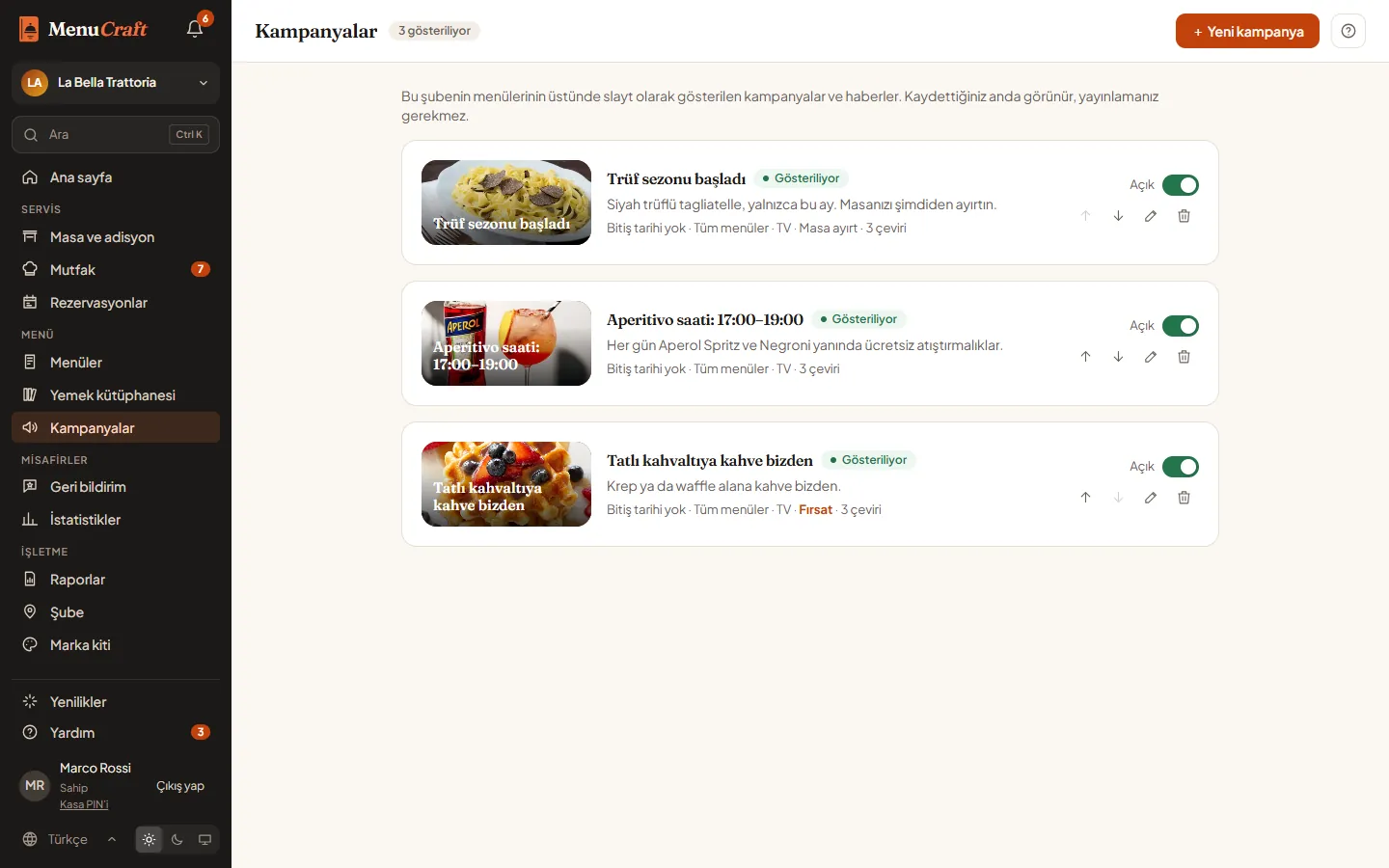
Kampanya ekleme
- Soldaki menüden Kampanyalar'ı açın. Kampanyalar üstte seçtiğiniz şubeye aittir.
- Yeni kampanya'yı seçin veya fikirlerden biriyle başlayın.
- Bir Fotoğraf, bir Başlık ve isterseniz bir Metin (isteğe bağlı) ekleyin. Formun yanındaki telefon, siz yazarken slaytın menülerinizde nasıl görüneceğini gösterir.
- Düğme altında Yok, Masa ayırt veya Web bağlantısı'nı seçin (ardından adresi girin).
- Kampanyayı ekle'yi seçin.
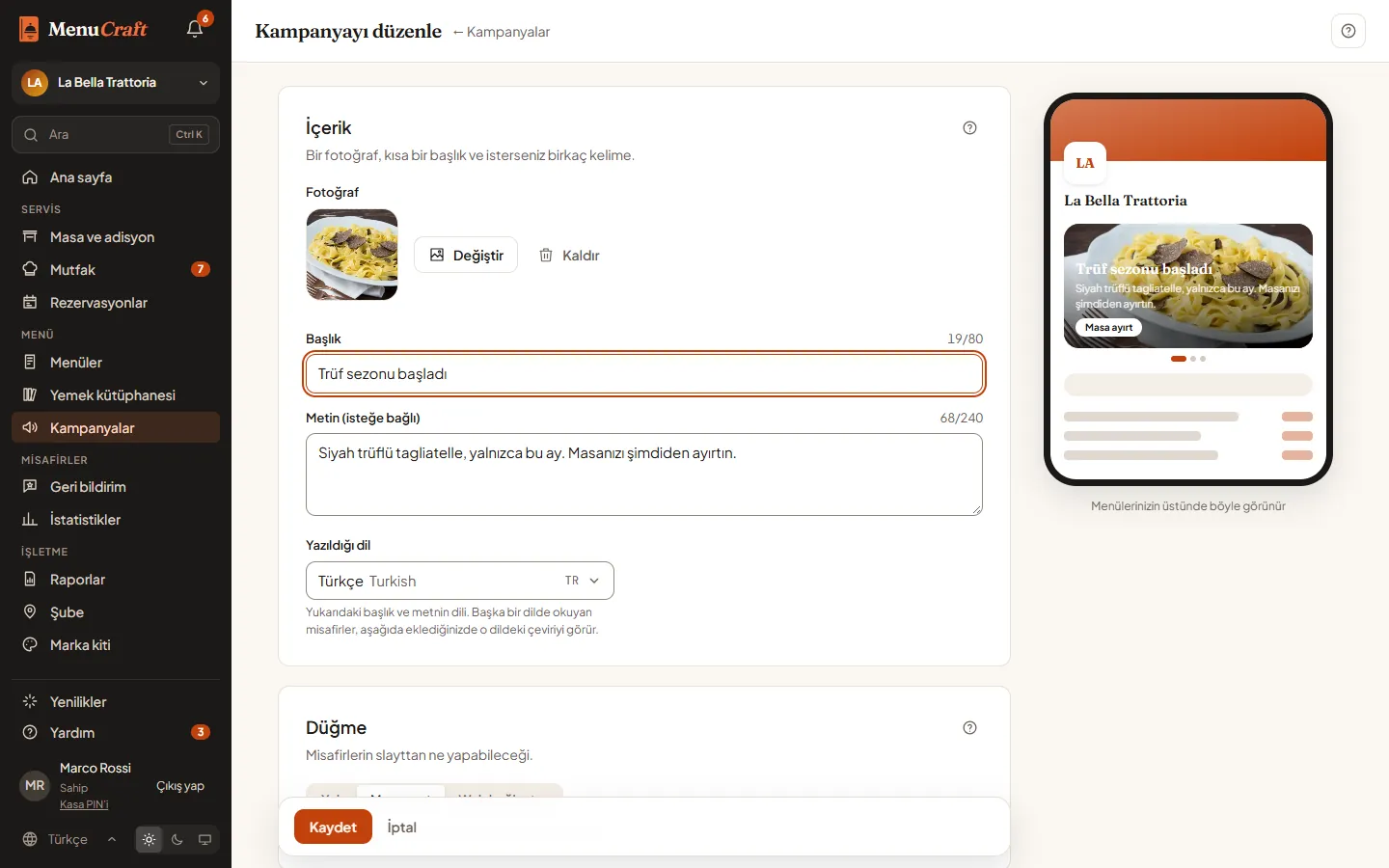
İpucu: Masa ayırt düğmesi yalnızca şubede masa rezervasyonu açıkken gösterilir. Bkz. Masa rezervasyonu.
Ne zaman ve nerede gösterileceğini seçme
- Ne zaman ve nerede altında, kampanyanın kendiliğinden açılıp kapanması için bir İlk gün ve bir Son gün belirleyin; örneğin bayram menüsü için. Hemen başlaması ve gösterilmeye devam etmesi için ikisini de boş bırakın.
- Nerede gösterilsin: birden fazla menünüz varsa Bu şubenin tüm menüleri veya Yalnızca bu menüler'i seçin.
- Bitişe geri sayım: bir Son gün belirlediyseniz slayt, o gün bitene kadar kalan süreyi saniyesine kadar gösterir.
- Slayttaki yemek: bir yemek seçin; slayta onun için bir Siparişe ekle düğmesi gelir. Sipariş verilemeyen yerlerde düğme yemeği menüde açar.
- TV ekranları: varsayılan olarak açıktır; kampanya şubenin TV ekranlarında sayfalar arasında da tam ekran görünür. Yalnızca menülerde göstermek için kapatın. Bkz. QR kod, baskı ve paylaşım.
Her kampanya sayfada durumunu gösterir: Gösteriliyor, bir tarihte başlıyor, Duraklatıldı veya Bitti.
Fırsat ekleme
Bir kampanya gösterildiği sürece sepeti de değiştirebilir: fırsat, misafirlerin menünüzden gönderdiği siparişlerden düşülür; mutfak fişinde ve WhatsApp mesajında görünür. Sipariş almıyorsanız kampanya yine de misafirlere fırsatı duyurur.
- Kampanyayı düzenleyin ve Fırsat bölümünü bulun.
- Birini seçin:
- Al & kazan: misafir bazı yemeklerden belirli sayıda alır, başka yemekleri Ücretsiz, Yarı fiyatına ya da başka bir yüzde indirimle kazanır. Örneğin: Tatlılar’dan 1 alana Kahveler’den 1 ücretsiz; ya da 3 al 2 öde (2 alana aynı yemeklerden 1 tane daha ücretsiz).
- İndirim: seçilen yemeklerde yüzde ya da tutar indirimi, örneğin kokteyllerde %20.
- Sepet tutarı: belirli bir tutarın üzerindeki siparişlere yüzde indirim, Ücretsiz teslimat ya da ikisi birden.
- Yemekleri seçin. Bir bölümün tamamını işaretlerseniz o bölüme sonradan eklediğiniz yemekler de dahil olur.
- Günler altında her günü bırakın ya da bazılarını seçin. Happy hour ya da öğle fırsatı için Yalnızca belirli saatlerde’yi açın.
- Kartın altındaki cümleyi okuyun: misafirin ne kazandığını söyler. Sonra kaydedin.
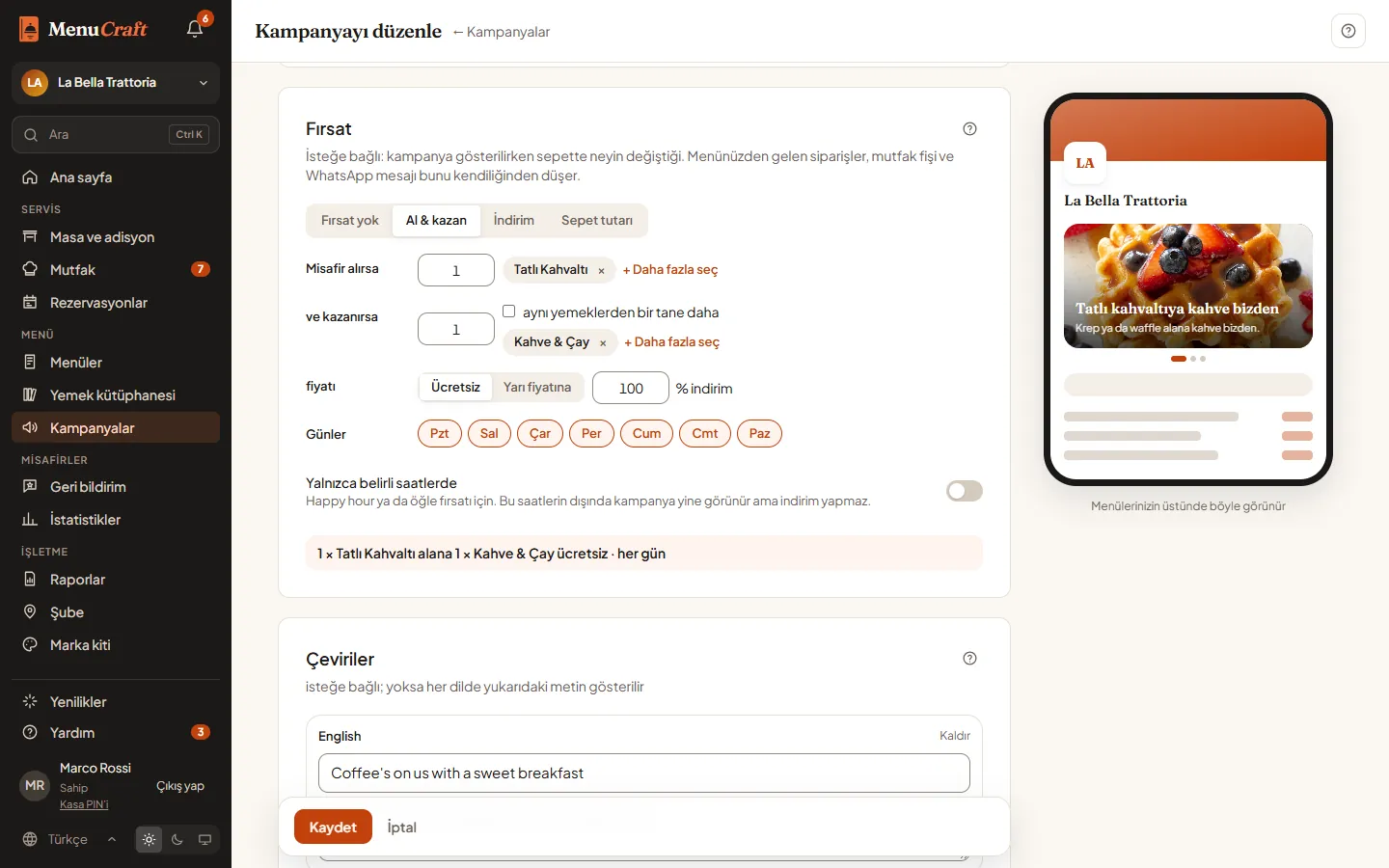
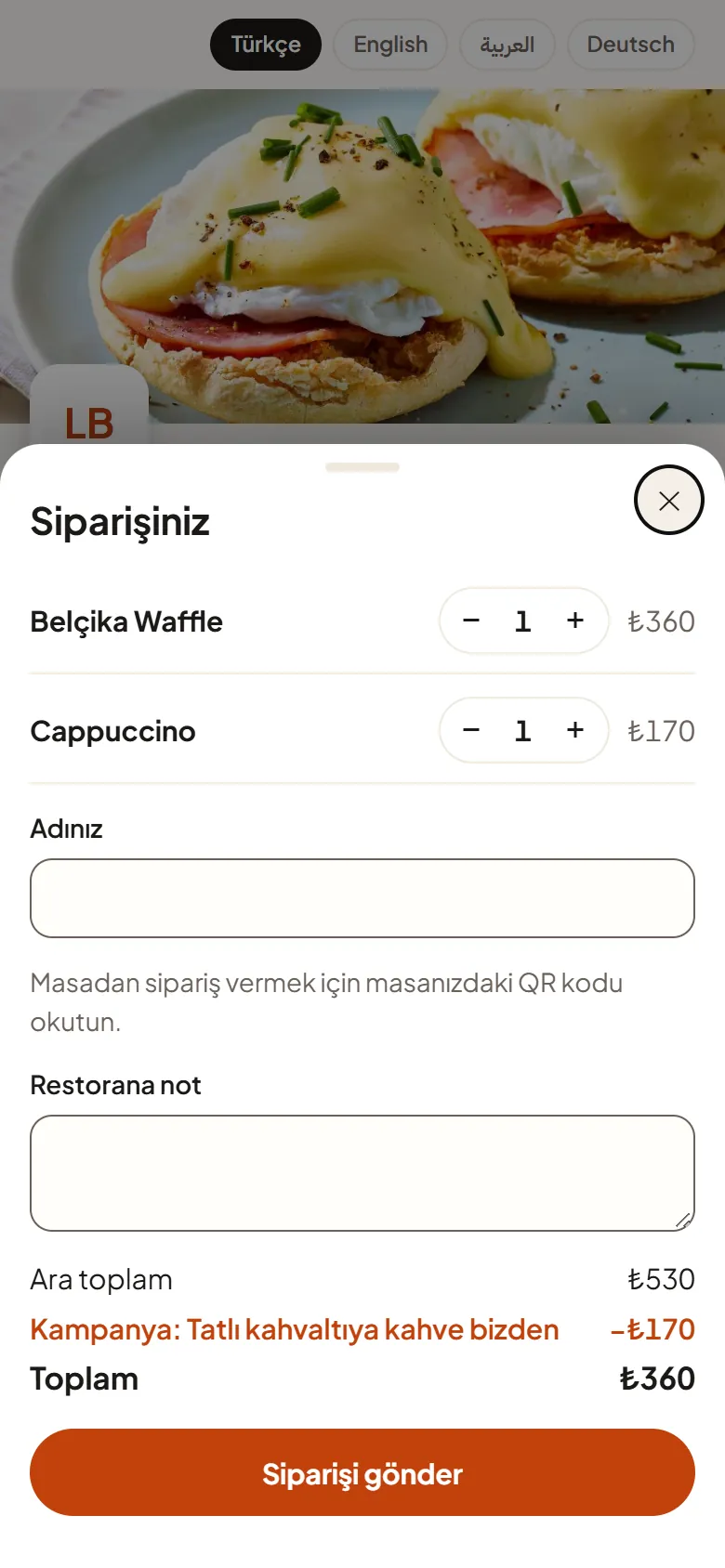
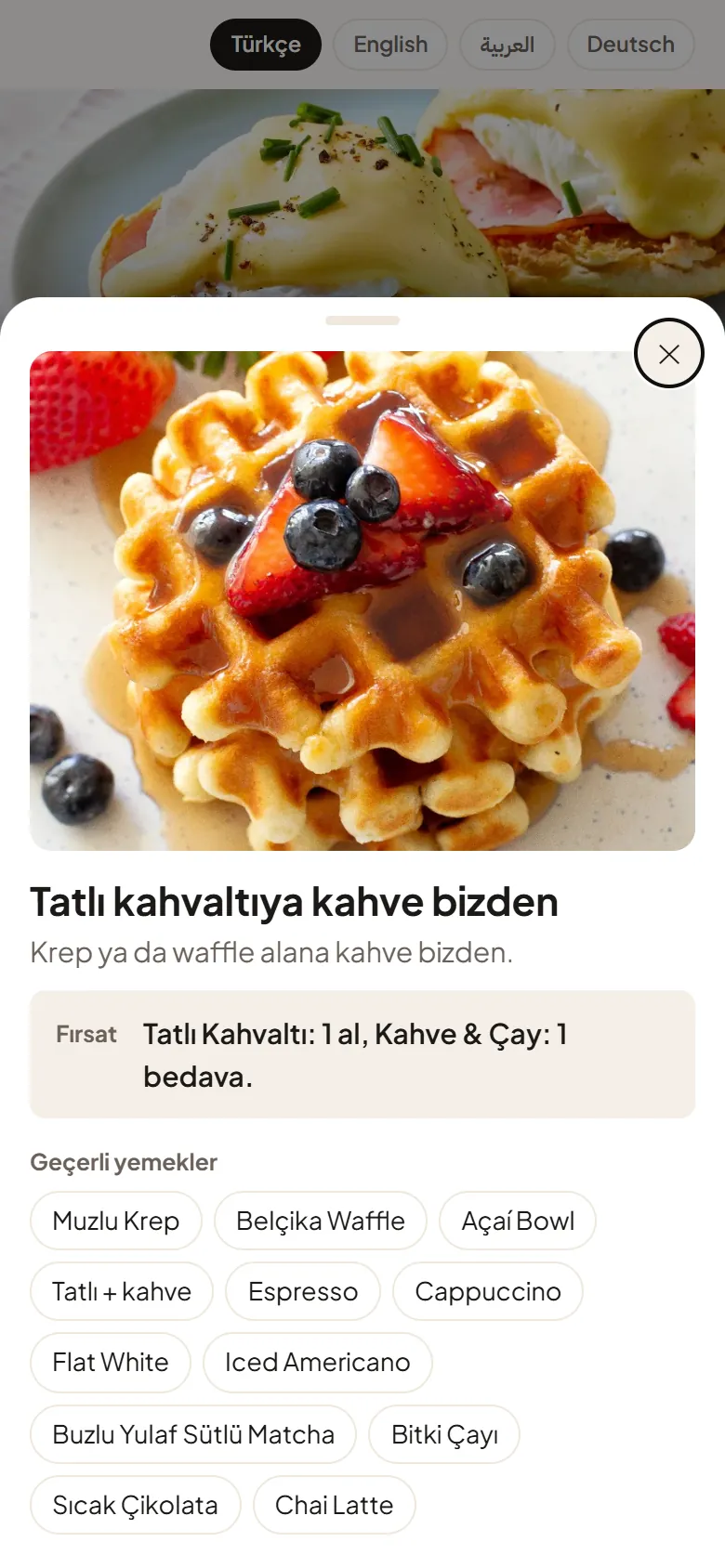
Fırsatın her iki tarafı da tek bir yemekse (waffle ve ücretsiz latte ya da tek bir pastada 3 al 2 öde), slaytında yemekleri tek dokunuşla sepete koyan bir Siparişe ekle düğmesi de olur. Fırsattaki yemekler menüde bir etiket taşır. Misafirler sepette her fırsatı ne kadar düştüğüyle kendi satırında görür. Her yemek en fazla bir fırsata sayılır. "3 al 2 öde"de her üç yemeğin en ucuzu ücretsizdir; ücretsiz yemek başka yemeklerden geliyorsa (ücretsiz kahve) onların en ucuzudur. Siparişin tamamına yapılan fırsatlar en son hesaplanır.
Misafirler koşulları slayttaki Detaylar altında kendi dillerinde görür: fırsatın açıklaması, günleri ve saatleri, son günü ve geçerli olduğu yemekler.
Diğer şubelere kopyalama
Birden fazla şubeniz varsa kampanya düzenleyicide Diğer şubeler görünür.
- Kampanyayı göstermesi gereken şubeleri işaretleyin.
- Kampanyayı ekle'yi (düzenlerken Kaydet'i) seçin.
Her şube, tüm menülerinde kendi kopyasını alır; bunu daha sonra o şubede değiştirebilir veya duraklatabilirsiniz. Planınızın izin verdiği kadar kampanyayı zaten gösteren bir şubede kopya duraklatılmış olarak kaydedilir; hangisini değiştireceğinizi siz seçersiniz.
Kampanyayı çevirme
Misafirler kampanyayı, çevirdiyseniz menüyü okudukları dilde görür.
- Kampanyayı düzenleyin ve Çeviriler'i açın.
- Dil ekle'yi seçin, başlığı ve metni o dilde yazın.
Çevirisi olmayan dillerde ilk yazdığınız metin gösterilir.
Üstteki metin Yazıldığı dil altında seçili dildedir: başka birini seçmezseniz şubenizin dili. Gerçekten yazdığınız dili seçin ki diğer diller çeviri olarak eklenebilsin.
Duraklatma, sıralama ve silme
- Bir kampanyayı kaybetmeden duraklatmak için Açık anahtarını kapatın; geri getirmek için yeniden açın.
- Slaytların sırasını Yukarı taşı ve Aşağı taşı ile değiştirin.
- Sil, kampanyayı menülerinizden hemen kaldırır.
Aynı anda kaç kampanya gösterilir
Pro, şube başına aynı anda en fazla 5 kampanya gösterir; Business'ta sınır yoktur. Duraklatılan ve biten kampanyalar sayılmaz. Bkz. Plan ve ödeme.