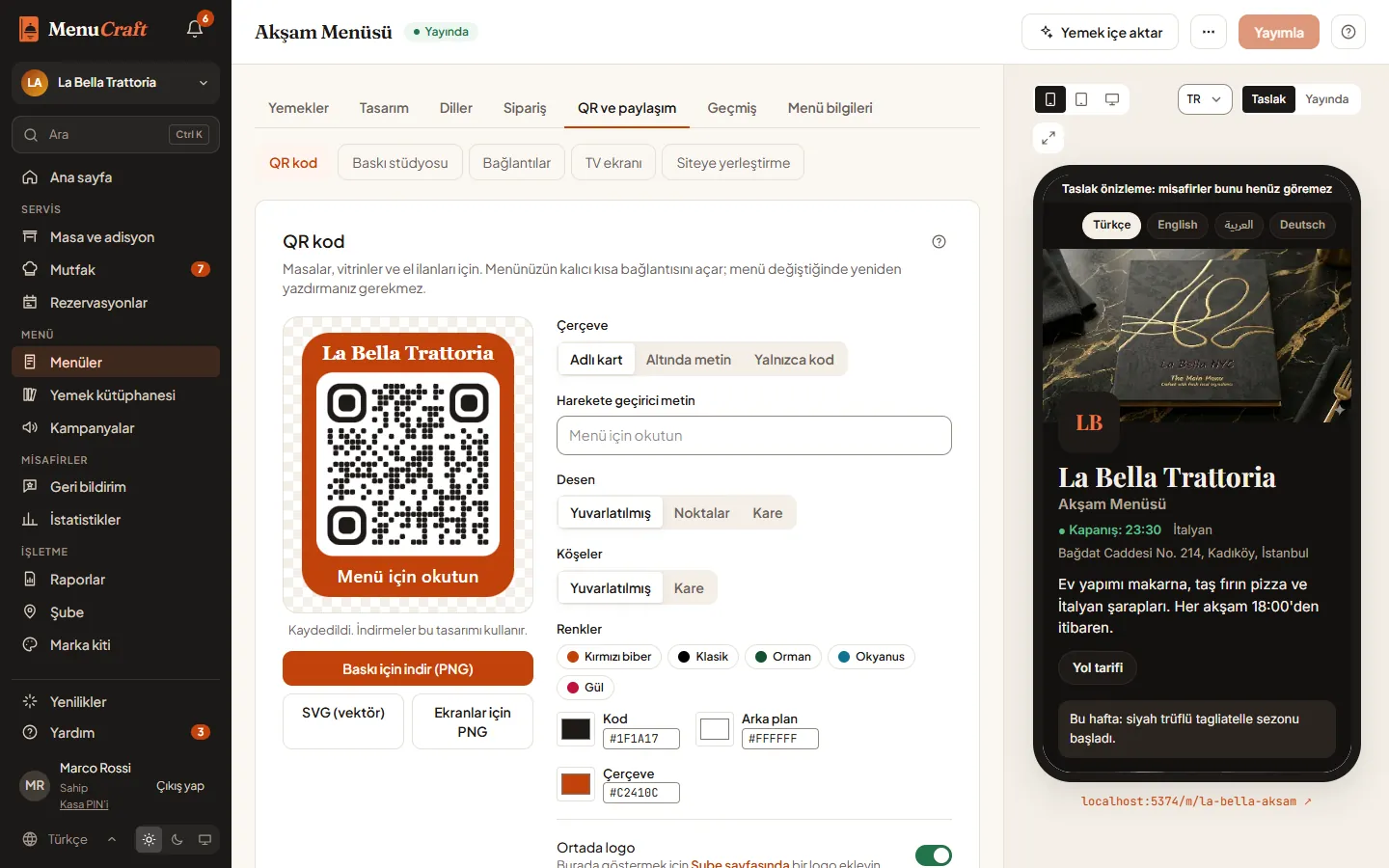
Menünün QR ve paylaşım sekmesi, misafirleri menüye getiren her şeyi bir arada tutar. Üstteki satırda beş bölüm vardır: QR kod, Baskı stüdyosu, Bağlantılar, TV ekranı ve Siteye yerleştirme.
Not: İlk yayından önce sekmede Menüyü hayata geçirmek için yayınlayın yazar. QR kodu şimdiden tasarlayıp indirebilirsiniz; yayınladığınız anda çalışmaya başlar. Baskı stüdyosu, TV ekranı ve siteye yerleştirme için menünün yayında olması gerekir.
QR kodunuzu tasarlayın
QR kod, menünüzün kalıcı kısa bağlantısını açar; sonradan ne değiştirirseniz değiştirin çalışmaya devam eder. Menü değiştiğinde yeniden yazdırmanız gerekmez.
- Menüyü açın, QR ve paylaşım sekmesini, ardından QR kod'u seçin.
- Çerçeve altında Adlı kart (restoran adınızın yazdığı renkli kart), Altında metin veya Yalnızca kod'u seçin.
- Çerçeve varsa kısa bir Harekete geçirici metin yazın; örneğin "Menü için okutun" (en fazla 40 karakter). Önerilen metni kullanmak için boş bırakın.
- Küçük kareler için Desen altında Yuvarlatılmış, Noktalar veya Kare; üç büyük köşe işareti için Köşeler altında Yuvarlatılmış veya Kare seçin.
- Renkler altında hazır bir ikili seçin (Kırmızı biber, Klasik, Orman, Okyanus veya Gül) ya da Kod, Arka plan ve çerçeve veya metin rengini kendiniz ayarlayın. #1F1A17 gibi bir renk kodu da yazabilirsiniz.
- Logonuzu ortaya koymak için Ortada logo'yu açın. Logo Şube sayfasından gelir.
Değişiklikler hemen kaydedilir ve soldaki resim güncellenir. QR ayarları taslağın parçası değildir: yayımlamanız gerekmez.
İpucu: Kodu açık bir arka plan üzerinde koyu tutun. Hazır renk ikilileri her zaman okunur. Renkleri değiştirdikten sonra yazdırmadan önce kodu kendi telefonunuzla deneyin.
QR kodu indirin
QR resminin altından bir dosya seçin:
- Baskı için indir (PNG): masa kartlarında ve afişlerde net görünen büyük bir resim.
- SVG (vektör): matbaalar ve tasarım programları için; her boyutta net kalır.
- Ekranlar için PNG: sosyal medya, e-posta ve web siteniz için daha küçük bir dosya.
Menü, masa kartı ve daha fazlasını yazdırın
- Önce menüyü yayımlayın: basılı malzemeler misafirlerin gördüğünü gösterir.
- Baskı stüdyosu'nu seçin ve bir malzeme seçin. Yeni bir tarayıcı sekmesinde açılır:
- Menü: tüm menü A4, A5 ya da Letter boyutunda, bir veya iki sütun.
- Masa kartları: ortadan katlanan kartlar, her masa numarası için bir tane.
- Afiş: vitrin ya da duvar için A4 veya A3.
- Etiketler: bir sayfada 12 ya da 24 QR etiketi.
- El ilanı: çalışma saatleri ve iletişim bilgileriyle A5.
- Baskı sayfasının üstündeki çubuktan kâğıt boyutunu, dili ve menü için sütun sayısını ve nelerin yer alacağını (açıklamalar, alerjenler, fotoğraflar, QR kod) seçin. Başka bir malzemeye de oradan geçebilirsiniz.
- Yazdır düğmesini seçin. PDF almak için yazıcı olarak "PDF olarak kaydet"i seçin.
Her malzeme, yayındaki menünüzü QR kodu, renkleri ve logosuyla kullanır.
Baskılarınıza kendi görünümünü verin
Baskı stüdyosu'nda malzemelerin üstünde, yazdırdığınız her şeyin nasıl görüneceğini seçin. Menü, masa kartları, afiş, etiketler ve el ilanı hepsi buna uyar, böylece birbiriyle uyumlu olur.
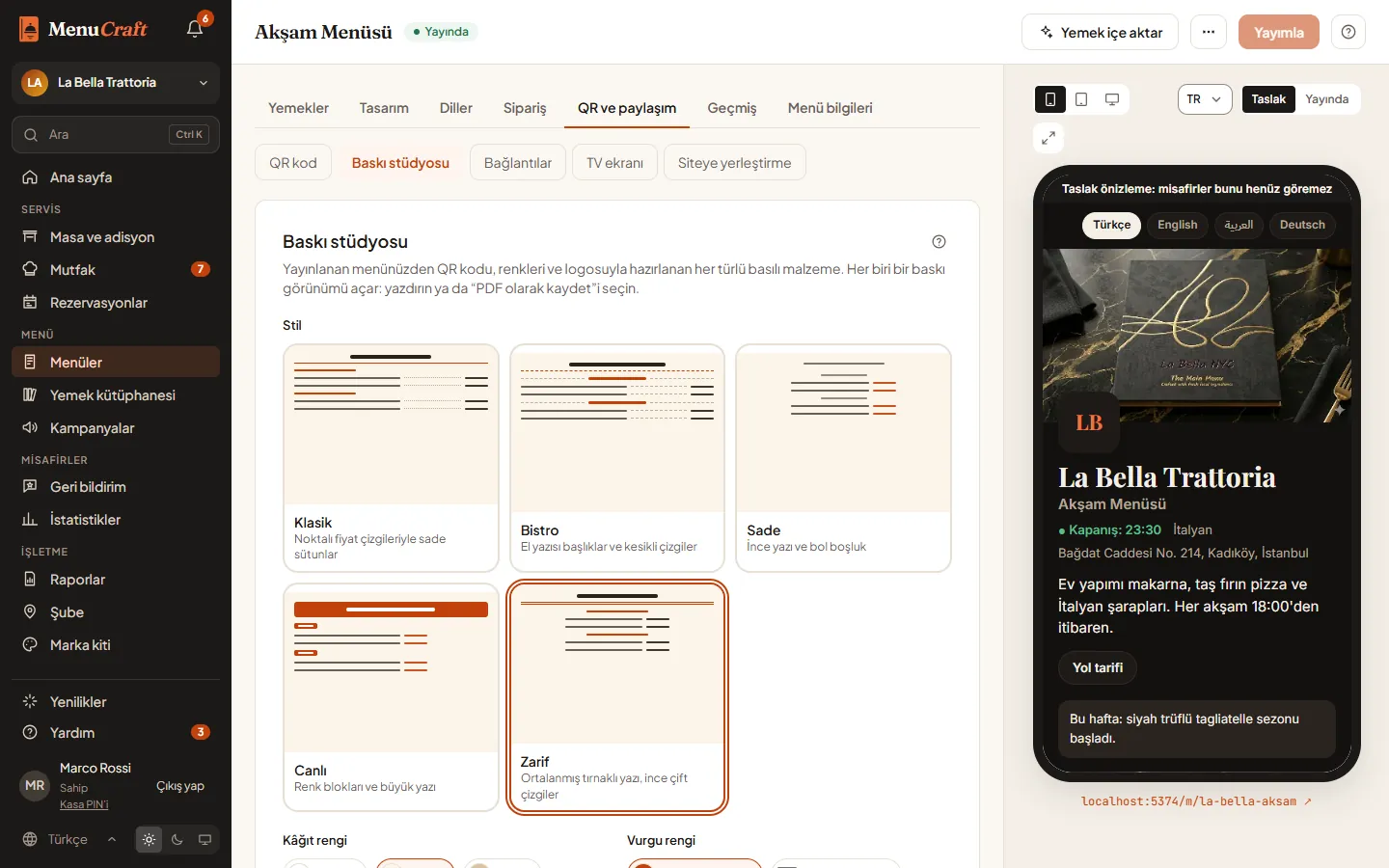
- Stil: Klasik, Bistro, Sade, Canlı veya Zarif.
- Kâğıt rengi: Beyaz, Krem, Kraft veya Koyu. Koyu kâğıt çok mürekkep harcar; ofis yazıcısından çok matbaaya uygundur.
- Vurgu rengi: menünün kendi rengi ya da sizin seçtiğiniz renk. Gerekirse koyulaştırılır veya açılır, böylece kâğıt üzerinde okunur kalır.
- QR malzemelerindeki başlık: "Menü için okutun" yerine kendi cümleniz, örneğin "Okut, sipariş ver, keyfine bak".
Baskı sayfasının üst çubuğunda aynı seçenekler var; bakarken deneyebilirsiniz.
Masa QR kodlarını yazdırın
Masa kartları ve etiketler her masa için ayrı bir QR kod taşıyabilir. Bunu okutan misafir o masada tanınır; garson çağırabilir ve mutfağa masa siparişi gönderebilir.
- Önce Şube sayfasında alanlarınızı ve masalarınızı ekleyin. Bkz. Şube ve çalışma saatleri.
- Masa kodlarının çalışması için Masa kartları veya Etiketler'i uygulamadaki Baskı stüdyosu'ndan açın (kaydedilmiş bir bağlantıdan değil).
- Baskı sayfasında bir alanı ya da tüm masaları seçin veya 1-12 ya da 2, 4, 6 gibi masa numaraları yazın. Masa kartlarında alan adını da gösterebilirsiniz.
- Yazdırın; kartları kesikli çizgiden katlayın, etiketleri silik çizgilerden kesin.
Kendiniz denemek için baskı stüdyosunun altındaki Masadaki misafir olarak dene listesinden bir masa seçip Menüyü aç'ı seçin. 4 saat çalışır. Bkz. Sipariş ve garson çağırma.
Menü bağlantısını kopyalayıp paylaşın
Bağlantılar'ı seçin.
- Kısa bağlantı (QR kodun kullandığı): kısa ve kalıcı; baskı ve mesajlar için uygun.
- Menü adresi: menünün tam adresi.
İkisinin yanındaki Kopyala ile kopyalayın. Paylaş altında, bağlantı paylaşıldığında görünen önizlemeyi ve WhatsApp, Facebook ve X'te paylaşma ya da E-posta ile gönderme düğmelerini görürsünüz. Telefonunuz veya bilgisayarınız destekliyorsa Paylaş düğmesi cihazın kendi paylaşım menüsünü açar. Bu düğmeler menü yayımlandıktan sonra çalışır.
İpucu: Kısa bağlantıyı Instagram biyografinize ve Google profilinize ekleyin; misafirler gelmeden önce menüye bakabilsin.
Menüyü TV'de gösterin
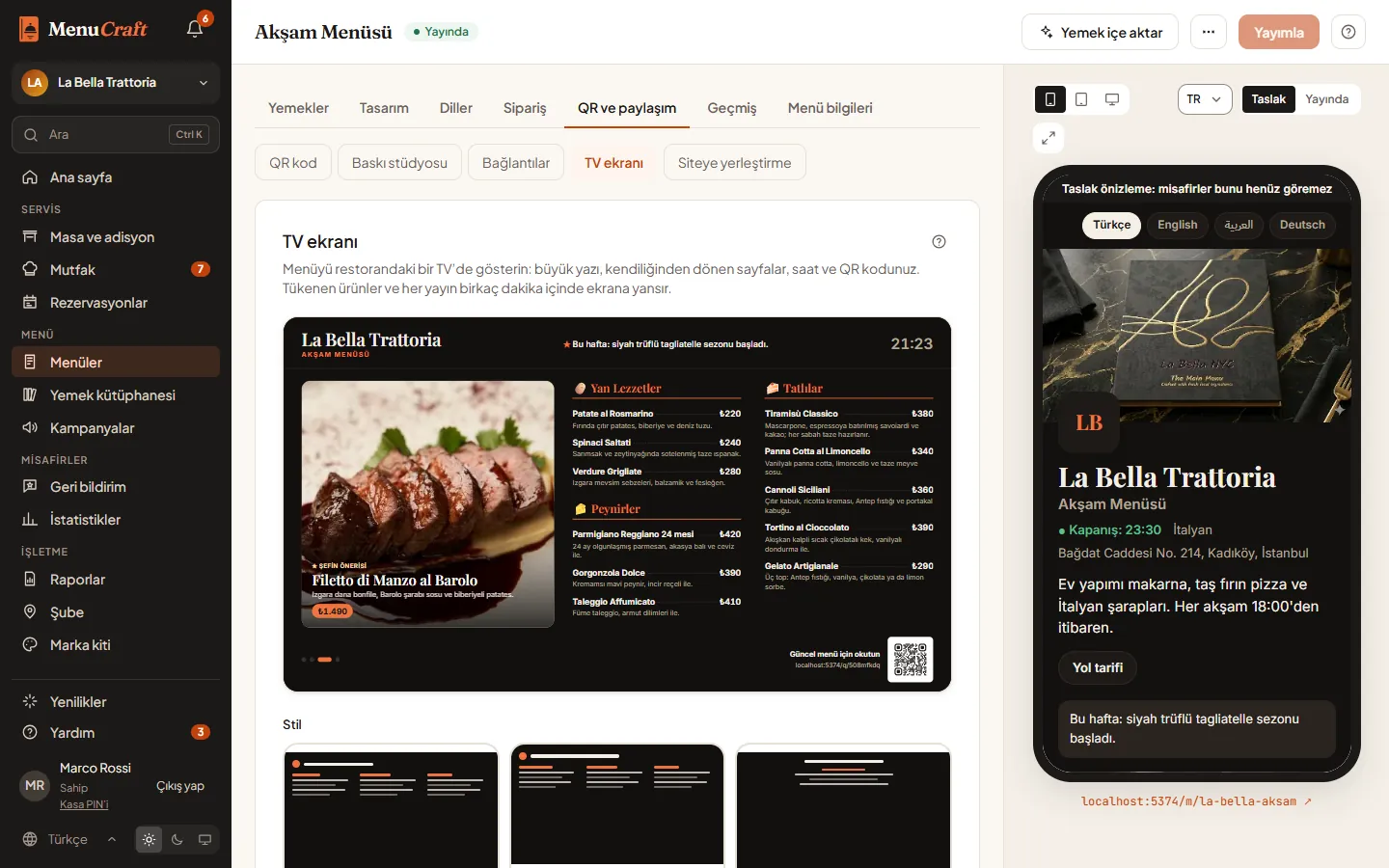
- TV ekranı'nı seçin.
- Stil altında Klasik, Kara tahta, Sade, Vitrin, Kartlar veya Menü panosu'nu seçin, ardından Renkler'den birini seçin. Üstteki önizleme TV'nin nasıl görüneceğini gösterir. Vitrin için fotoğraflı yemekler gerekir.
- Ekrandaki bölümler altında TV'de istemediğiniz bölümlerin işaretini kaldırın.
- Sonraki sayfa altında sayfanın ne sıklıkla döneceğini, menünün birden fazla dili varsa Dil'i seçin.
- Sayfa geçişi altında Solarak veya Kayarak'ı seçin.
- Tam menüye QR kod, Ürün açıklamaları, Bölüm simgeleri ve Fotoğraflar'ı açın veya kapatın. Duyurunuzun ya da bir şefin önerisinin birkaç sayfada bir tüm ekranda görünmesi için Tanıtım slaytları'nı açın. TV ekranları için ayarlanan kampanyalarınız her durumda sayfalar arasında gösterilir.
- TV bağlantısı altında Kopyala ya da Aç'ı seçin.
- Bu bağlantıyı TV'nin tarayıcısında (ya da TV'ye takılı bir stick veya küçük bir bilgisayarda) açın. Tam ekran için F'ye basın ya da çift tıklayın.
TV'de büyük yazı, kendiliğinden dönen sayfalar, saat ve QR kodunuz görünür. Tükenen ürünler ve her yayın birkaç dakika içinde kendiliğinden ekrana yansır. Seçimleriniz bu bilgisayarda hatırlanır.
Tezgâh üstü menü panosu
- Stil altında Menü panosu'nu seçin.
- Ekrandaki bölümler altında seçtiğiniz her bölümün yanında Fotoğraf veya Liste'yi seçin.
- Misafirlerin tezgâhta numarayla sipariş verebilmesi için Yemeklerin önünde numara'yı açın ve İlk numara'yı belirleyin. Yan yana TV'ler için sonraki TV'nin ilk numarasını bir önceki TV'nin bittiği yerden devam edecek şekilde ayarlayın (yeni bir yemek eklediğinizde sonraki TV'nin ilk numarasını bir artırın).
- Fotoğraf ızgarası için Ekran başına kart'ı seçin.
- Fiyatların menünün vurgu rengi yerine sarı görünmesini isterseniz Sarı fiyat etiketleri'ni açın.
- Kayıtlı ekranlar altında bir Ekran adı yazıp Ekran olarak kaydet'i seçin.
TV'ye dokunmadan buradan değiştirin
- Kayıtlı ekranlar altında bir Ekran adı yazın (bar, vitrin…) ve Ekran olarak kaydet'i seçin.
- Ekranın bağlantısını yukarıdaki gibi TV'de bir kez açın.
- Gösterdiğini sonra değiştirmek için yanındaki Değiştir'i seçin, ayarları seçin ve TV’ye kaydet'i seçin. TV birkaç dakika içinde güncellenir.
- O TV'de bu şubenin başka bir menüsünü göstermek için o menünün TV ekranı'nı açın ve ekranın yanındaki Bu menüyü göster'i seçin.
Menüyü web sitenize ekleyin
- Siteye yerleştirme'yi seçin.
- Komut dosyası (önerilen)'i ya da site oluşturucunuz yalnızca çerçeve kabul ediyorsa Çerçeve (iframe)'i seçin.
- Kodu kopyala'yı seçin.
- Kodu sitenizde menünün görüneceği yere yapıştırın. WordPress, Wix ya da Squarespace'te "HTML" veya "Embed code" bloğunu kullanın.
Site her zaman yayındaki menünüzü dilleri, sipariş ve rezervasyonla birlikte gösterir. Değişiklikleri yayımladığınızda siteniz de onları gösterir; kodu yeniden yapıştırmanız gerekmez.
Misafir okuttuğunda ne görür
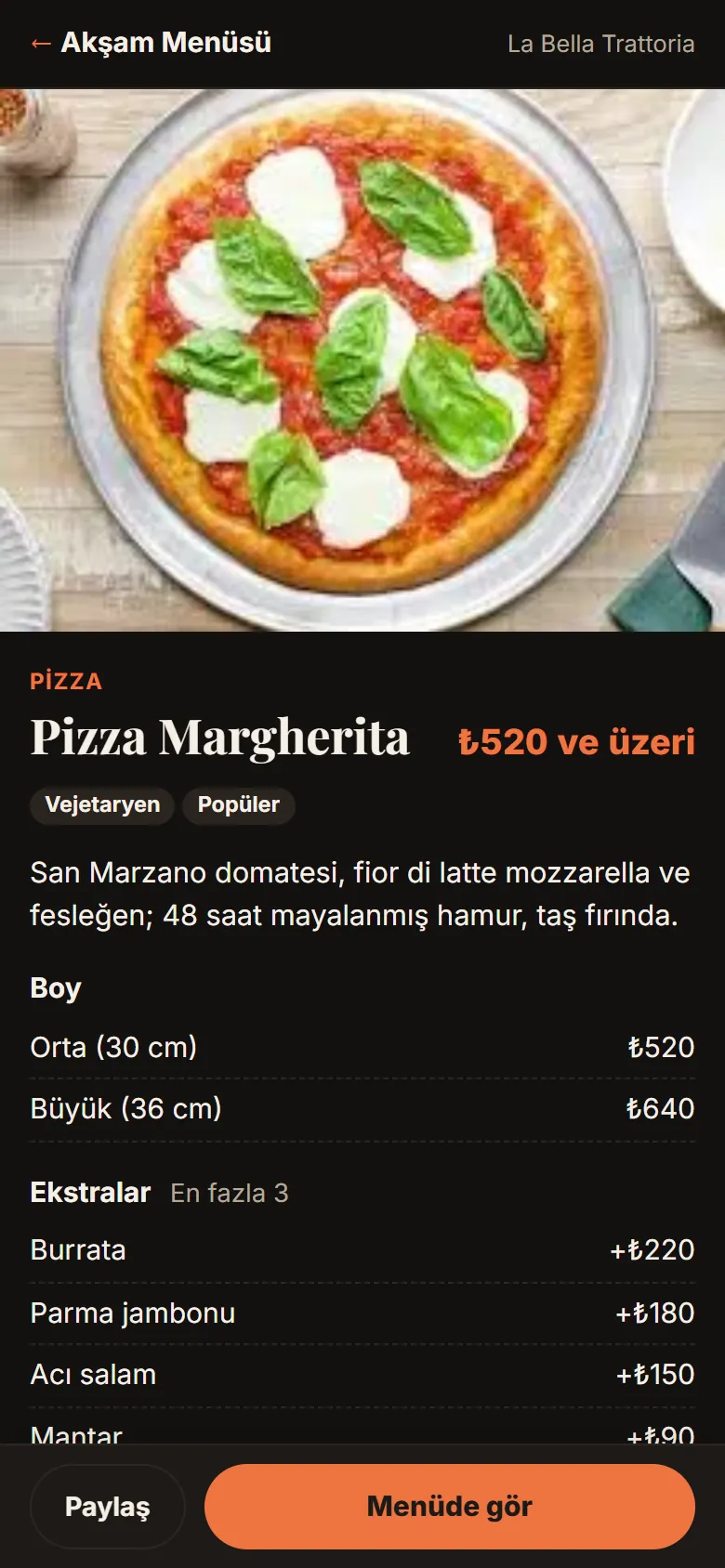
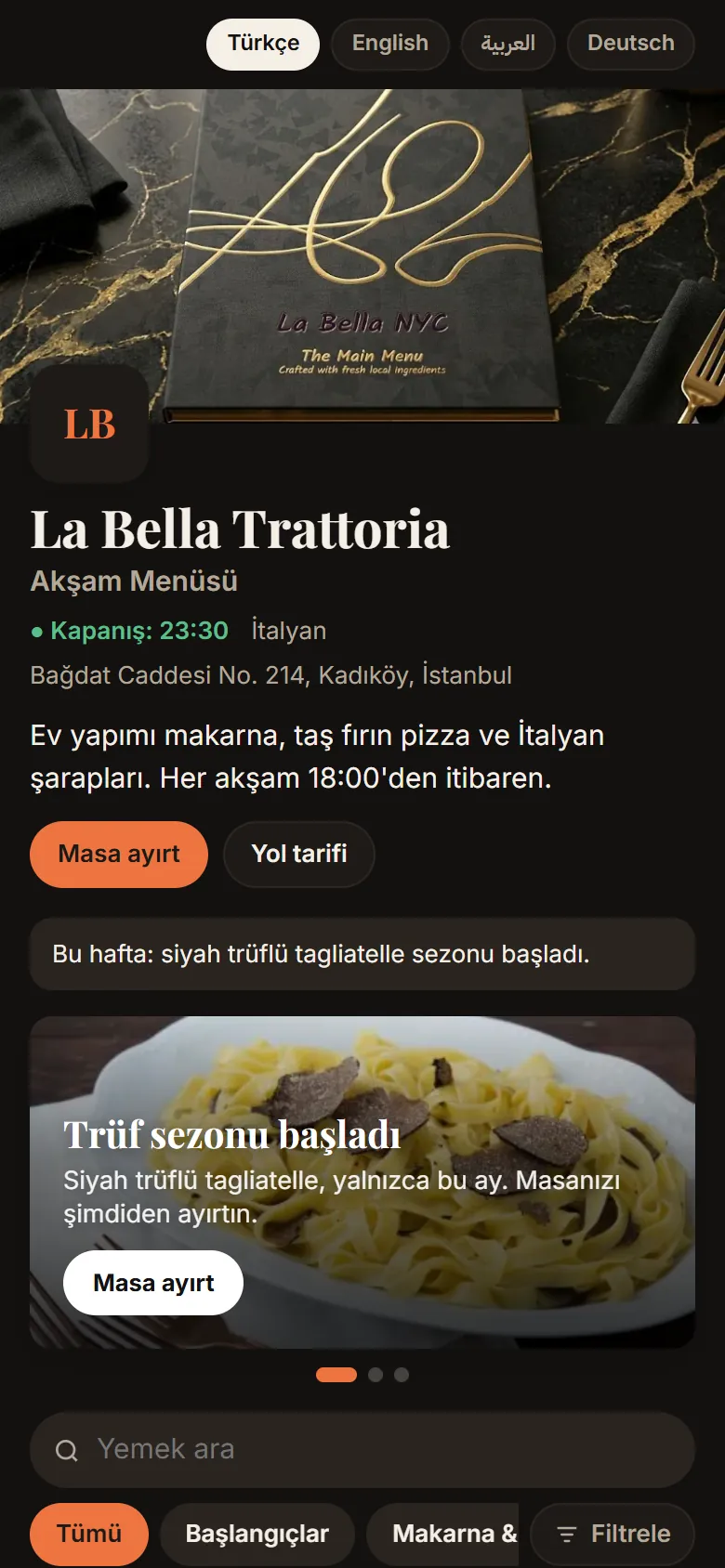
QR kod menüyü misafirin telefonunda, menüde varsa onun dilinde açar. Uygulama indirmek gerekmez.
Tek bir yemeği paylaşın
Her yemeğin, fotoğrafları, fiyatı, açıklaması, seçenekleri ve alerjenleriyle, menünüzün tasarımında kendi sayfası vardır. Misafirler bu sayfayı yemeğin ayrıntılarındaki Paylaş ile açar; bağlantı WhatsApp veya Instagram'da paylaşıldığında yemeğin fotoğrafını gösterir. Arama motorları da her yemeği bulabilir. Misafirler yemeğin sayfasından sipariş için menüdeki yemeğe döner.