
Şube sayfası restoranın kendisiyle ilgili her şeyi tutar: misafirlerin menülerinizin üstünde ve altında gördükleri, ne zaman açık olduğunuz, masalarınız ve Google profiliniz. Her şubenin kendi sayfası vardır. Başka bir şube üzerinde çalışmak için kenar çubuğunun üstündeki şube seçiciden onu seçin.
Sayfanın yan listesinde beş bölüm var: Genel bilgiler, İletişim ve sosyal, Saatler ve tatiller, Masa ve servis ve Google. Her kartın kendi Kaydet düğmesi vardır; yan listedeki nokta, o bölümde kaydedilmemiş değişiklik olduğunu gösterir.
Not: Menüler, son yayınladığınız andaki bilgileri gösterir. Bilgilerinizi değiştirdikten sonra misafirlerin görmesi için menülerinizi yeniden yayınlayın. Tatiller ve özel çalışma saatleri bunun dışındadır: hemen görünür.
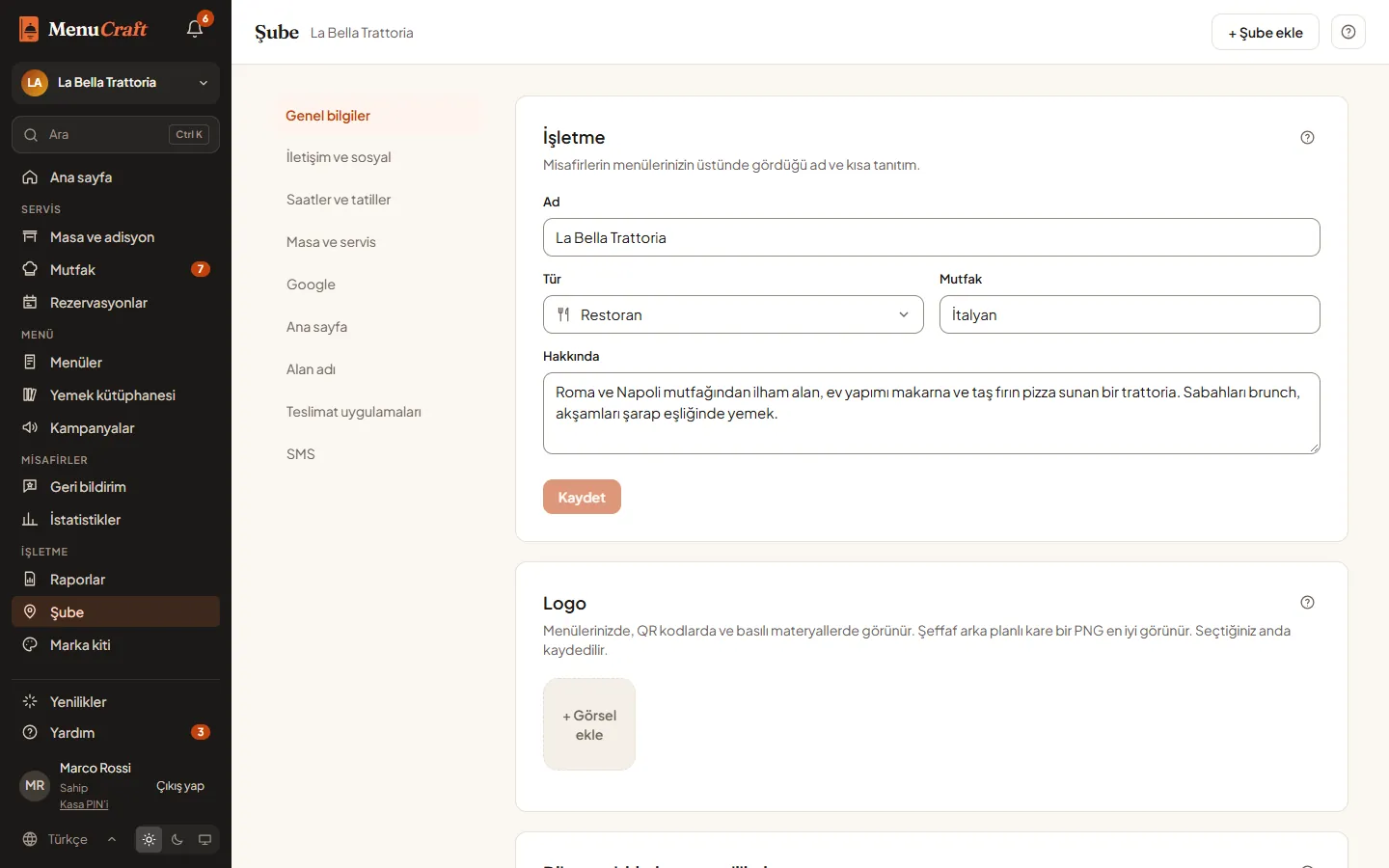
Ad, tür ve tanıtım yazısı
Genel bilgiler altında, İşletme kartında:
- Ad: restoranınızın adı; her menünün üstünde görünür.
- Tür ve Mutfak: örneğin Restoran ve İtalyan.
- Hakkında: adın altında görünen kısa tanıtım.
Kartta Kaydet'e basın.
Logonuzu ekleme
Logo kartında bir görsel ekleyin. Menülerinizde, QR kodlarda ve basılı materyallerde görünür. Şeffaf arka planlı kare bir PNG en iyi sonucu verir. Logo, seçtiğiniz anda kaydedilir.
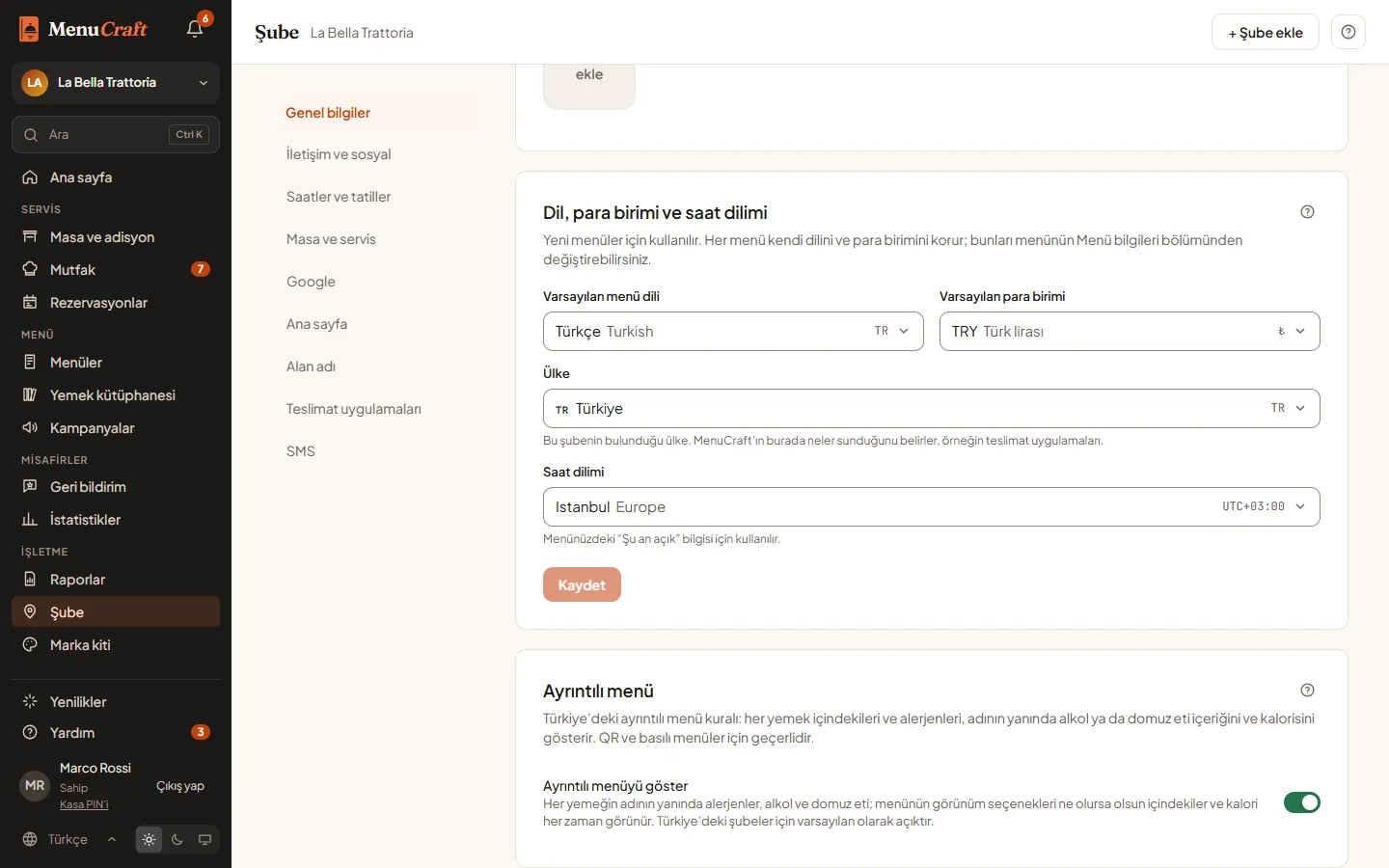
Dil, para birimi ve saat dilimi
Dil, para birimi ve saat dilimi kartında:
- Varsayılan menü dili ve Varsayılan para birimi: yeni menüler için kullanılır. Her menü kendi dilini ve para birimini korur; bunları menünün Menü bilgileri bölümünden değiştirirsiniz.
- Saat dilimi: menünüzdeki "Şu an açık" bilgisi ile İstatistikler ve Rezervasyonlar'daki saatler için kullanılır. Cihazınız başka bir saat dilimindeyse cihazınkini almak için Bunu kullan'a basın.
İletişim bilgileri ve sosyal medya
İletişim ve sosyal altında:
- İletişim: Telefon, WhatsApp, E-posta, Web sitesi ve Adres. Menülerinizde düğme olarak görünür (arama, WhatsApp, yol tarifi gibi). Menünün kendi numarası yoksa siparişler de bu WhatsApp numarasına gelir. Şehir, tüm şubeler sayfanızdaki şehir filtresi içindir: bkz. Restoranınızın ana sayfası.
- Sosyal medya: menülerinizin altında görünen Instagram, Facebook ve TikTok bağlantıları.
- Google yorumları: Google yorum bağlantısı'nı yapıştırın. Misafirler ziyaretlerini puanladıktan sonra bu bağlantıyı görür. Bkz. Misafir geri bildirimleri.
Misafirler için Wi-Fi
İletişim ve sosyal altında Misafirler için Wi-Fi kartını doldurun: Ağ adı ve Şifre, sonra kaydedin.
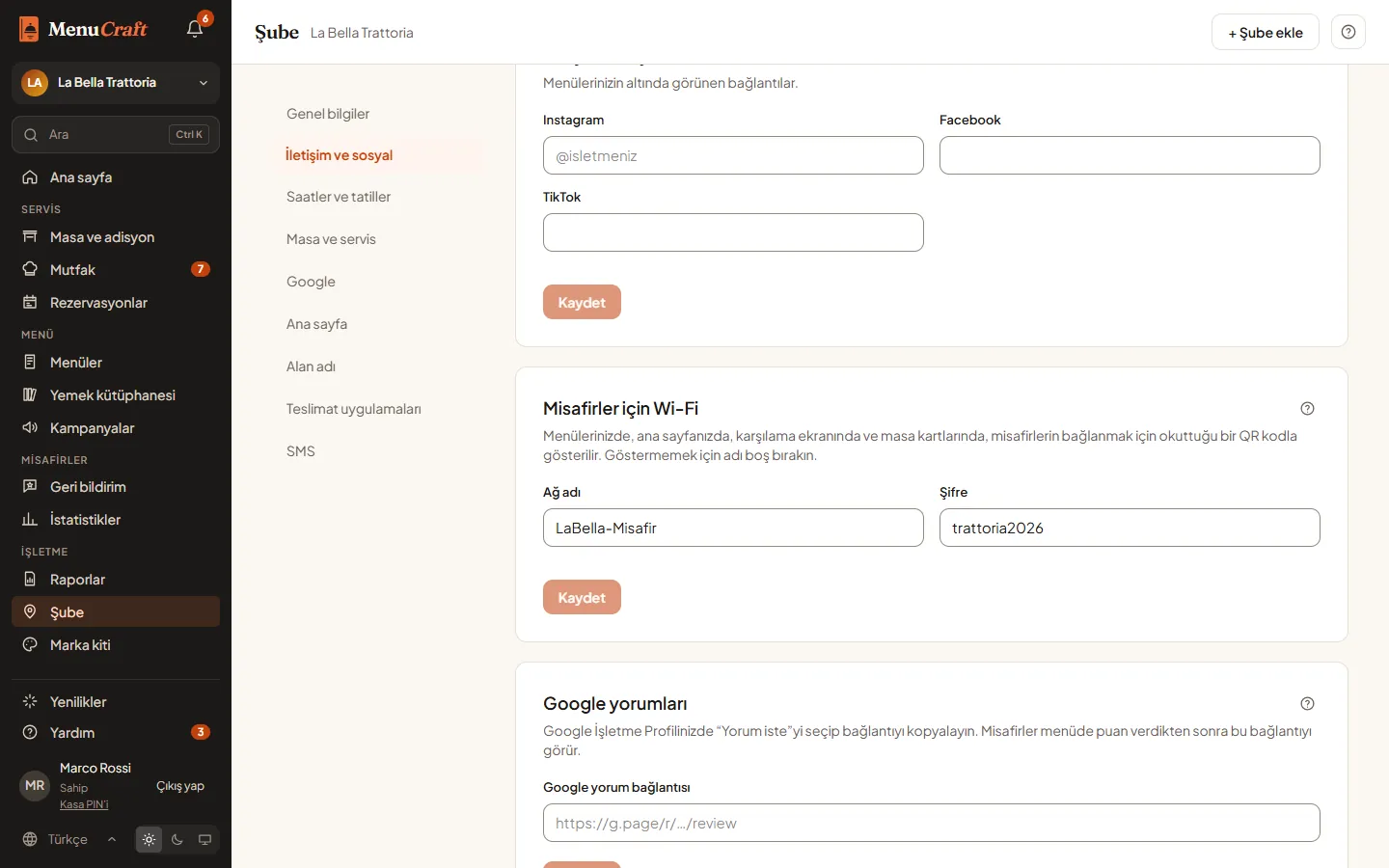
Misafirler bunu çalışma saatleri kartında (telefon kamerasıyla bağlandıkları bir QR kodla), karşılama ekranında, menülerinizin altında, ana sayfanızda ve basılı masa kartlarında bulur. Göstermemek için adı boş bırakın.
Çalışma saatlerini ayarlama
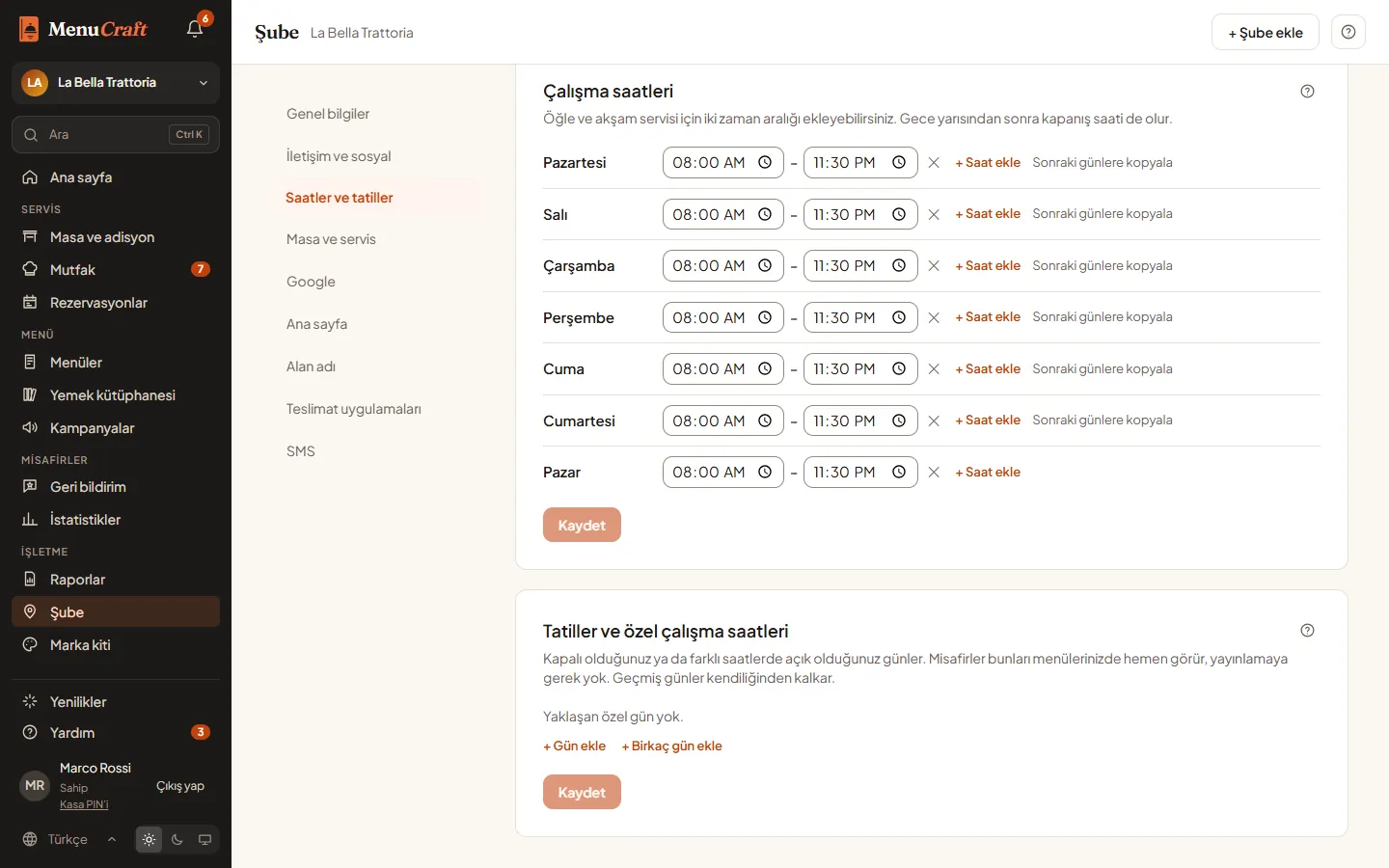
Saatler ve tatiller altında, Çalışma saatleri kartında:
- Her gün için Saat ekle'ye basıp açılış ve kapanış saatini girin. Saati olmayan gün Kapalı görünür.
- Öğle ve akşam servisi için Saat ekle'ye tekrar basarak ikinci bir aralık ekleyin. Gece yarısından sonra kapanış saati de olur.
- Aynı saatleri haftanın geri kalanında kullanmak için o günde Sonraki günlere kopyala'ya basın.
- Kaydet'e basın.
Bir aralığı yanındaki ✕ ile kaldırın. Çalışma saatleri, misafirlerin masa ayırtabileceği saatleri de belirler.
Tatil ve özel saat ekleme
Tatiller ve özel çalışma saatleri kartında:
- Gün ekle'ye basıp tarihi seçin.
- Kapalı'yı ya da Farklı saatler'i seçip saatleri girin (Saat bir aralık daha ekler).
- İsterseniz bir not yazın; örneğin "Kurban Bayramı".
- Birkaç günlük bir tatil için Birkaç gün ekle'ye basın, Başlangıç ve Bitiş'i seçip Kapalı olarak ekle'ye basın.
- Kaydet'e basın.
Misafirler özel günleri yayınlamaya gerek kalmadan menülerinizde hemen görür. Geçmiş günler kendiliğinden kalkar.
Alan ve masa ekleme
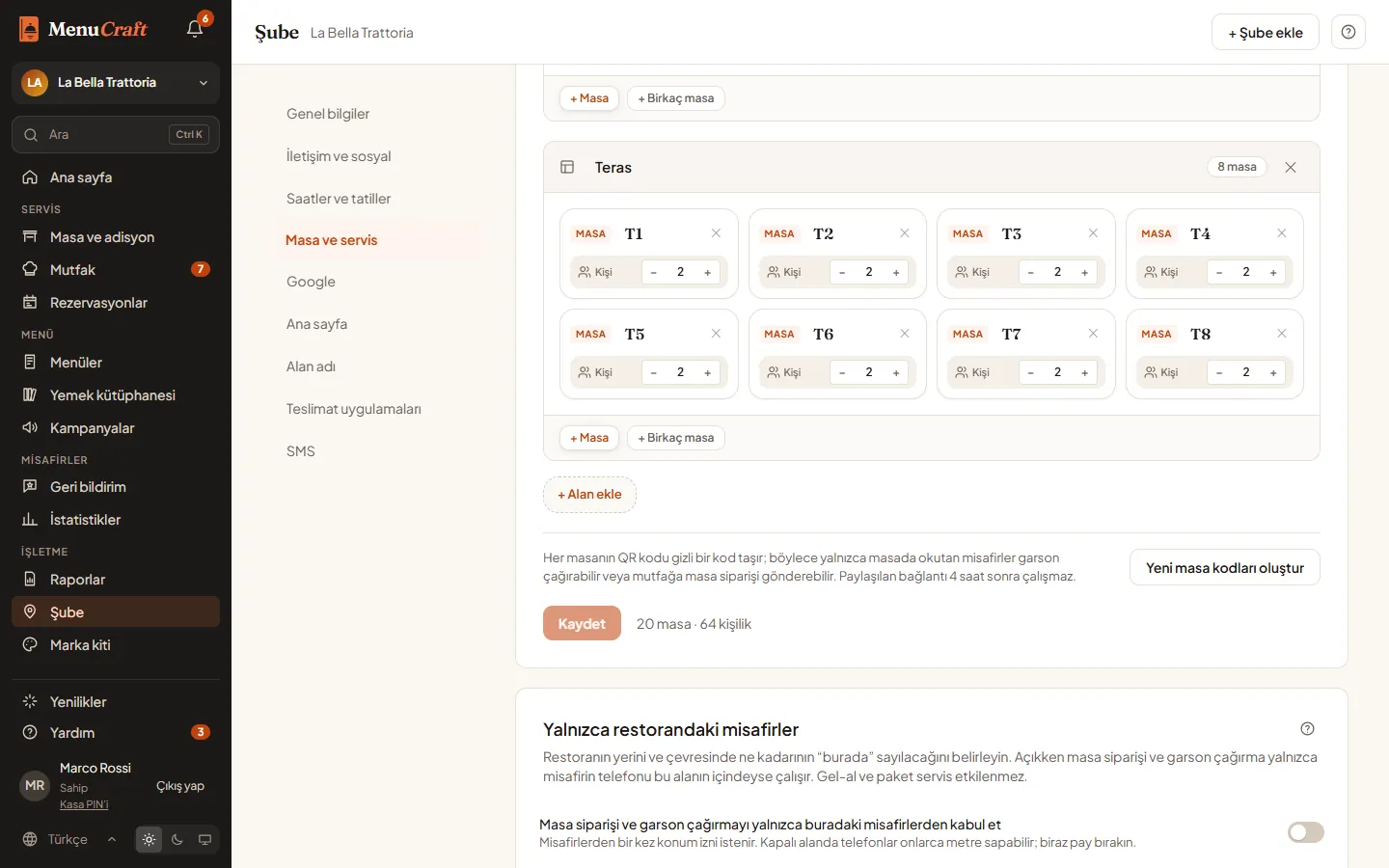
Masa ve servis altında, Alanlar ve masalar kartında masalarınızı alanlara göre (Teras, İç mekân, 1. kat) listeleyin. Masa QR kodları, masa kartları ve etiketler bu adları kullanır; okutan misafirler örneğin "Teras · Masa 5" görür.
- Alan ekle'ye basıp alanın adını yazın.
- Tek masa için Masa'ya, bir sıra masa için Birkaç masa'ya basın: Başlangıç, Bitiş ve Kişi sayısını seçip Masaları ekle'ye basın.
- Masanın adını ya da Kişi sayısını yerinde değiştirin; masayı veya alanı ✕ ile kaldırın.
- Kaydet'e basın. Kartta toplam masa ve kişi sayısı görünür.
Ardından masa kodlarını menünün QR ve paylaşım sekmesinden yazdırın: bkz. QR kodu paylaşma ve yazdırma.
Her masanın QR kodu gizli bir kod taşır; böylece yalnızca masadaki misafirler garson çağırabilir veya mutfağa masa siparişi gönderebilir. Paylaşılan bir bağlantı 4 saat sonra çalışmaz. Basılı kodlar kopyalandıysa Yeni masa kodları oluştur'a basıp yeniden yazdırın; menünün kendisi çalışmaya devam eder.
Masa siparişini yalnızca restorandaki misafirlerden alma
Yalnızca restorandaki misafirler kartında:
- Masa siparişi ve garson çağırmayı yalnızca buradaki misafirlerden kabul et'i açın.
- Restoranın konumu'nu belirleyin: restorandayken Bu cihazın konumunu kullan'a basın ya da koordinatları veya bir Google Haritalar bağlantısını yapıştırın. Noktayı görmek için Google Haritalar’da kontrol et'i kullanın.
- Burada sayılan mesafe ile restoranın çevresinde ne kadarının sayılacağını seçin. Kapalı alanda telefonlar onlarca metre sapabilir; biraz pay bırakın.
- Kaydet'e basın.
Misafirlerden bir kez konum izni istenir. Gel-al ve paket servis siparişleri etkilenmez.
Google İşletme Profilinizi aktarma
Google altındaki Google İşletme Profili’nden içe aktar, adresinizi, telefonunuzu, çalışma saatlerinizi, tatillerinizi, harita konumunuzu, yorum bağlantınızı, logonuzu ve menünüzü Google'dan alır; yeniden yazmanız gerekmez.
- Google ile bağlan'a basın ve işletmenizi yöneten Google hesabıyla giriş yapın.
- Konumunuzu seçin altında bu şubeye ait Google kaydını seçin.
- Gözden geçirin ve içe aktarın altında Google'daki bilgileri MenuCraft'takilerle karşılaştırın. Korumak istediklerinizin işaretini kaldırın.
- Google'da menünüz varsa Google menünüzden yeni bir menü oluşturun seçeneğini de kullanabilirsiniz. Yeni menü, siz yayınlayana kadar taslak kalır.
- İçe aktarma düğmesine basın.
MenuCraft profilinizi yalnızca okur. Google bağlantısını kaldır ile bağlantıyı istediğiniz zaman kesebilirsiniz.
Menünüzü Google'da gösterme
Google bağlıyken Google’daki menünüz, menünüzü fiyatlar, boylar, beslenme bilgisi ve alerjenlerle, menünüzün tüm dillerinde Google Haritalar ve Arama'ya gönderir (fotoğraflar gönderilmez).
- Google’da gösterilecek menüler altında menüleri seçin. Yalnızca yayındaki menüler gönderilir.
- Google'ın kendiliğinden güncel kalması için Her yayınladığımda Google’ı güncelle'yi açın.
- Kaydet ve şimdi gönder'e basın.
Google'ın değişiklikleri göstermesi biraz sürebilir. Göndermeyi durdur güncellemeleri durdurur.
Ayrıntılı menü
Türkiye'deki ayrıntılı menü kuralı, QR ya da basılı her menünün her yemeğin içindekilerini ve alerjenlerini, adının yanında alkol ya da domuz eti içeriğini ve kalorisini göstermesini ister. İçindekiler 31 Aralık 2026'dan itibaren zorunlu (ulusal zincirler için daha önce); kalori çoğu işletme için 31 Aralık 2027'den itibaren.
Genel bilgiler altındaki Ayrıntılı menü kartında tek bir anahtar var: Ayrıntılı menüyü göster. Türkiye'deki şubeler için varsayılan olarak açıktır. Açıkken menüleriniz her yemeğin adının yanında alerjenleri, alkol ve domuz etini; menünün görünüm seçenekleri ne olursa olsun içindekileri ve kaloriyi gösterir; yayınlamadan, hemen. Basılı menüler de buna uyar.
Ardından her yemeğin içindekilerini yazın: bkz. Yemek ekleme ve düzenleme.
Kendi hesabınızdan SMS gönderin
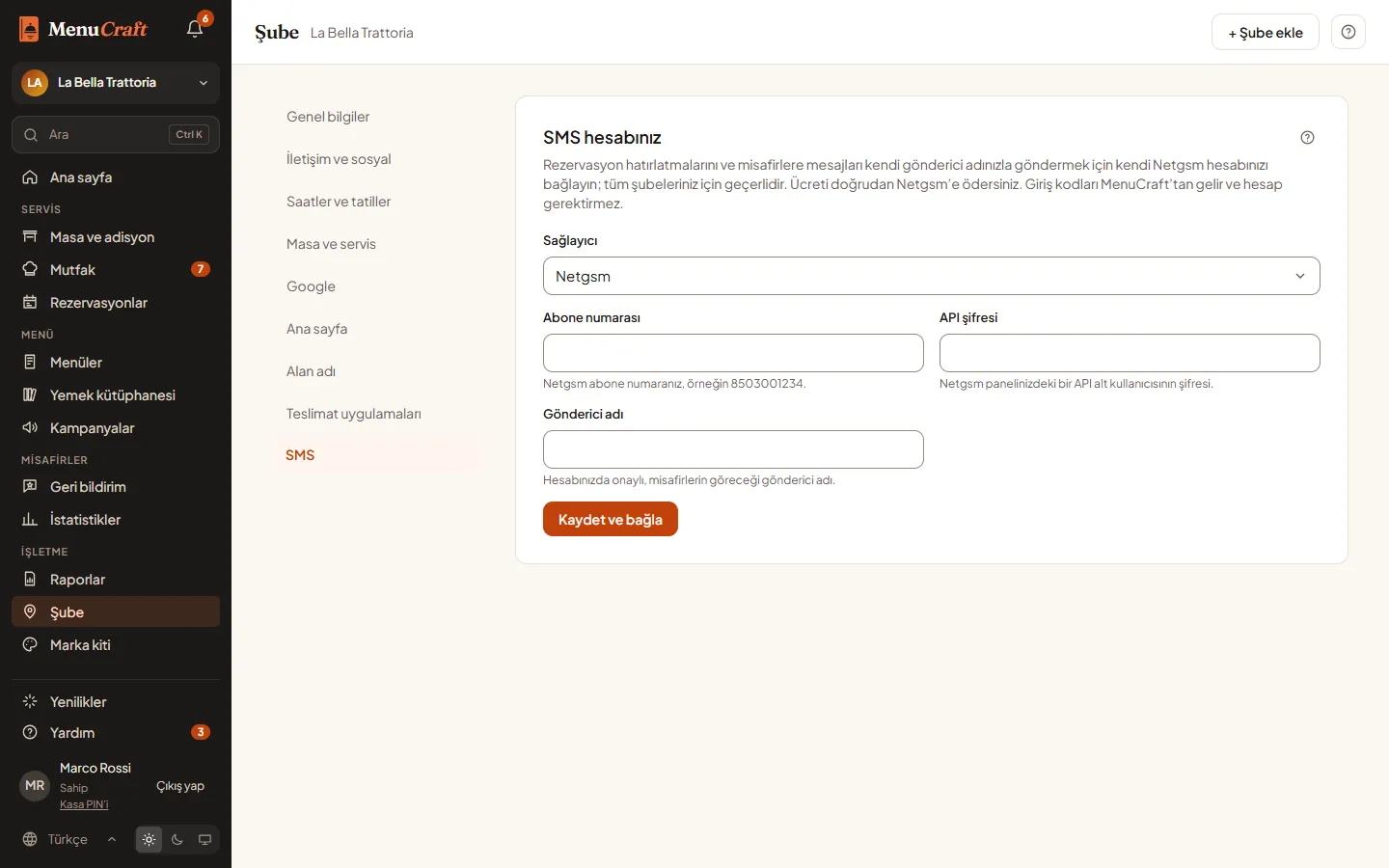
SMS altında kendi Netgsm hesabınızı bağlayın; rezervasyon hatırlatmaları ve misafirlere mesajlar tüm şubeleriniz için kendi gönderici adınızla gider. Ücreti doğrudan Netgsm’e ödersiniz; MenuCraft bir şey eklemez. Misafirlerin giriş kodları MenuCraft’tan gelir ve hesap gerektirmez. Hesabı yalnızca işletme sahibi bağlayabilir.
- Netgsm panelinizde bir API alt kullanıcısı oluşturup şifresini not edin ve gönderici adınızın onaylı olduğunu kontrol edin.
- Abone numarası, API şifresi ve Gönderici adı alanlarını doldurup Kaydet ve bağla’yı seçin.
- Test SMS’i gönderin altında cep telefonu numaranızı yazıp Test SMS’i gönder’i seçin.
Netgsm şifreyi ya da gönderici adını kabul etmezse veya krediniz biterse, kart bir SMS yeniden gidene kadar bunu gösterir.
Yeni şube ekleme
- Sayfanın üstündeki Şube ekle'ye basın.
- Ad'ı, isterseniz Adres, Telefon, Varsayılan menü dili ve Varsayılan para birimi'ni girin.
- Mevcut şubeden nelerin aktarılacağını seçin: Logo ve işletme bilgileri, E-posta, web sitesi ve sosyal medya ve Çalışma saatleri.
- Şubeyi ekle'ye basın.
Yeni şube menüsüz başlar. Kaç şubeniz olabileceği planınıza bağlıdır.
Bir şubeyi kaldırmak için onu açın ve Genel bilgiler'in en altındaki Bu şubeyi sil'e basın. Bu işlem geri alınamaz. Şube ekleyip silmeyi yalnızca tüm şubelerde çalışan kişiler yapabilir.
Sırada ne var
- Masa rezervasyonu alın: Rezervasyonlar.
- QR kodlarınızı yazdırın: QR kodu paylaşma ve yazdırma.