
Menünüz kâğıtta, bir PDF'te ya da web sitenizde mi? MenuCraft bölümleri, yemekleri ve fiyatları sizin için okur. Siz kontrol etmeden hiçbir şey eklenmez.
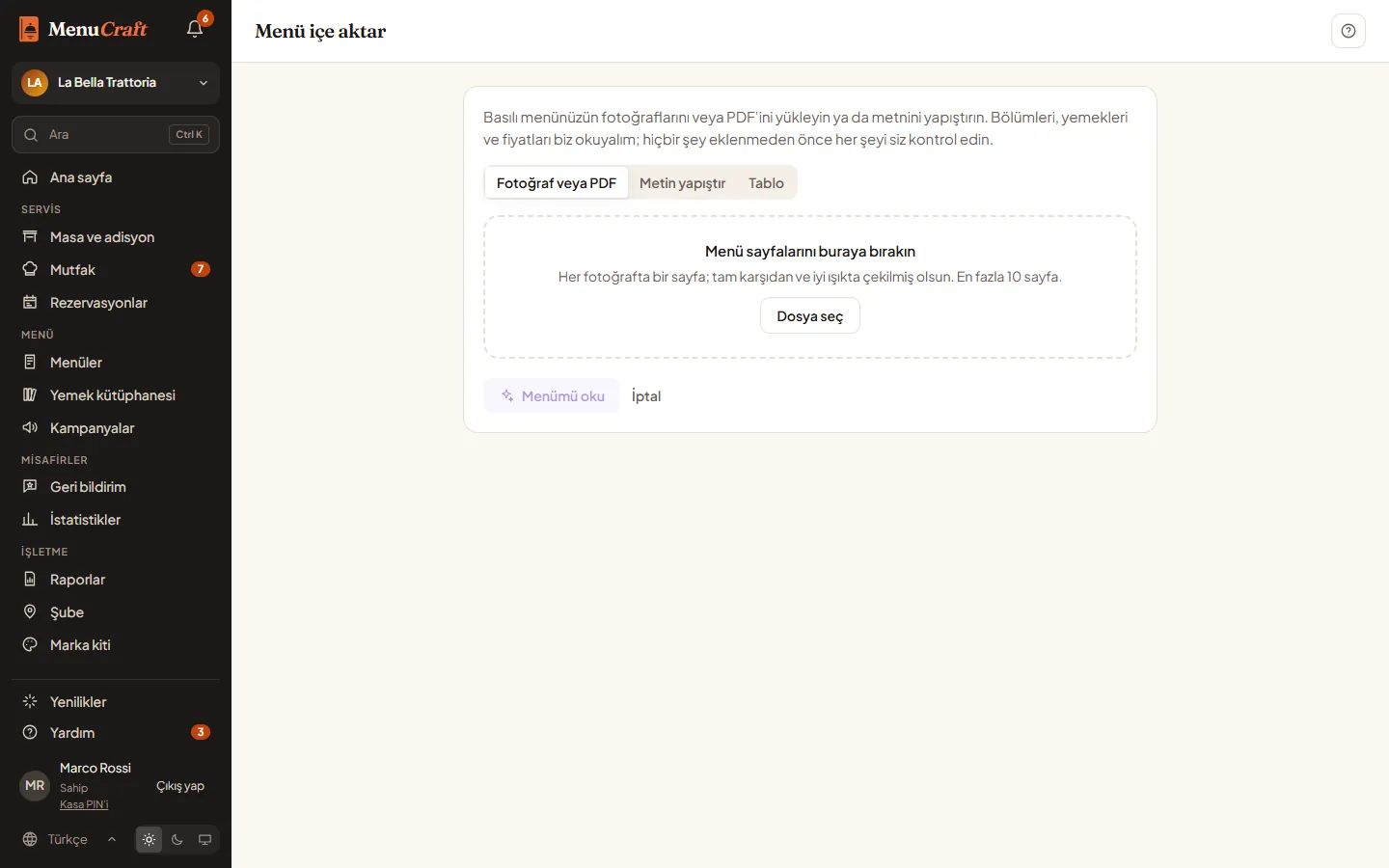
Fotoğraf veya PDF yükleyin
- Menüler'i açıp Menü içe aktar'ı seçin. (Yeni bir menüye başlarken Basılı menüyü aktar'ı da seçebilirsiniz.)
- Fotoğraf veya PDF seçili kalsın.
- Sayfaları kutuya sürükleyin ya da Dosya seç'e basın. Her fotoğrafta bir sayfa olsun; tam karşıdan ve iyi ışıkta çekin. Tek seferde en fazla 10 sayfa: fotoğraf (JPG, PNG, WebP, HEIC) veya PDF.
- Sayfaların sırasını kontrol edin: yukarıdan aşağı okunurlar. Bir sayfayı taşımak için okları, kaldırmak için ✕ işaretini kullanın.
- Menümü oku'yu seçin.
Bunun yerine metni yapıştırın
- Metin yapıştır'ı seçin.
- Menüyü Menü metni alanına yapıştırın: web sitenizden, bir belgeden veya bir yemek siparişi uygulamasından. Bölüm adlarının ayrı satırlarda olması işe yarar.
- Menümü oku'yu seçin.
Tablo aktarın (CSV veya Excel)
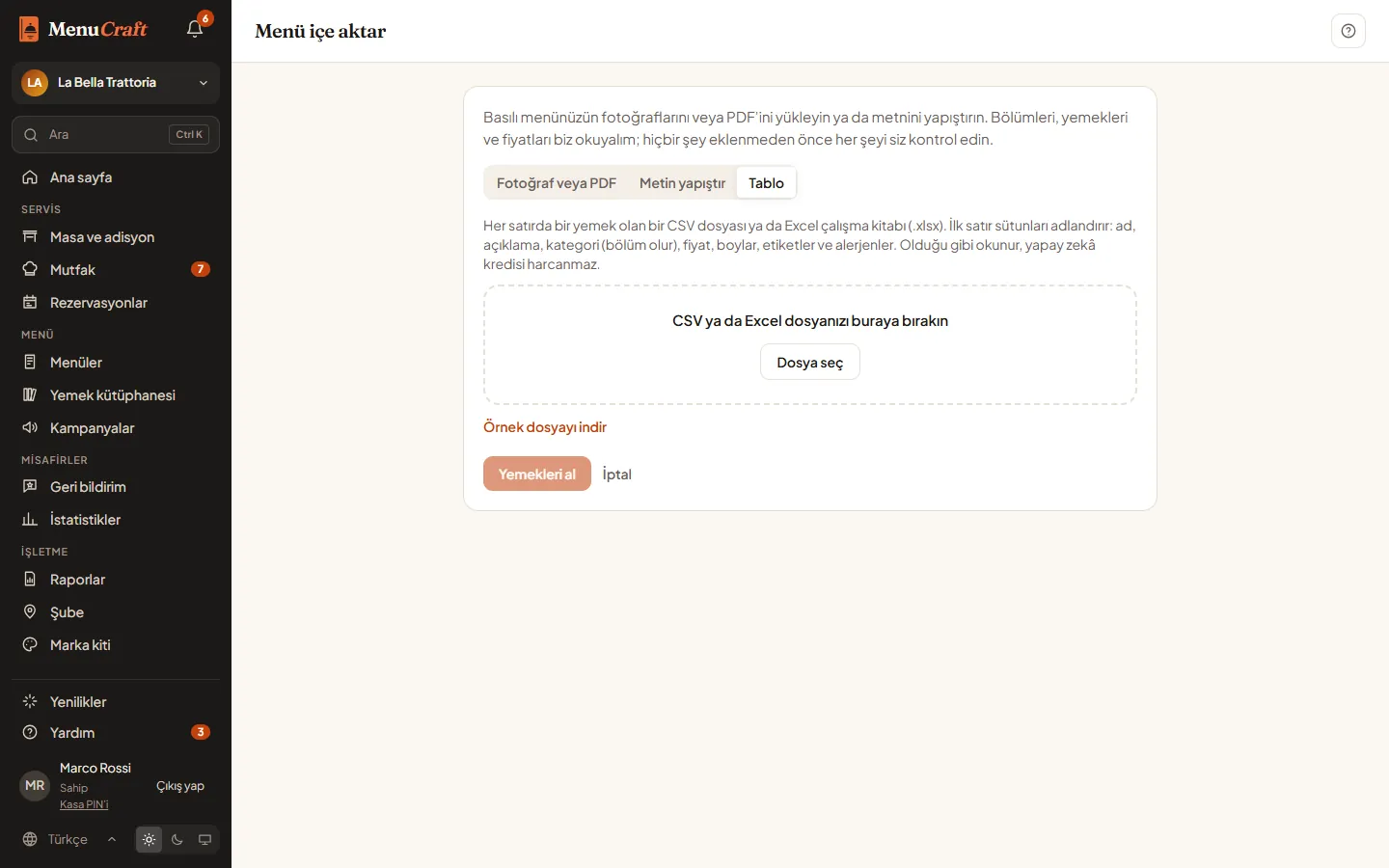
Menünüz Excel'de mi, ya da kasa sisteminizden mi alıyorsunuz? Olduğu gibi aktarın: yapay zekâ yok, kredi yok, fiyatlar birebir.
- Tablo sekmesini seçin.
- Bir CSV dosyası ya da Excel çalışma kitabı (.xlsx) seçin. Her satırda bir yemek; ilk satır sütunları adlandırır: ad, açıklama, kategori (bölüm olur), fiyat, boylar, etiketler ve alerjenler. Adlar Türkçe, İngilizce ya da Arapça olabilir ("ad", "name", "اسم"…) ve sırası önemli değildir.
- Yemekleri al'ı seçin. Hemen okunur; fotoğraf aktarmadaki ekranın aynısında kontrol edersiniz.
Boyları Küçük=10 | Büyük=14 gibi, birden çok etiketi ya da alerjeni aralarına | koyarak yazın. Bir örnekten başlamak için Örnek dosyayı indir'i seçin. Adı olmayan satırlar alınmaz; ekran hangileri olduğunu söyler.
Okunmasını bekleyin
Okuma genellikle bir dakikadan kısa sürer; birkaç sayfa bir iki dakika sürebilir. Sayfadan ayrılabilirsiniz: işlem devam eder ve sonuç sizi burada bekler.
Olmazsa Bu menüyü okuyamadık yazısını görürsünüz. Daha net fotoğraflarla ya da metinle Tekrar dene'ye basın.
Bulunanları kontrol edin
Geniş ekranda sayfalarınız listenin yanında görünür, böylece karşılaştırabilirsiniz. Sayfa 1, Sayfa 2 gibi düğmelerle sayfa değiştirin, daha yakından bakmak için Yakınlaştır'ı kullanın.
- Bölümler: bir bölümü dışarıda bırakmak için anahtarını kapatın. Adını değiştirmek için ada tıklayın.
- Yemekler: bir yemeği dışarıda bırakmak için anahtarını kapatın. Adı ve fiyatı düzeltin, isterseniz Açıklama (isteğe bağlı) ekleyin.
- Fiyatlar: Fiyat bulunamadı yazan (ya da "günlük fiyat" gibi basılı metni gösterilen) yemeğe fiyat girin. Fiyatı olmayan yemekler gizli eklenir; misafirler hiçbir zaman 0 fiyat görmez. Göstermek için fiyatı sonra düzenleyicide girin.
- Porsiyonlar: menüde bulunan küçük, büyük gibi kendi fiyatı olan seçenekler yemeğin altında listelenir ve porsiyon olarak eklenir.
- Alerjenler: yanlış olanı ✕ ile kaldırın, eksik olanı Alerjen ile ekleyin.
Menünün bazı kısımları zor okunduysa, dikkatlice kontrol etmenizi isteyen bir not çıkar.
Yemekleri bir menüye ekleyin
- Nereye eklensin altında yerini seçin:
- Yeni bir menü, adı: adını yazın; Menü dili ve Para birimi alanlarını kontrol edin (menüde bulunanlara göre doldurulur).
- Mevcut bir menü: menüyü seçin. Yemekler aynı adlı bölümlere eklenir; diğer bölümler sona eklenir.
- Alerjen bulunduysa, menünüzle karşılaştırdığınızı onaylamak için anahtarı açın. Misafirler bunlara güvenir.
- … yemek ekle düğmesine basın (kaç yemek ekleneceğini gösterir).
Menü yeni yemeklerle düzenleyicide açılır. Bunlar taslaktır: misafirler ancak siz yayınladıktan sonra görür.
Var olan bir menüye yemek ekleyin
- Menüyü açıp üstteki Yemek içe aktar'ı seçin.
- Yukarıdaki gibi yükleyin veya yapıştırın. Menü Nereye eklensin altında zaten seçilidir.
10 sayfadan uzun menüler için de bunu kullanın: kalan sayfaları sonra aynı menüye aktarın.
İpucu: Menü okumak yapay zekâ kredisi harcar: sayfa başına 5 kredi. Kalan kredinizi Plan sayfasında görürsünüz (Plan ve ödeme).