
Yemek kütüphanesi tüm yemeklerinizi fotoğrafları, fiyatları, boyları, ekstraları ve alerjenleriyle tek bir yerde tutar. Kütüphanedeki bir yemeği istediğiniz şubenin istediğiniz menüsüne ekleyin; yemek bağlı kalır: kütüphanede değiştirdiğinizde onu içeren her menü de değişir. Kenar çubuğundaki Yemek kütüphanesi'nden açın.
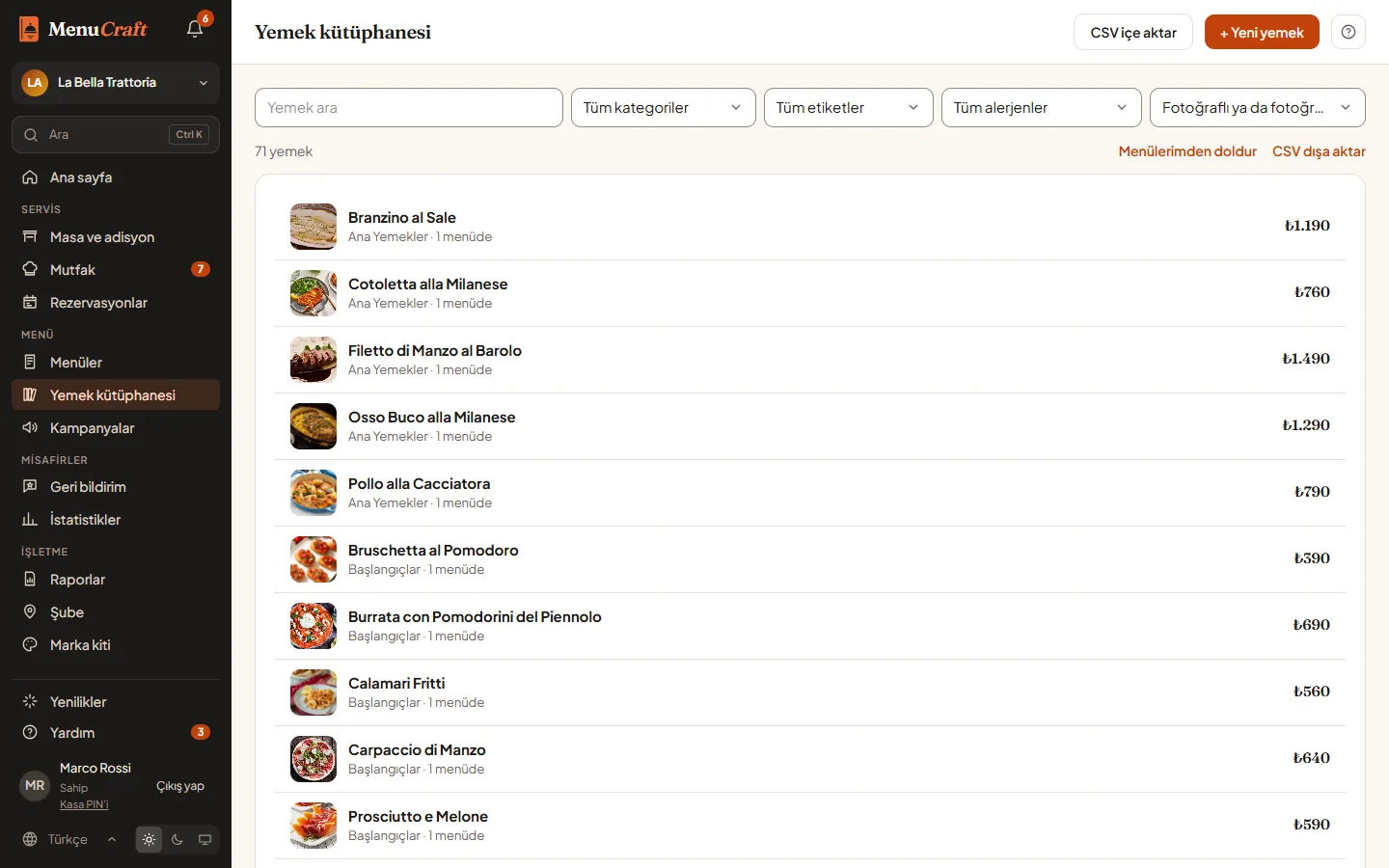
Kütüphaneyi menülerinizden doldurma
Zaten menüleriniz varsa en hızlı başlangıç budur:
- Yemek kütüphanesi'ni açın.
- Menülerimden doldur'u seçin.
Menülerinizdeki her yemek eklenir ve bağlanır. Aynı adlı yemekler tek bir kütüphane yemeği olur. Bir menüde kütüphanedekiyle aynı adlı bir yemek varsa, o yemek kütüphanedeki bilgileri alır; misafirlere göstermek için o menüyü yayımlayın.
Kütüphaneye yeni yemek ekleme
- Yeni yemek'i seçin.
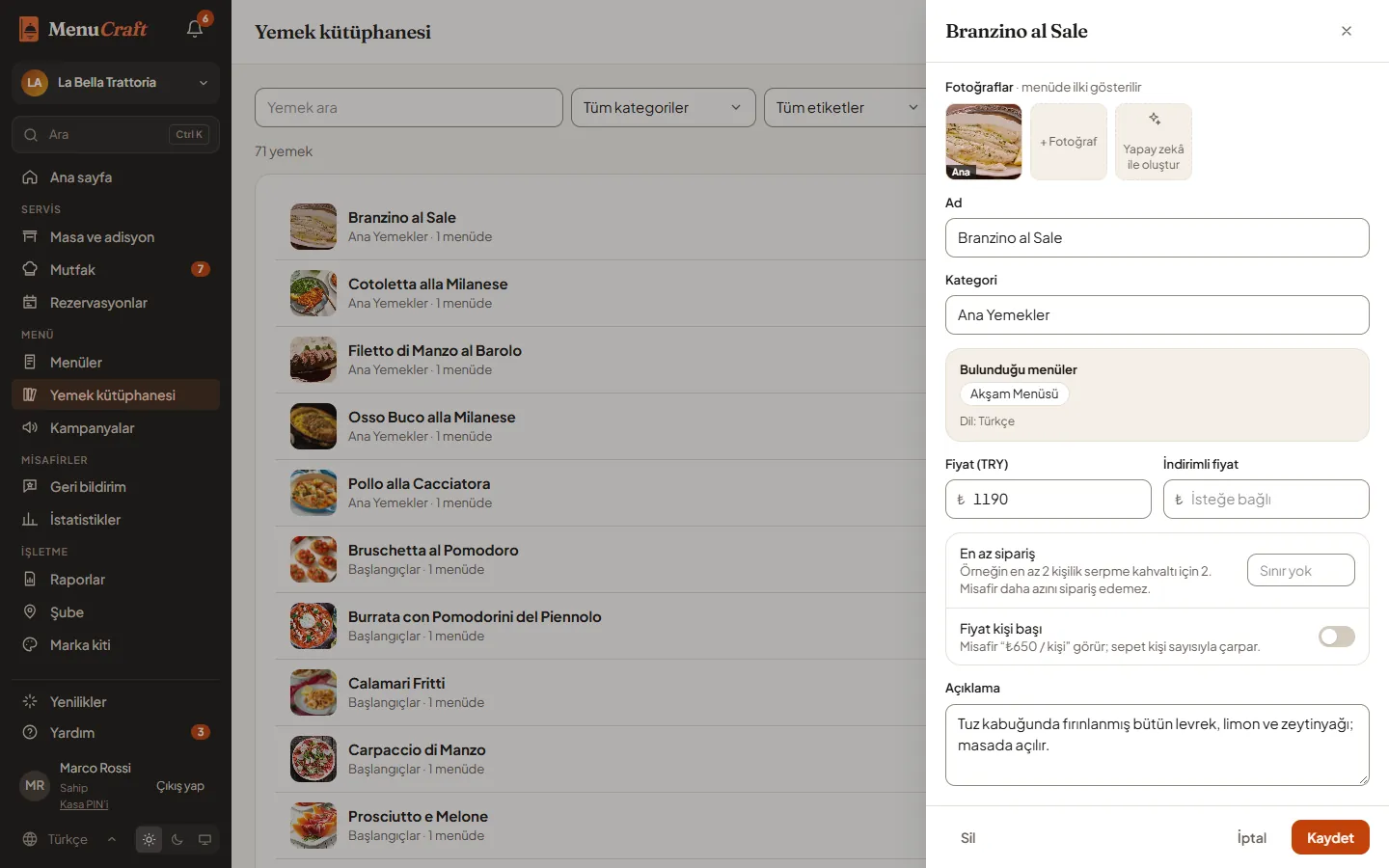
- Yemeği menü düzenleyicideki gibi doldurun: fotoğraflar, Ad, Kategori (kütüphaneyi sıralamak ve süzmek için; örneğin "Pizzalar"), fiyatlar, açıklama, beslenme etiketleri, alerjenler, boylar ve ekstralar. Bkz. Yemek ekleme ve düzenleme.
- Kaydet'e basın.
Yeni yemeğin fiyatı, o an çalıştığınız şubenin para biriminde olur.
Kütüphanedeki yemekleri bulma ve düzenleme
- Ada veya açıklamaya göre arayın; kategoriye, etikete (Tüm etiketler), alerjene (Tüm alerjenler) ya da fotoğrafa göre süzün.
- Her yemekte kategorisi ve kaç menüde bulunduğu yazar.
- Düzenlemek için yemeğe tıklayın. Bulunduğu menüler yemeği kullanan menüleri listeler; o menüyü açmak için birine tıklayın.
- Kaydet'e basın. Yemek yayındaki menülerde varsa, misafirlerin değişikliği görmesi için bu menüleri yayımlamayı öneren bir mesaj çıkar; Sonra onları taslak olarak bırakır.
Tükendi, öne çıkan, gizli ve eşleşmeler kütüphanede yoktur: bunlar menü düzenleyicide her menü için ayrı ayarlanır.
Kütüphaneden menüye yemek ekleme
- Menüyü açın ve yemeklerin gireceği bölümün altında Kütüphaneden ekle'yi seçin.
- Arayın ve yemekleri işaretleyin. Bu menüde zaten bulunan yemekte bu menüde yazar.
- Ekle düğmesine (örneğin 3 yemek ekle) basın.
Yemekler kütüphaneye bağlı olarak eklenir. Bir yemeğin fiyatı menüden farklı bir para birimindeyse, ekledikten sonra bu menünün kendi fiyatlarını girin.
Menüdeki bağlı yemekler
Bağlı bir yemeğin yanında yemek listesinde kütüphane simgesi görünür. Yemek düzenleyicisindeki kutuda Yemek kütüphanenizden yazar ve yemeğin kaç başka menüde olduğu belirtilir.
- Burada kaydettiğiniz değişiklikler kütüphaneyi ve yemeği içeren diğer tüm menüleri günceller.
- Bu menüde kendi fiyatları: bu menüde farklı fiyat tutmak için açın; örneğin havalimanı şubesinde daha yüksek bir fiyat. Diğer her şey yine kütüphaneyi izler.
- Bağlantıyı kaldır: yemek bu menüde olduğu gibi kalır, kütüphanedeki değişiklikler artık ona ulaşmaz.
Yalnızca bir menüde olan bir yemeği kütüphaneye almak için yemeği açın ve fotoğraflarının altındaki Yemek kütüphanesine ekle'yi seçin.
Tabloyla içe ve dışa aktarma (CSV)
İçe aktarmak için:
- CSV içe aktar'ı seçin.
- Şablona ihtiyacınız varsa Örnek dosyayı indir'i seçin. Her satıra bir yemek yazın (Excel'de: Farklı kaydet → CSV). Sütunlar: name, description, category, price, sale_price, sizes, tags, allergens, calories, prep_minutes. Yalnızca "name" gereklidir.
- CSV dosyası seç'i seçin. Hiçbir şey değişmeden önce her satırın sonucunu görürsünüz: Yeni, Güncelleme ya da Atlandı; atlanan satırlarda sorun da yazar.
- İçe aktar düğmesine (örneğin 40 yemeği içe aktar) basın.
Adı kütüphanede zaten olan yemekler yalnızca dosyadaki sütunlarda güncellenir. Ekstralar hiç değişmez.
Dışa aktarmak için CSV dışa aktar'ı seçin: tüm kütüphane yemeklerinizi içeren bir dosya iner. Yedek almak ya da fiyatları Excel'de düzenleyip yeniden içe aktarmak için kullanışlıdır.
Yemeği kütüphaneden kaldırma
Yemeği kütüphanede açın ve Sil'e basın. Menüler yemeğin kendi kopyasını, artık bağlı olmadan tutar.