
Menünün Tasarım sekmesi, menünün misafirlere nasıl görüneceğini belirler: renkler, yazı tipleri, düzen, üst bölüm ve hangi bilgilerin gösterileceği. Her menünün kendi tasarımı vardır; içecek listeniz akşam menünüzden farklı görünebilir.
Değişiklikler nasıl kaydedilir ve görünür
- Her değişiklik kısa bir süre sonra taslağa kendiliğinden kaydedilir. Kaydet düğmesi yoktur.
- Düzenleyicinin yanındaki önizleme anında güncellenir. Farklı ekran boyutları için üstteki Telefon, Tablet ve Masaüstü düğmelerini, büyütmek için Önizlemeyi genişlet'i kullanın.
- Yayımla'yı seçene kadar misafirler yeni bir şey görmez. Misafirlerin şu an gördüğüyle karşılaştırmak için önizlemeyi Yayında'ya alın.
İpucu: Menünüzde birden fazla dil varsa, o dilde nasıl göründüğünü kontrol etmek için önizlemenin dil listesinden seçin.
Sekmenin solundaki listede altı bölüm vardır: Görünümler, Düzen, Tema ve renkler, Yazı tipi ve metin, Üst bölüm ve Görünüm seçenekleri.
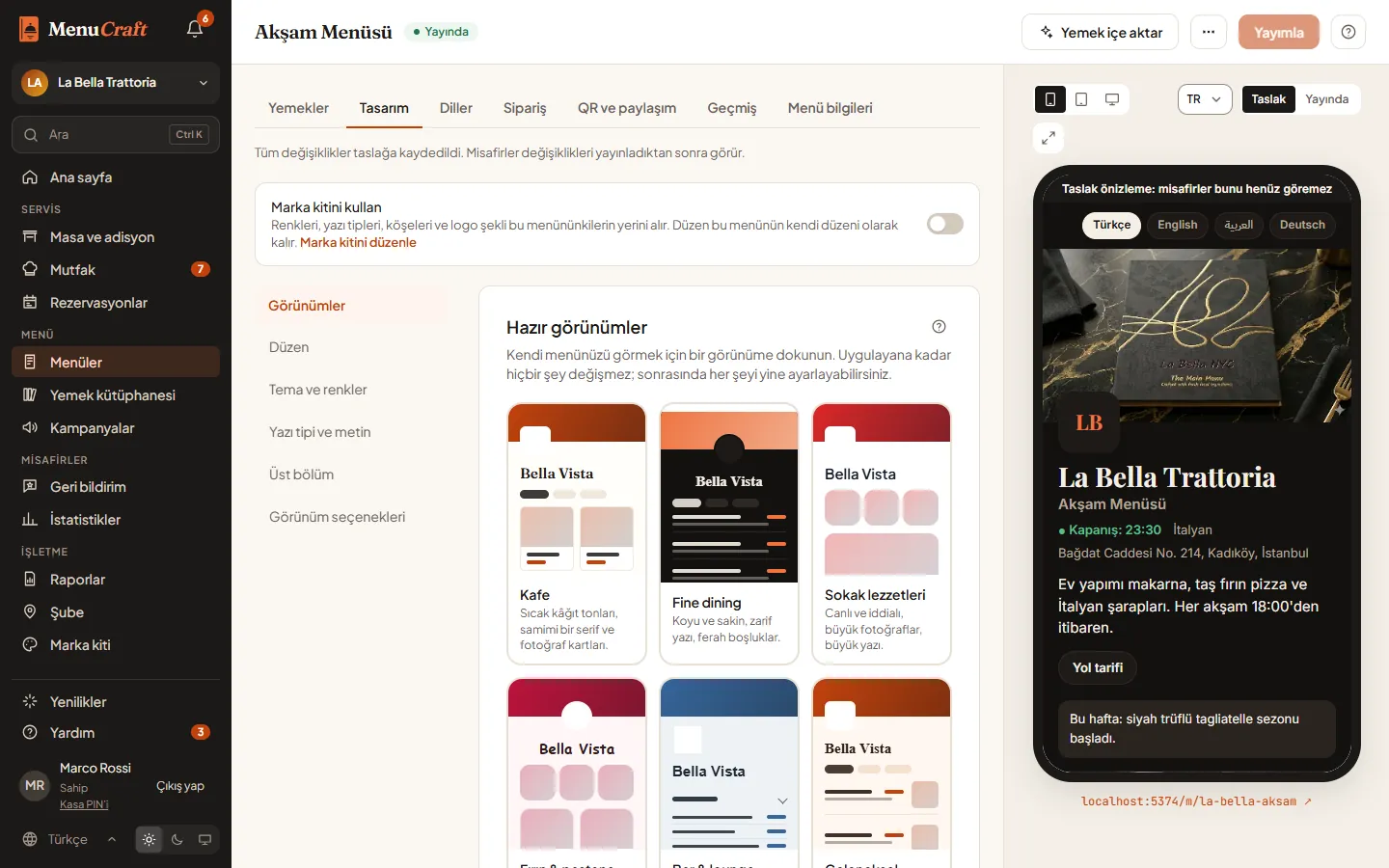
Hazır bir görünümle başlayın
Bir görünüm tüm stili tek seferde ayarlar: tema, yazı tipleri, düzen, köşeler ve logo.
- Menüyü açın, Tasarım sekmesine geçin ve Görünümler'i seçin.
- Bir görünüm seçin; örneğin Kafe, Fine dining, Sokak lezzetleri, Fırın & pastane, Bar & lounge, Geleneksel, Deniz ürünleri, Taze & sağlıklı, Izgara evi, Basılı veya Esinti. Önizleme kendi menünüzü bu görünümde gösterir; henüz hiçbir şey kaydedilmez.
- Beğendiyseniz Görünümü uygula'yı, vazgeçtiyseniz Vazgeç'i seçin.
- Fikrinizi mi değiştirdiniz? Uyguladıktan hemen sonra Geri al ile önceki tasarımınıza dönün.
Yemekleriniz ve görünüm seçenekleri olduğu gibi kalır. Kendi seçtiğiniz renklerin yerini görünümün renkleri alır. Kullandığınız görünümde Şu anki yazar; içinde bir şey değiştirdiyseniz Şu anki, düzenlendi yazar.
İpucu: Görünüm yalnızca bir başlangıçtır. Sonrasında sekmenin diğer bölümlerinden her şeyi ayarlayabilirsiniz.
Tema ve karanlık mod seçin
- Tema ve renkler'i seçin.
- Tema altında birini seçin: Keten, Açık, Gece, Okyanus, Orman, Gün batımı, Gül, Nord, Kâğıt veya Nane.
- Açık temaların, karanlık moddaki telefonlarda koyu arka plana geçmesini istiyorsanız Misafirin karanlık modunu takip et'i açın. Her zaman seçtiğiniz temanın görünmesi için kapalı bırakın.
Kendi renklerinizi kullanın
Renkler altında altı rengi değiştirebilirsiniz. Siz değiştirene kadar her birinin altında Temadan yazar.
- Vurgu: fiyatlar, düğmeler ve öne çıkan yerler. Genellikle marka renginiz budur.
- Arka plan: her şeyin arkasındaki sayfa.
- Kartlar: yemeklerin içinde durduğu kutular.
- Metin ve İkincil metin: yemek adları; açıklamalar ve küçük ayrıntılar.
- Çizgiler: ince çizgiler ve kenarlıklar.
Renk seçmek için renk kutusuna tıklayın. Yanındaki Sıfırla temanın rengini geri getirir.
Şubenizin logosu varsa Logonuzdan satırı logodan alınmış renkler sunar: birini seçerek vurgu rengi yapın. Kolay okunması için gerekirse biraz koyulaştırılır veya açılır.
İpucu: Renklerin altında sarı bir uyarı çıkarsa o arka plandaki metin zor okunuyor demektir. Uyarı kaybolana kadar daha koyu bir metin ya da daha açık bir arka plan seçin.
Yazı tipini, metin boyutunu ve boşlukları değiştirin
- Yazı tipi ve metin'i seçin.
- Yazı tipi altında bir yazı tipi çifti seçin: Editoryal, Modern, Klasik, Zarif, Sade veya El yazısı. Her kartta bir örnek görünür.
- Menünüzde Arapça varsa Arapça metin altından yazı tipini seçin.
- Metin boyutu'nu Küçük, Orta veya Büyük yapın. Misafirlerinizin çoğu gözlüksüz okuyorsa Büyük'ü seçin.
- Boşluk'u Sıkı, Rahat veya Geniş yapın: yemekler arasında ne kadar boşluk kalacağı.
- Kartlar, fotoğraflar ve düğmeler için Köşeler'i Keskin, Yumuşak veya Yuvarlak yapın.
- Metin hizası altında Başlıklar'ı (üstteki adınız ve bölüm adları) Başta veya Ortada, Yemek kartlarındaki metin'i Düzene göre, Başta veya Ortada yapın. Liste ve sıkışık düzenler ad … fiyat satırlarını korur; fiyatlar tek sütunda kalır.
Düzeni seçin
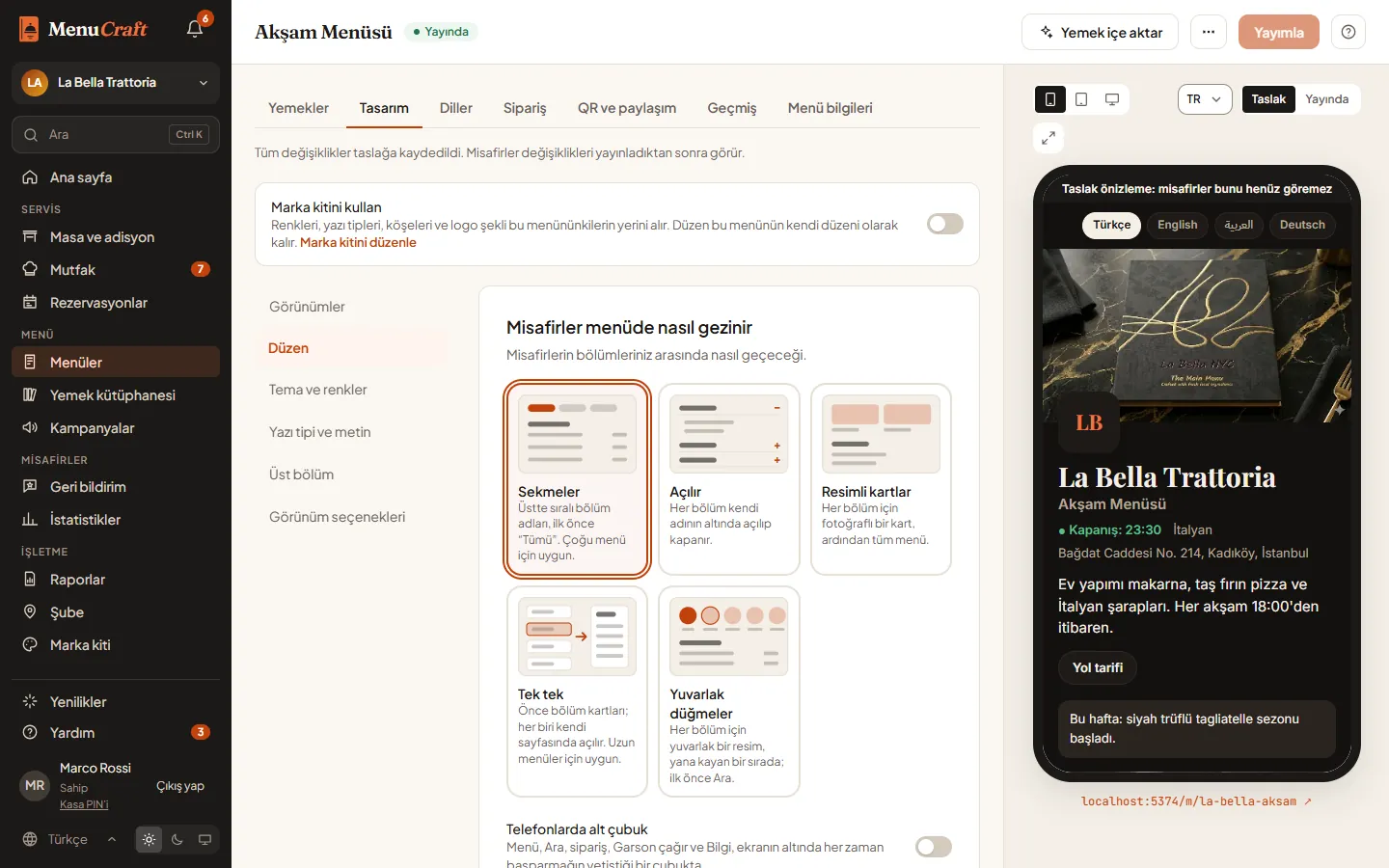
- Düzen'i seçin. Her seçeneğin telefonda nasıl göründüğünü gösteren küçük bir resmi vardır.
- Misafirler menüde nasıl gezinir altında misafirlerin bölümler arasında nasıl gezineceğini seçin:
- Sekmeler: üstte dokunulacak bölüm adlarından bir sıra; yemeklerin başına dönmek için ilk önce Tümü.
- Açılır: her bölüm kendi adının altında açılıp kapanır.
- Resimli kartlar: üstte her bölüm için fotoğraflı bir kart; birine dokununca o bölüme gidilir.
- Tek tek: misafirler bölüm kartlarından başlar ve her seferinde tek bir bölümü açar.
- Yuvarlak düğmeler: her bölüm için yuvarlak bir resim (fotoğrafı, simgesi ya da ilk harfi), misafirlerin yana kaydırdığı bir sırada; ilk önce arama çubuğunu açan yuvarlak Ara düğmesi.
- Yemek görünümü altında yemeklerin nasıl görüneceğini seçin: Liste, Izgara (yan yana iki yemek), Sıkı (yalnızca ad ve fiyat; uzun içecek listelerine uygun), Büyük fotoğraflar, Afiş (üstte fotoğraf, vurgu renginizde bir şeritte ad ve fiyat), Kaydırmalı sıra (her bölüm, misafirlerin yana kaydırdığı büyük kartlardan bir sıra), Yemek kartları (her yemek kendi yuvarlak köşeli kartında, fotoğraf yanda ve kart boyunca) veya Fotoğraf üstünde yazı (ad ve bir satır açıklama koyu bir geçişle fotoğrafın üstünde, fiyat bir hapta). Öne çıkan olarak işaretlediğiniz yemekleri bölümlerin üstünde bir sırada göstermek için Üstte “Popüler” şeridi'ni açın.
- Fotoğraf boyutu'nu Küçük, Orta veya Büyük yapın.
- Yemek ayrıntıları altında Dokununca açılır (misafir her şeyi görmek için yemeğe dokunur) Her zaman görünür (açıklama ve ayrıntılar baştan açıktır) ya da Kendi sayfası (dokununca yemeğin fotoğrafları, ayrıntıları ve paylaşım bağlantısıyla kendi sayfası açılır; sipariş için + menüde kalır) seçin.
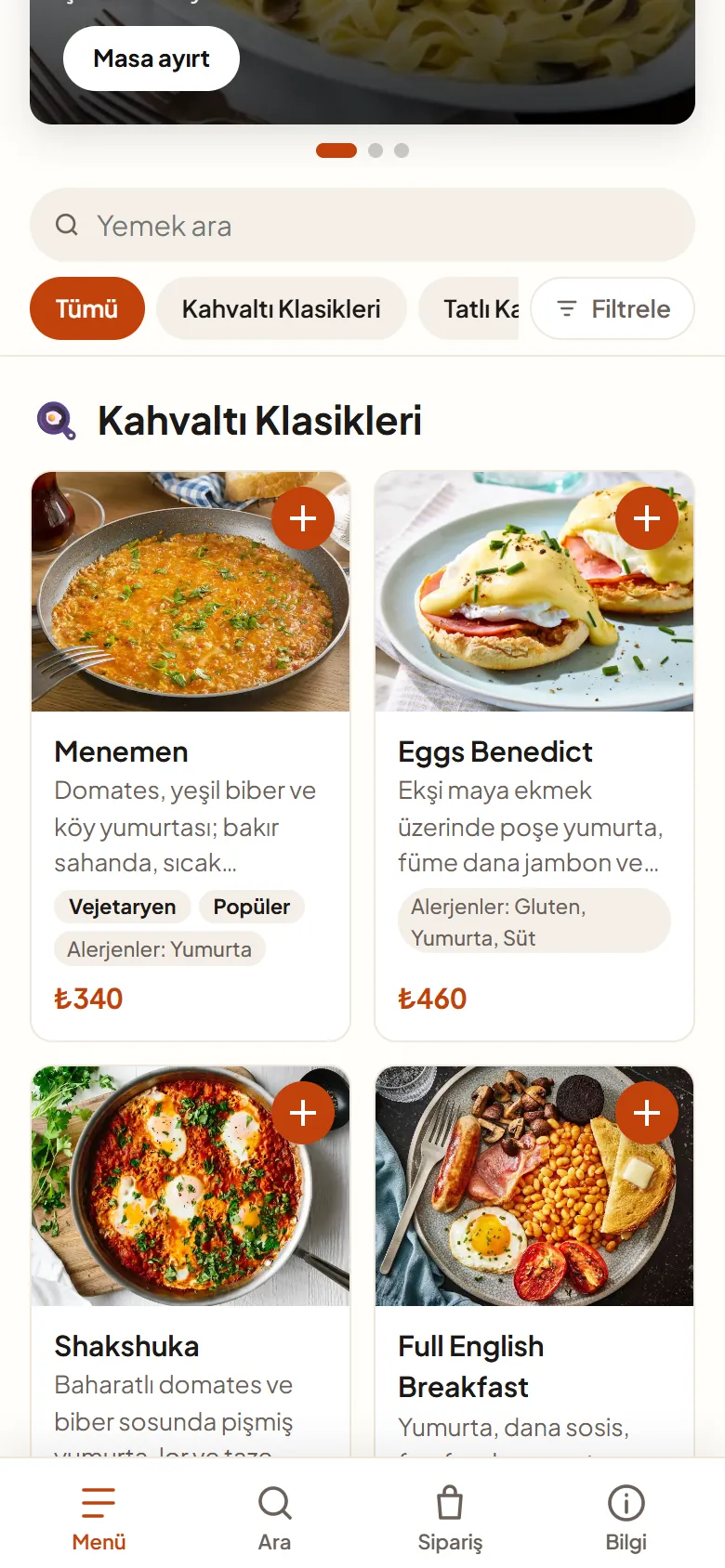
Telefonlarda alt çubuk ekleyin
Bir uygulamadaki gibi ekranın altına sabitlenen bir çubuk, temel şeyleri başparmağın yetiştiği yerde tutar: Menü (en üste ya da bölüm kartlarına döner), Ara, misafirin siparişi ya da listesi ve içindeki yemek sayısı, masadaki misafirler için Garson ve Bilgi (çalışma saatleri, rezervasyon, adres ve iletişim düğmeleri).
- Düzen'i seçin.
- Misafirler menüde nasıl gezinir altında Telefonlarda alt çubuk'u açın.
- Çubuk görünümü altında Ekran boyunca veya Yüzen kapsül (kenarlardan ayrık, yuvarlak bir çubuk) seçin.
Her bölüm yalnızca menüde varsa görünür: Garson için masadan çağrı açık olmalı, Ara için de arama kutusu. Çubuk, yüzen sipariş ve garson düğmelerinin yerini alır. Bilgisayarlarda menü olduğu gibi kalır. Izgara evi ve Sokak lezzetleri görünümleri çubuğu sizin için açar; Esinti ise yüzen kapsül olarak.
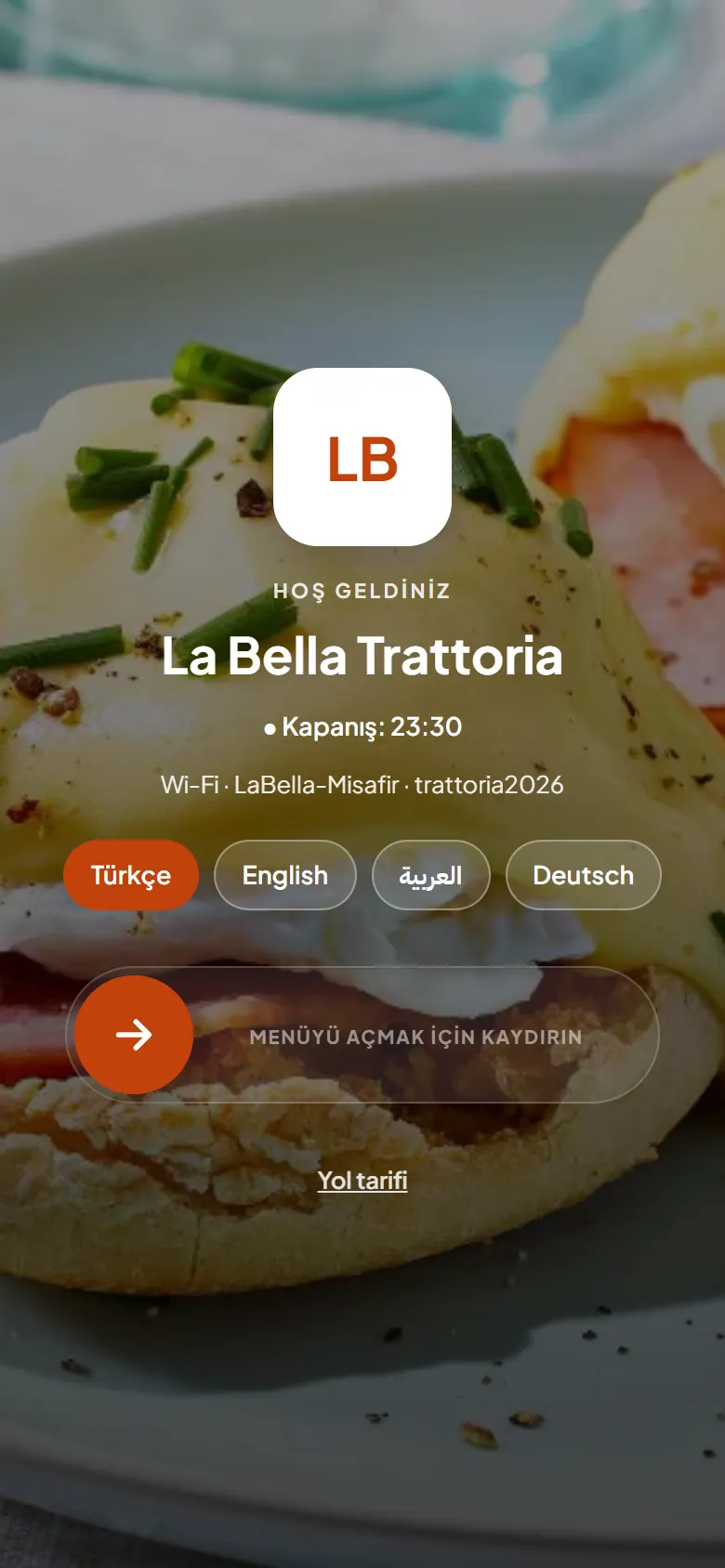
Menüyü karşılama ekranıyla açın
Logonuz, adınız, şu an açık olup olmadığınız ve menünün dilleriyle bir ilk ekran. Misafirler başlamak için dokunur ve her ziyarette bir kez görür.
- Düzen'i seçin.
- Karşılama ekranı altında Menüyü karşılama ekranıyla aç'ı açın.
- Başlatma düğmesi altında Düğme, Kaydır veya Anahtar'ı seçin. Önizleme karşılama ekranını bir kez gösterir; menünüzü görmek için oradan dokunun.
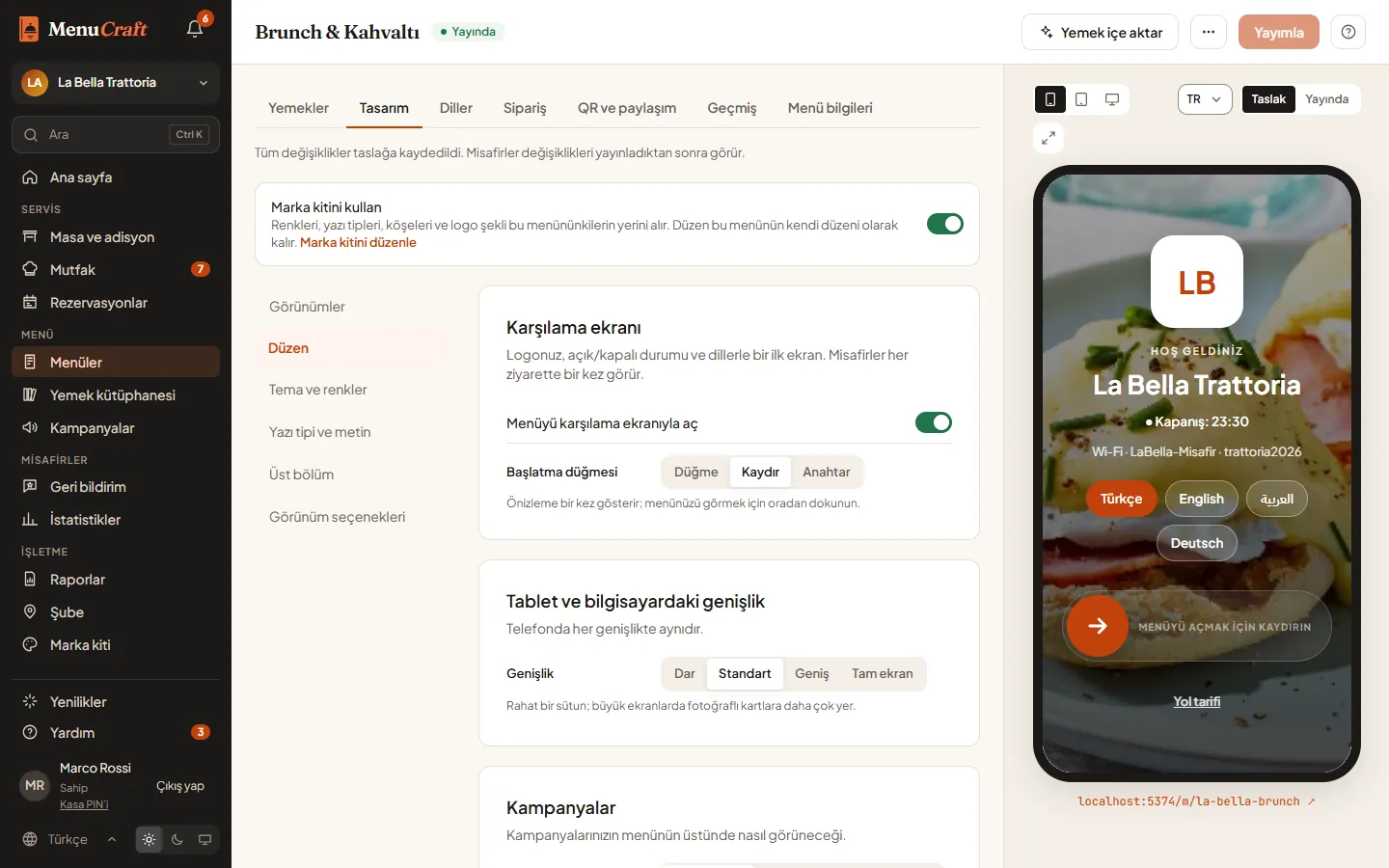
Menünün kapak fotoğrafı varsa karşılama ekranı onu arka plan olarak kullanır. Karşılama ekranı Pro ve Business planlarında vardır.
Tablet ve bilgisayardaki genişliği ayarlayın
Telefonda her genişlikte aynı görünür; bu ayar daha büyük ekranlar içindir.
- Düzen'i seçin.
- Tablet ve bilgisayardaki genişlik altında Dar (telefondaki gibi tek okuma sütunu), Standart, Geniş (yemekler iki sütunda, kartlar bir satırda üç ya da dört) veya Tam ekran (sığdığı kadar sütun) seçin.
Kampanyaların nasıl görüneceğini seçin
Kampanyalarınız menünün üstünde görünür. Bkz. Kampanyalar.
- Düzen'i seçin.
- Kampanyalar altında bir Görünüm seçin:
- Büyük slayt: her seferinde bir büyük slayt, kendiliğinden ilerler.
- Şerit ve kartlar: başlıklar bir şeritte kayar, altında yan yana daha küçük kartlar.
- Hikâyeler: Instagram'daki gibi yuvarlak resimler. Dokununca tam ekran, sırayla açılır.
Misafirlerden Google yorumu isteyin
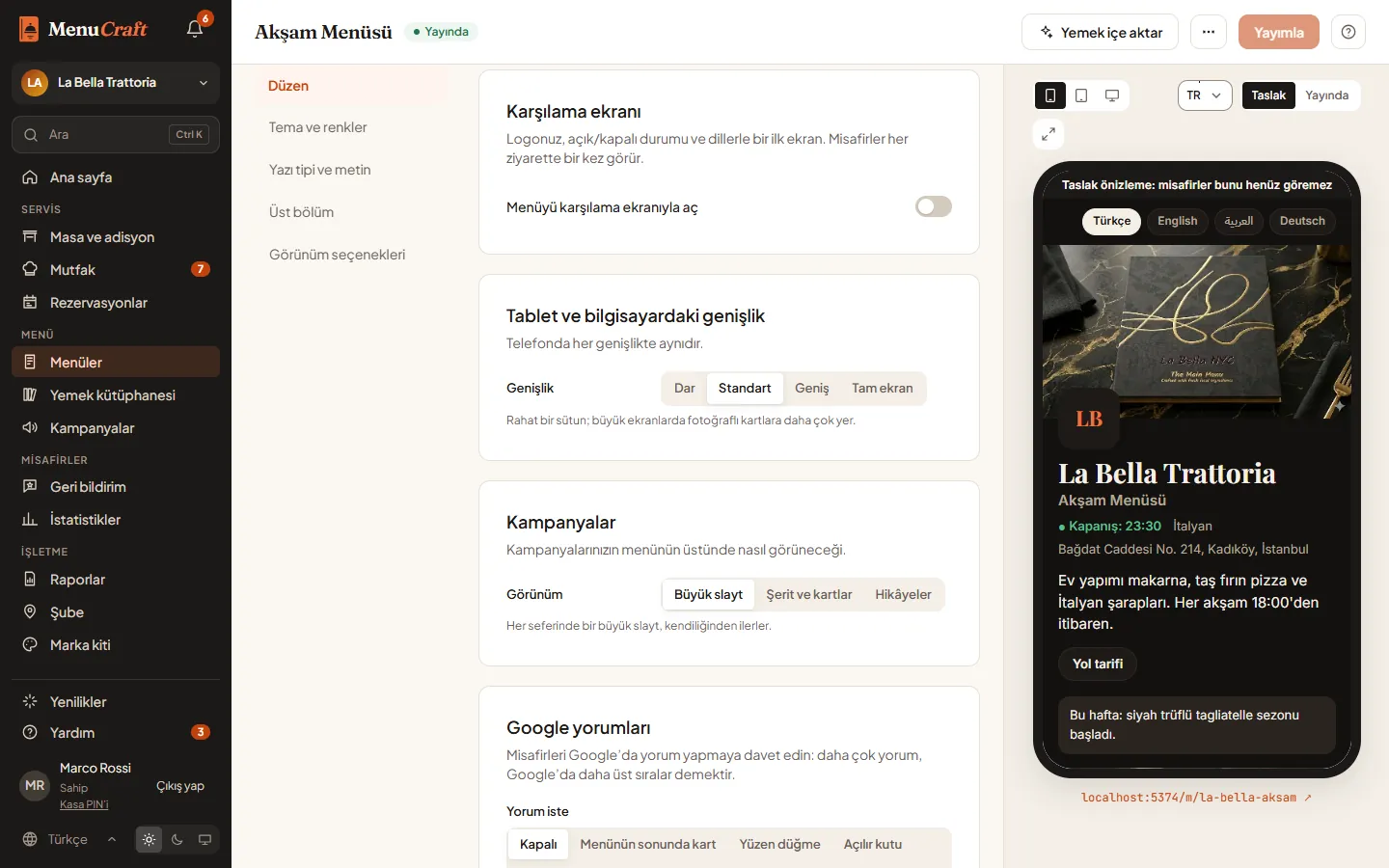
Daha çok yorum, Google'da daha üst sıralar demektir. Menü, şubenin Google yorum bağlantısıyla (Şube → İletişim ve sosyal) misafirleri yorum yapmaya davet edebilir.
- Düzen'i seçin.
- Google yorumları altında Yorum iste için birini seçin:
- Menünün sonunda kart: menünün en altında Google düğmeli bir kart. Her zaman orada, hiç engel olmaz.
- Yüzen düğme: Gösterme süresi ile belirlediğiniz süreden sonra köşede küçük bir düğme. Misafir kapatabilir.
- Açılır kutu: belirlediğiniz süreden sonra ekranın altında bir kutu.
- Sipariş sonrası: misafir sipariş gönderdikten kısa süre sonra bir kutu.
Düğme ve kutular her ziyarette bir kez görünür. Google yorum bağlantısı yoksa hiçbir şey görünmez ve Tasarım sekmesi bunu söyler.
Bir bölüme kendi düzenini verin
Örneğin büyük fotoğraflı bir menüde içecekleri sıkı bir liste olarak gösterin.
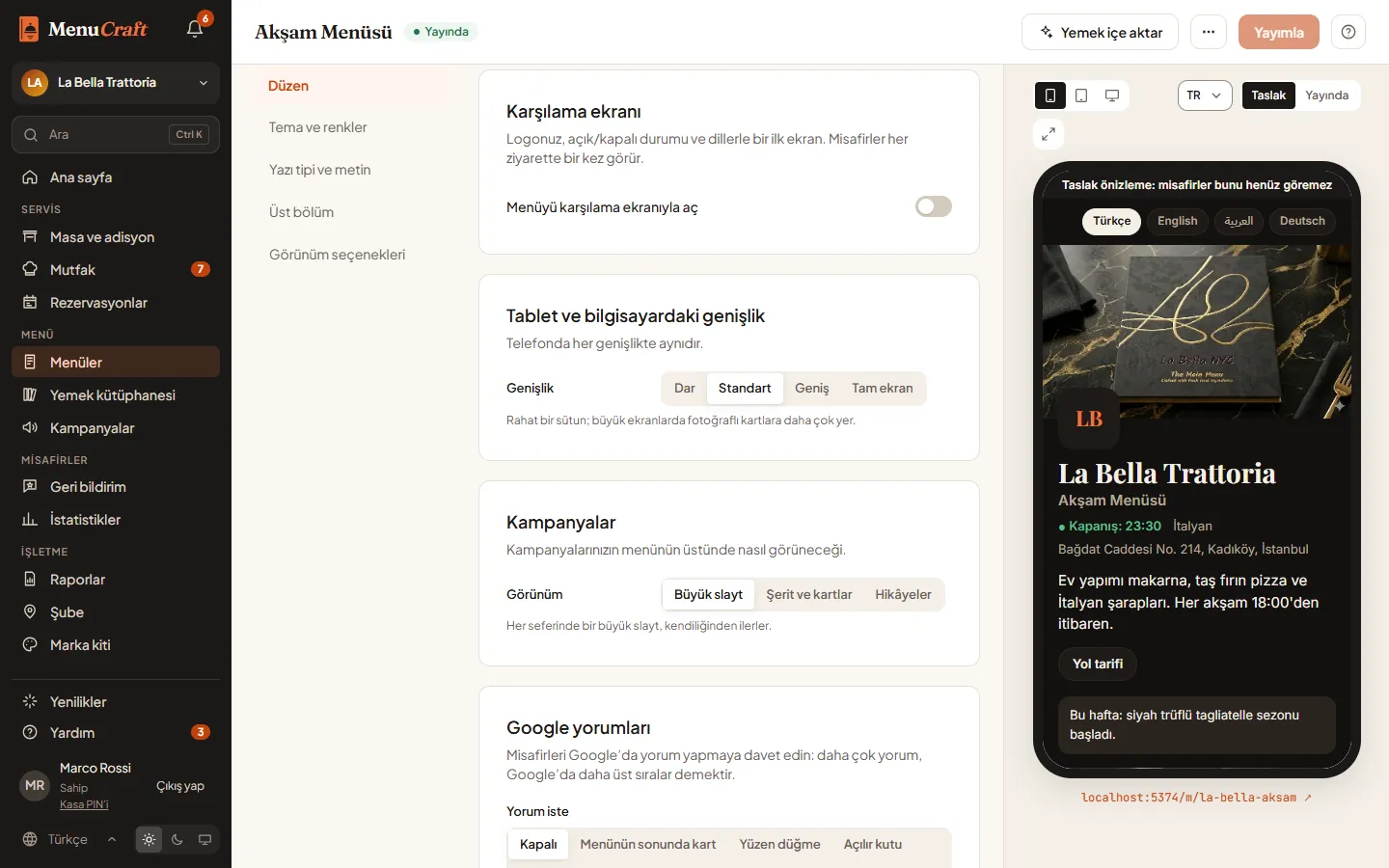
- Yemekler sekmesine gidin ve düzenlemek için bölümün adına tıklayın.
- Yemek düzeni altında bu bölüm için bir düzen seçin. Menüyle aynı (Liste) (ya da menünün kullandığı düzen) Tasarım sekmesindeki ayarı izler.
Resimli kartlar için bölüm fotoğrafları da aynı yerden eklenir. Bkz. Yemek ekleme ve düzenleme.
Üst bölümü ayarlayın
Üst bölüm, menünün kapak fotoğrafı, logo ve restoran adının bulunduğu en üst kısmıdır. Üst bölüm'ü seçip şunları ayarlayın:
- Göster: Logo ve ad, Yalnızca logo (adı zaten içeren logolar için) veya Yalnızca ad.
- Logo konumu: Kapak üzerinde, Adın yanında veya Ortada.
- Logo şekli: Yuvarlatılmış, Daire veya Kare.
- Kapak bandı: en üstte kapak fotoğrafınızı, fotoğraf yoksa renkli bir bant gösterir.
- Restoran adının altında menü adı: örneğin adınızın altında "Akşam Menüsü".
- Şu an açık / kapalı: çalışma saatlerinize göre açık olup olmadığınızı gösterir.
- Mutfak ve adres: adınızın altındaki mutfak ve adres satırı.
Logo Şube sayfasından, kapak fotoğrafı Menü bilgileri sekmesinden eklenir. Bkz. Menü bilgileri ve Şube ve çalışma saatleri.
Misafirlerin ne göreceğini seçin
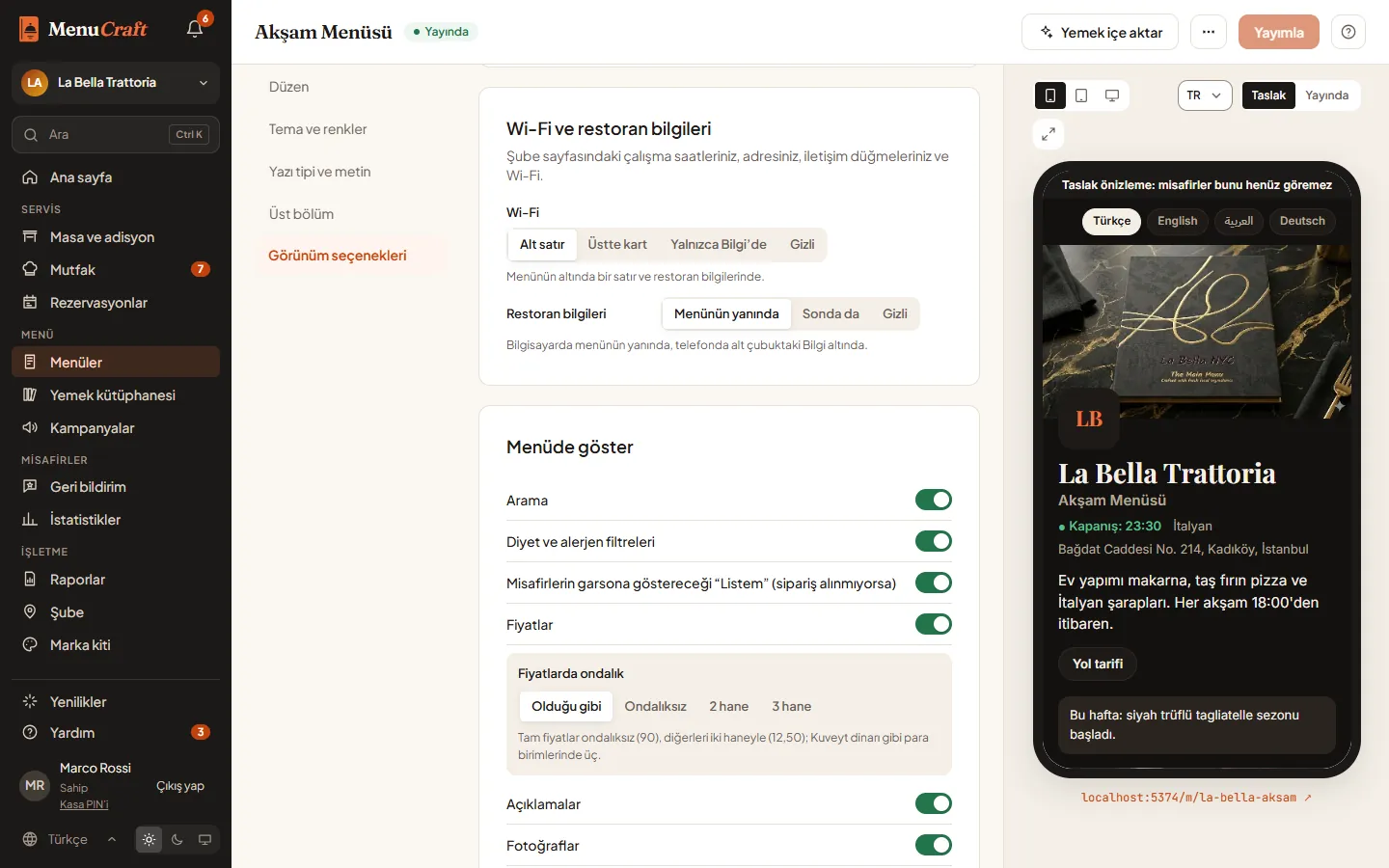
Wi-Fi ve restoran bilgileri altında Wi-Fi bilgisinin nerede görüneceğini seçin: Alt satır, Üstte kart (şifre, Kopyala düğmesi ve ağa bağlanan QR kodla), Yalnızca Bilgi’de veya Gizli. Menünün sonuna saatleriniz, adresiniz ve iletişim düğmelerinizle bir kart eklemek için Restoran bilgileri için Sonda da seçin; telefondaki misafirler bunları her zaman bulur. Hiçbirini göstermemek için Gizli seçin: menünün yanında saat ve adres, sonda kart ve alt çubukta Bilgi düğmesi olmaz. Adınızın altındaki düğmeler ayarladığınız gibi kalır.
Görünüm seçenekleri'ni seçin ve her öğeyi açın veya kapatın.
İletişim düğmeleri altında: Ara, WhatsApp, Yol tarifi, Instagram ve Web sitesi. Her düğme yalnızca Şube sayfasında ilgili bilgi doldurulmuşsa görünür.
Menüde göster altında:
- Arama ve Diyet ve alerjen filtreleri: misafirlerin yemek bulmasını kolaylaştırır.
- Misafirlerin doldurup garsona gösterebileceği bir liste ("Listem"); menüden sipariş almayan işletmeler için.
- Fiyatlar, Açıklamalar ve Fotoğraflar. Fiyatlarda ondalık altında Olduğu gibi (tam fiyatlar ondalıksız, diğerleri iki haneyle), Ondalıksız (yalnızca menüde yuvarlanır; siparişler ve hesaplar tam fiyatı kullanır), 2 hane veya 3 hane (Kuveyt dinarı gibi para birimleri için) seçin.
- Diyet etiketleri (vegan gibi) ve Şefin önerisi rozeti.
- Alerjenler. Gizlerseniz misafirler yine de personelinize sorabilmelidir.
- Boyutlar ve ekstralar, Kalori ve Hazırlama süresi.
- Bölüm simgeleri ve Bölümler arası çizgiler.
- “MenuCraft ile hazırlandı”: en alttaki küçük rozet. Rozeti içeren planlarda anahtar açık kalır ve sizi plan sayfasına götürür. Bkz. Plan ve faturalandırma.
İpucu: Bir bilgiyi kapatmak onu yalnızca menüde gizler. Bilgi yemeklerinizde kalır; istediğiniz zaman yeniden gösterebilirsiniz.
Yeni tasarımı misafirlere gösterin
Önizlemede gördüğünüzü beğendiğinizde düzenleyicinin üstündeki Yayımla'yı seçin. Bkz. Menünüzü yayımlayın.