
Menü, içinde yemeklerin bulunduğu bölümlerden (Başlangıçlar, Makarnalar, İçecekler…) oluşur. Buradaki her şey menü düzenleyicinin Yemekler sekmesinde yapılır. Değişiklikleriniz taslağa kaydedilir: misafirler bunları siz Yayımla'ya bastıktan sonra görür. Tek istisna tükendi bilgisidir; o misafirlere hemen ulaşır.
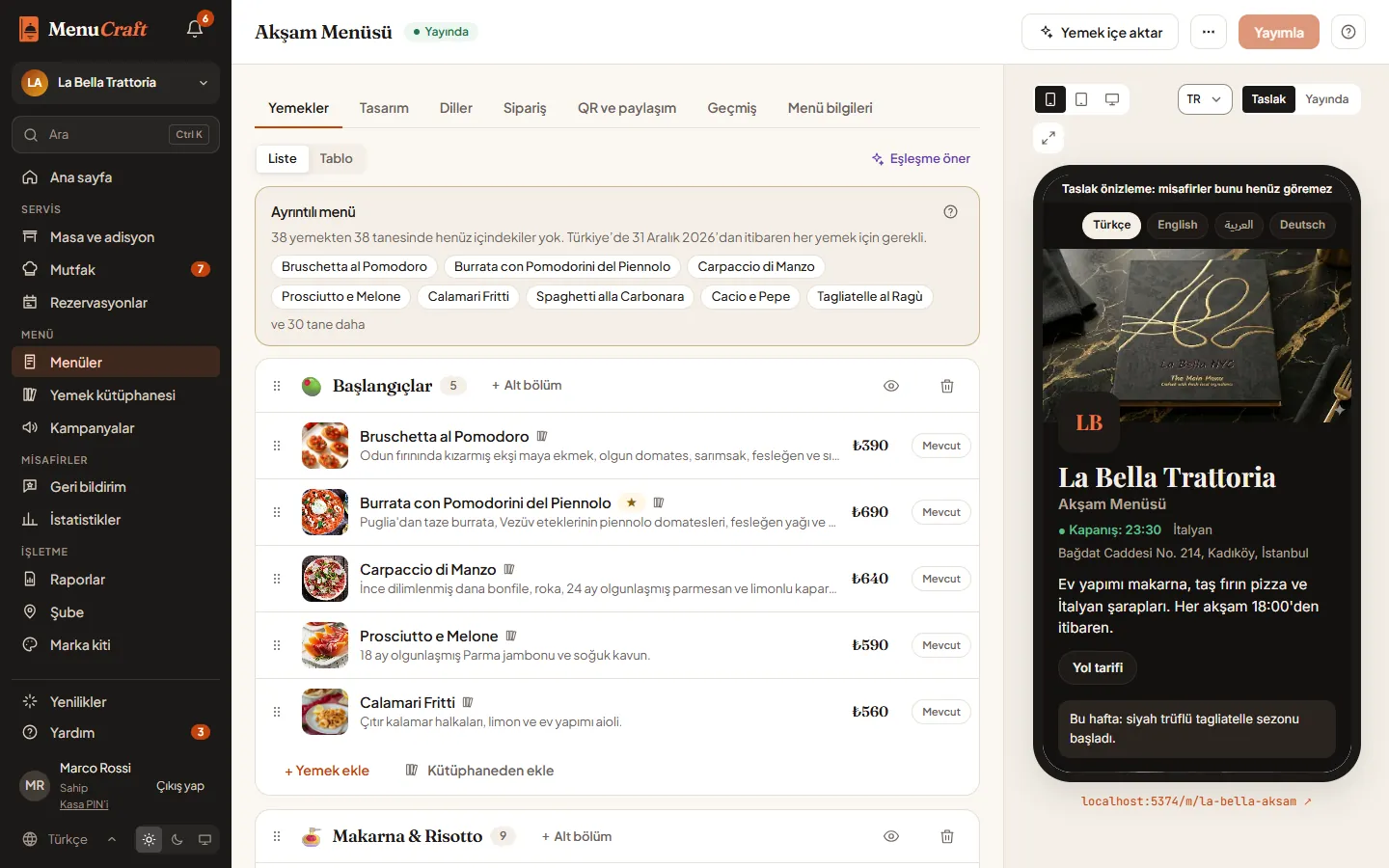
Bölüm ekleme
- Menüyü açın ve Yemekler sekmesinde kalın.
- Listenin altındaki kutuya bölümün adını yazın; örneğin "Tatlılar".
- Bölüm ekle'yi seçin. Yeni bölüm menünün sonuna eklenir.
Bölümü düzenleme, gizleme veya silme
- Düzenleme: bölümün adına tıklayın. Bölüm adı'nı değiştirebilir, bir Bölüm açıklaması ekleyebilir, bölüm kartları için bir Simge (emoji) ya da Fotoğraf seçebilirsiniz. Yemek düzeni ile yalnızca bu bölüme özel bir görünüm seçebilirsiniz; örneğin büyük fotoğraflı bir menüde içecekleri sıkı bir liste olarak gösterebilirsiniz. Menünün tasarımına uymasını istiyorsanız "Menüyle aynı" seçeneğinde bırakın. Sonra Kaydet'e basın.
- Gizleme: göz simgesine basın. Bölüm ve yemekleri düzenleyicide kalır ama misafirler görmez. Yeniden göstermek için simgeye tekrar basın.
- Silme: çöp kutusu simgesine basıp onaylayın. Bu işlem bölümü ve içindeki tüm yemekleri siler.
Bölümleri bir bölümün içine koyma
Uzun bir menüde bölümleri bir ana bölüm altında toplayın; örneğin şarapları ve kokteylleri İçecekler'in, tavuğu ve kuzuyu Izgara'nın içine.
- Ana bölümün satırında Alt bölüm'ü seçin. İçinde adı verilmiş yeni bir alt bölüm belirir; yeniden adlandırmak için adına tıklayın.
- Var olan bir bölümü taşımak için adına tıklayın ve Hangi bölümün içinde altında ana bölümü seçin. Yeniden ana bölüm yapmak için Hiçbiri (ana bölüm)'ü seçin, sonra Kaydet'e basın.
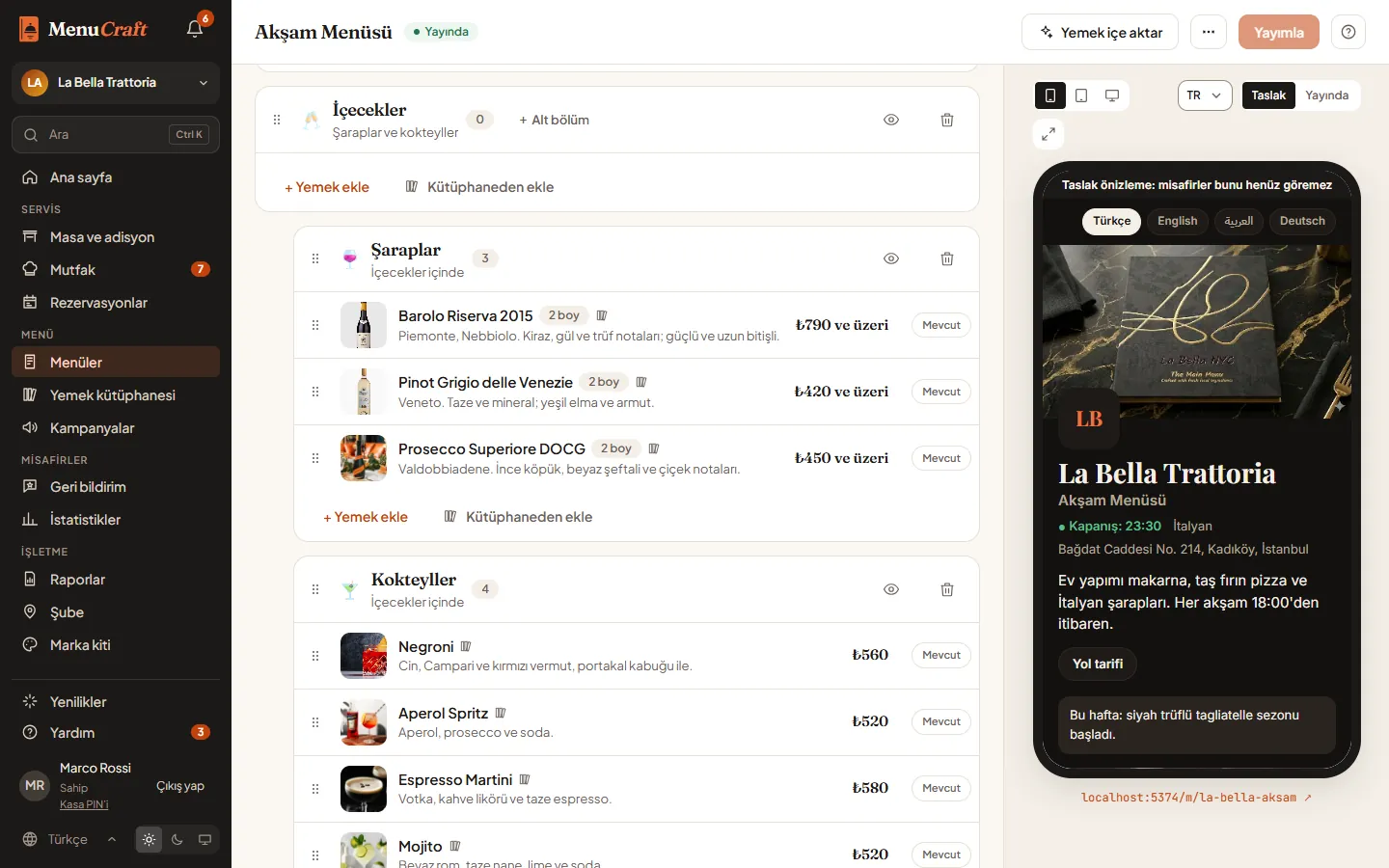
Tek bir seviye vardır: bir alt bölümün kendi alt bölümleri olamaz, alt bölümü olan bir bölüm de ana bölüm olarak kalır. Misafirler menüde sekmelerde, kartlarda ve yan listede yalnızca ana bölümleri görür; birini açınca alt bölümleri, her biri kendi başlığıyla altında görünür. Basılı menüler ve TV ekranı alt bölümleri normal bölümler gibi gösterir.
Yemek ekleme
- Bölümün altında Yemek ekle'yi seçin.
- Yemek adı'nı ve biliyorsanız Fiyat'ı yazın.
- Ekle'ye basın. Ardından diğer bilgileri doldurmak için yemeğe tıklayın.
İpucu: Basılı menünüzün fotoğrafından veya PDF'inden tek seferde çok sayıda yemek eklemek için düzenleyicinin üstündeki Yemek içe aktar'ı kullanın. Bkz. Basılı menüyü aktarma.
Şablonla başladıysanız örnek yemeklerde fiyat yerine Fiyat girin yazar. Her birini açıp fiyatını girin ya da düzenlemediğiniz örnekleri silmek için şeritteki Tüm örnekleri kaldır'ı seçin.
Yemeği düzenleme
Yemeğe tıklayınca yan tarafta yemek düzenleyici açılır. Yanındaki önizleme, taslağı misafirlerin göreceği gibi gösterir. İşiniz bitince Kaydet'e basın; İptal kaydetmeden kapatır.
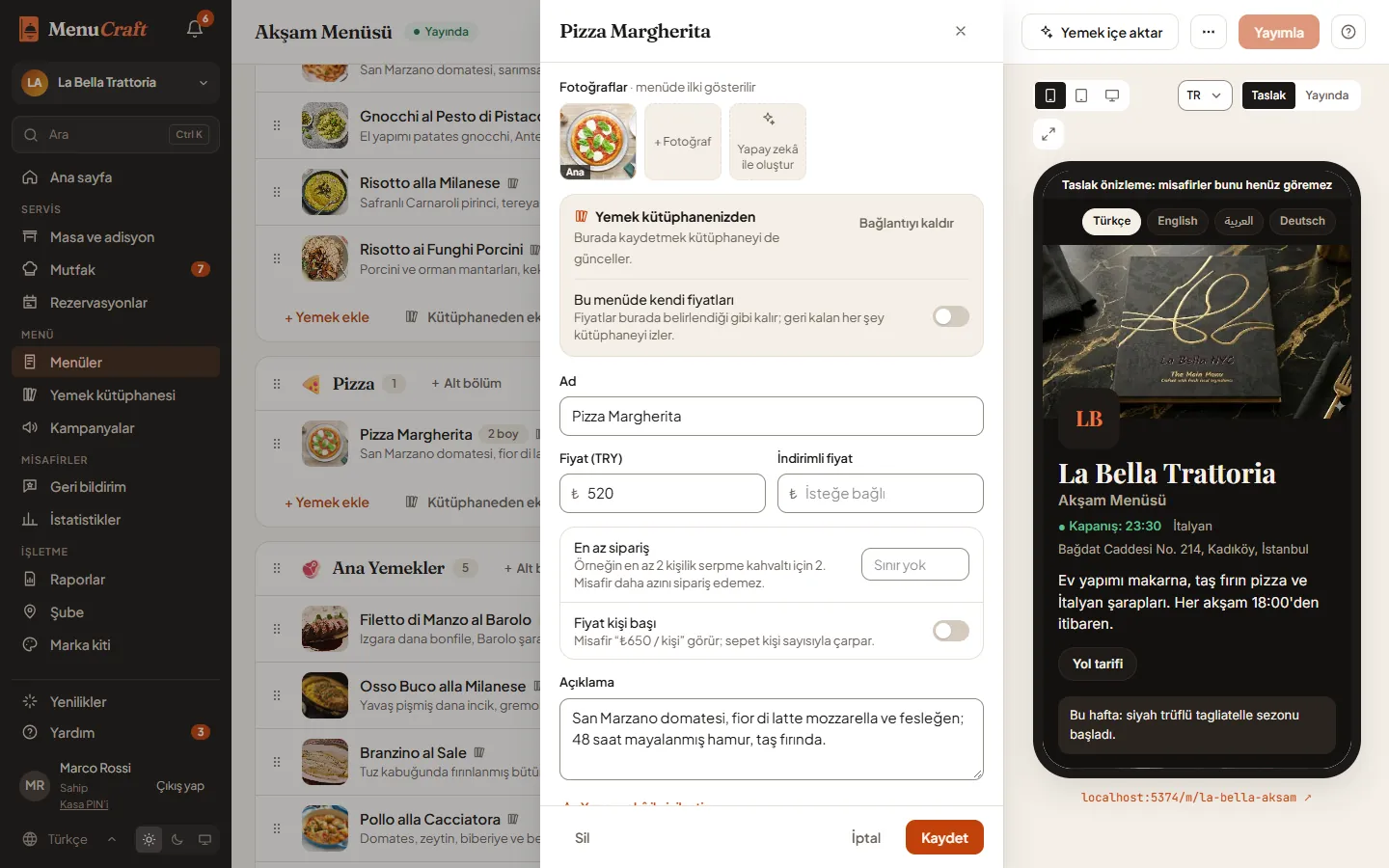
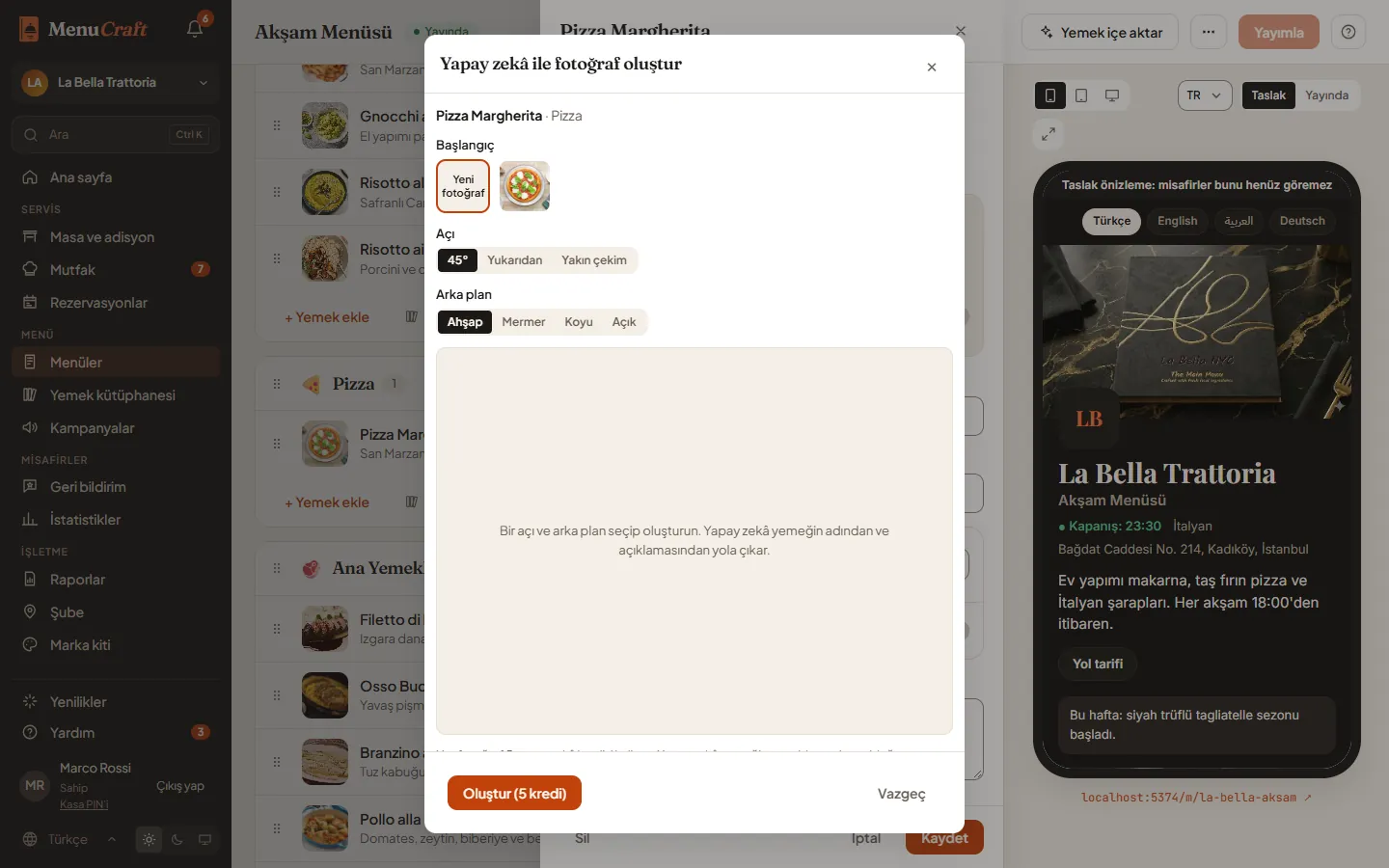
- Fotoğraflar: en fazla 6 fotoğraf ekleyin. Ana etiketli ilk fotoğraf menüde görünür; başka bir fotoğrafı öne almak için Ana fotoğraf yap'ı seçin. Henüz kendi fotoğrafınız yok mu? Fotoğraf bul, yemeğin adıyla Pexels, Unsplash ve Pixabay'deki ücretsiz fotoğrafları arar; eklemek için birini seçin. Her birinde çekenin adı görünür. Sunduğunuz yemeğe benzeyeni seçin. Yapay zekâ ile oluştur, yemeğin adından ve açıklamasından gerçekçi bir fotoğraf çizer. Açı'yı (45°, Yukarıdan veya Yakın çekim) ve Arka plan'ı (Ahşap, Mermer, Koyu veya Açık) seçip oluşturun. Yaklaşık 15 saniye sürer ve 5 yapay zekâ kredisi kullanır; başka bir fotoğraf için yeniden deneyin ya da Bu fotoğrafı ekle'yi seçin. Yapay zekâ yemeğin genelde nasıl sunulduğunu gösterir; sizinkine benzediğini kontrol edin. Yemeğin zaten fotoğrafları varsa, iyileştirmek için Başlangıç olarak birini seçin: yapay zekâ yemeğinizi, tabağınızı ve açıyı korur; ışığı ve arka planı profesyonel gösterir.
- Ad ve Açıklama: misafirlerin okuduğu metin. Yapay zekâ ile yaz (açıklama zaten varsa Yapay zekâ ile iyileştir) sizin için Sade, Samimi ya da Seçkin bir üslupla açıklama yazar. Kontrol edip Bunu kullan'ı seçin.
- Fiyat ve İndirimli fiyat: indirim yapacaksanız yeni fiyatı indirimli fiyat olarak girin. Misafirler normal fiyatı üstü çizili olarak yanında görür. İndirim yoksa bu alanı boş bırakın.
- En az sipariş: misafirin sipariş edebileceği en düşük adet; örneğin en az 2 kişiye servis edilen serpme kahvaltı için 2. Sınır istemiyorsanız boş bırakın.
- Fiyat kişi başı: misafir fiyatı "/ kişi" ile görür; sepet fiyatı kişi sayısıyla çarpar.
Yemeği tükendi, öne çıkan veya gizli yapma
Yemek düzenleyicide:
- Tükendi: yemek menüde soluk olarak kalır; misafir yemeği görür ama bugün sipariş edemez.
- Öne çıkan: yemeğin üzerinde menüde Şefin önerisi etiketi görünür.
- Gizli: yemek menüde hiç görünmez; örneğin daha sonra geri getireceğiniz mevsimlik bir yemek.
İpucu: Bir yemeği tükendi yapmanın en hızlı yolu, listede satırın sonundaki Mevcut düğmesidir. Tek dokunuşla Tükendi olur ve misafirler yayımlamaya gerek kalmadan hemen görür. Yemek yeniden çıkınca tekrar dokunun.
Tükenen yemeklerin her sabah kendiliğinden geri gelmesi için yemek listesinin altındaki Tükenen yemekleri otomatik geri aç anahtarını açın ve saati seçin.
Beslenme etiketleri ve alerjenler
- Beslenme: yemekte bu etiketlerin görünmesi için Vegan, Vejetaryen, Glutensiz, Helal veya Acılı'ya dokunun.
- Alerjenler: yemeğin içerdiği her alerjene dokunun. Liste, AB mevzuatına göre restoranların beyan etmesi gereken 14 alerjenden oluşur. Misafirler bunları yemeğin ayrıntılarında görür.
İçindekiler, alkol ve domuz eti
Türkiye'de her menü, her yemeğin nelerden yapıldığını ve adının yanında alkol ya da domuz eti içeriğini göstermek zorunda (ayrıntılı menü kuralı; içindekiler 31 Aralık 2026'dan itibaren zorunlu). Yemek düzenleyicide:
- İçindekiler: yemeğin nelerden yapıldığı, misafirlerin okuyacağı şekilde; örneğin "buğday unu, domates, mozzarella, fesleğen". Menünün geri kalanıyla birlikte çevrilir.
- Alkol içerir ve Domuz eti içerir: misafirler bunları yemeğin adının yanında görür. Domuz eti, ondan yapılan her şeyi de kapsar: domuz yağı, jelatin gibi.
Birçok yemeği birden işaretlemek için onları tablo görünümünde seçip Etiket ekle… kullanın. Yemekler sekmesi, misafirlerin gördüğü ama henüz içindekileri olmayan yemekleri listeler; doldurmak için birini seçin. Bkz. Şube ve çalışma saatleri.
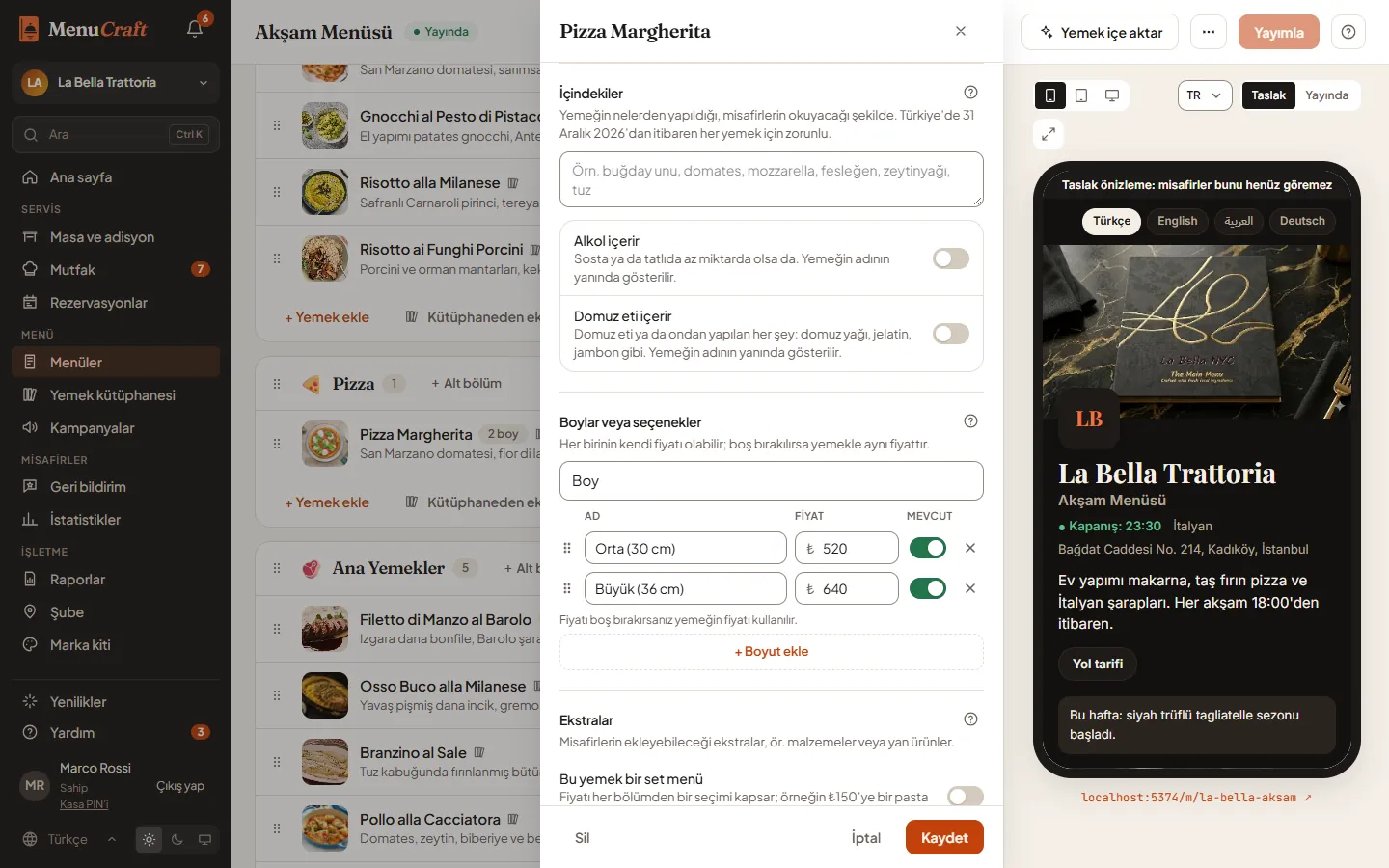
Boylar, ekstralar ve diğer ayrıntılar
- Boylar veya seçenekler ve Ekstralar: kendi fiyatı olan boylar ve malzeme gibi ekstralar. Bkz. Boylar ve ekstralar.
- Yanına iyi gider: bu yemekle birlikte önerilen en fazla 3 yemek. Bkz. Eşleşmeler.
- Diğer ayrıntılar: Kalori (kcal) ve Hazırlanma süresi (dk). Misafirler bunları menü tasarımınızda açıksa görür.
- Porsiyon başına besin değerleri: Protein (g), Yağ (g) ve Karbonhidrat (g), ayrıca Porsiyon miktarı gram ya da içecekler için ml olarak. Menü tasarımınızda Kalori açıksa misafirler bunları yemeğin altında kalorisiyle birlikte görür. Google da bunları okur.
Yemekleri sıralama ve taşıma
Listede bir bölümün ya da yemeğin solundaki ⋮⋮ tutamağını sürükleyin:
- bölümlerin sırasını değiştirmek için bölümü yukarı veya aşağı sürükleyin;
- bir yemeği kendi bölümü içinde yukarı veya aşağı sürükleyin;
- bir yemeği başka bir bölüme taşımak için o bölümün içine sürükleyin.
Çok sayıda yemeği birden taşımak için tablo görünümündeki Taşı… menüsünü kullanın.
Yemeği silme
- Yemeği açın.
- Yemek düzenleyicinin altındaki Sil'e basıp onaylayın.
Yemek taslaktan çıkar; yayımladığınızda misafirler artık görmez. Çok sayıda yemeği birden silmek için onları tablo görünümünde seçin.