Birden fazla restoranı olan işletmeler için. Birden fazla şube Business planıyla gelir. Bkz. Plan ve ödeme.
Şube ekleyin
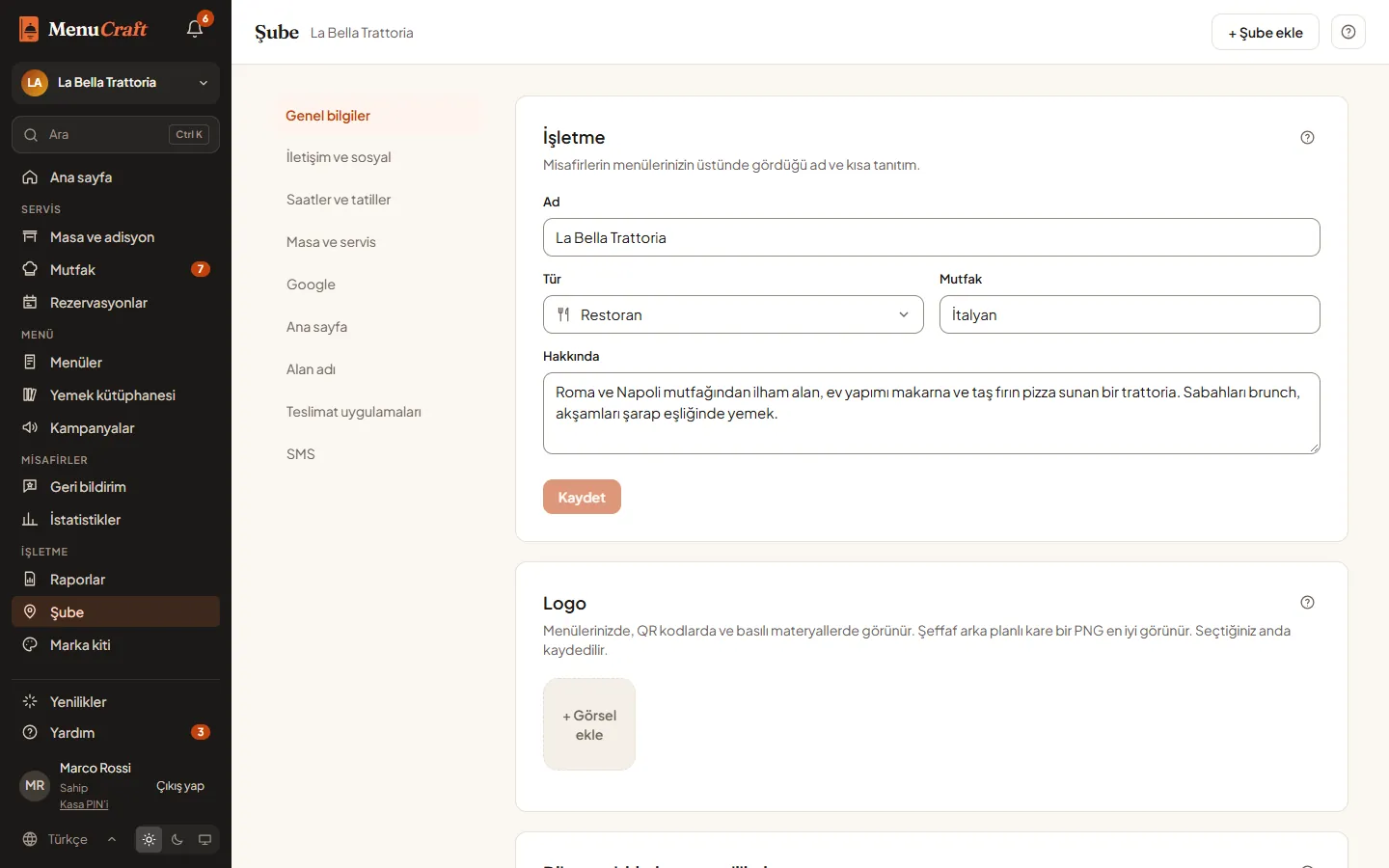
Şube'de Şube ekle'yi seçin, adını girin ve mevcut şubeden nelerin alınacağını seçin: logo ve bilgiler, iletişim bağlantıları ve çalışma saatleri. Bkz. Şube ve çalışma saatleri.
Marka kitinizi bir kez hazırlayın
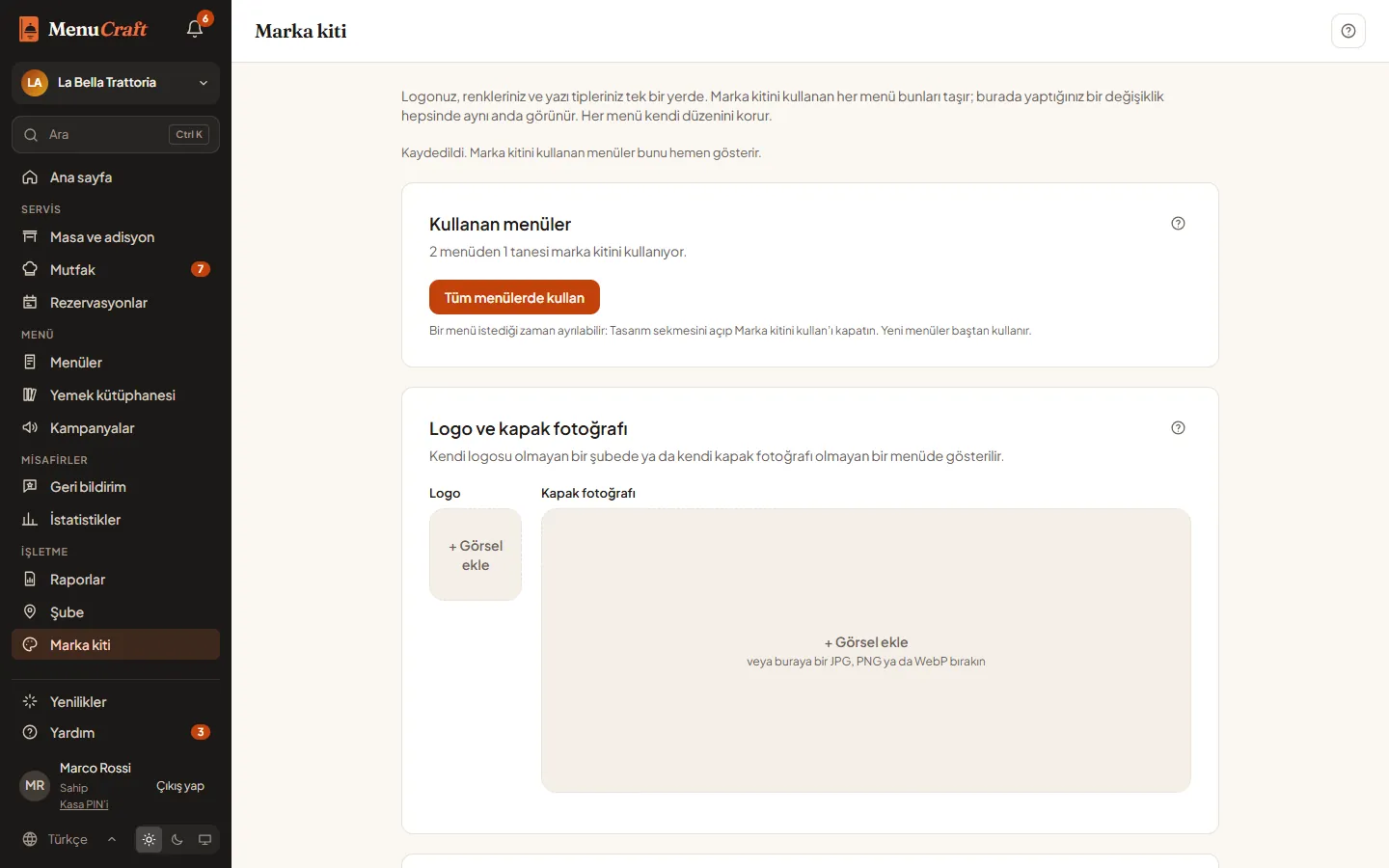
Marka kiti'ni açın, logonuzu, renklerinizi ve yazı tiplerinizi ekleyin, ardından Tüm menülerde kullan'ı seçin. Artık tüm şubelerin menüleri aynı görünür ve bir değişiklik her yerde aynı anda görünür. Bkz. Marka kiti.
Yemeklerinizi kütüphanede tutun
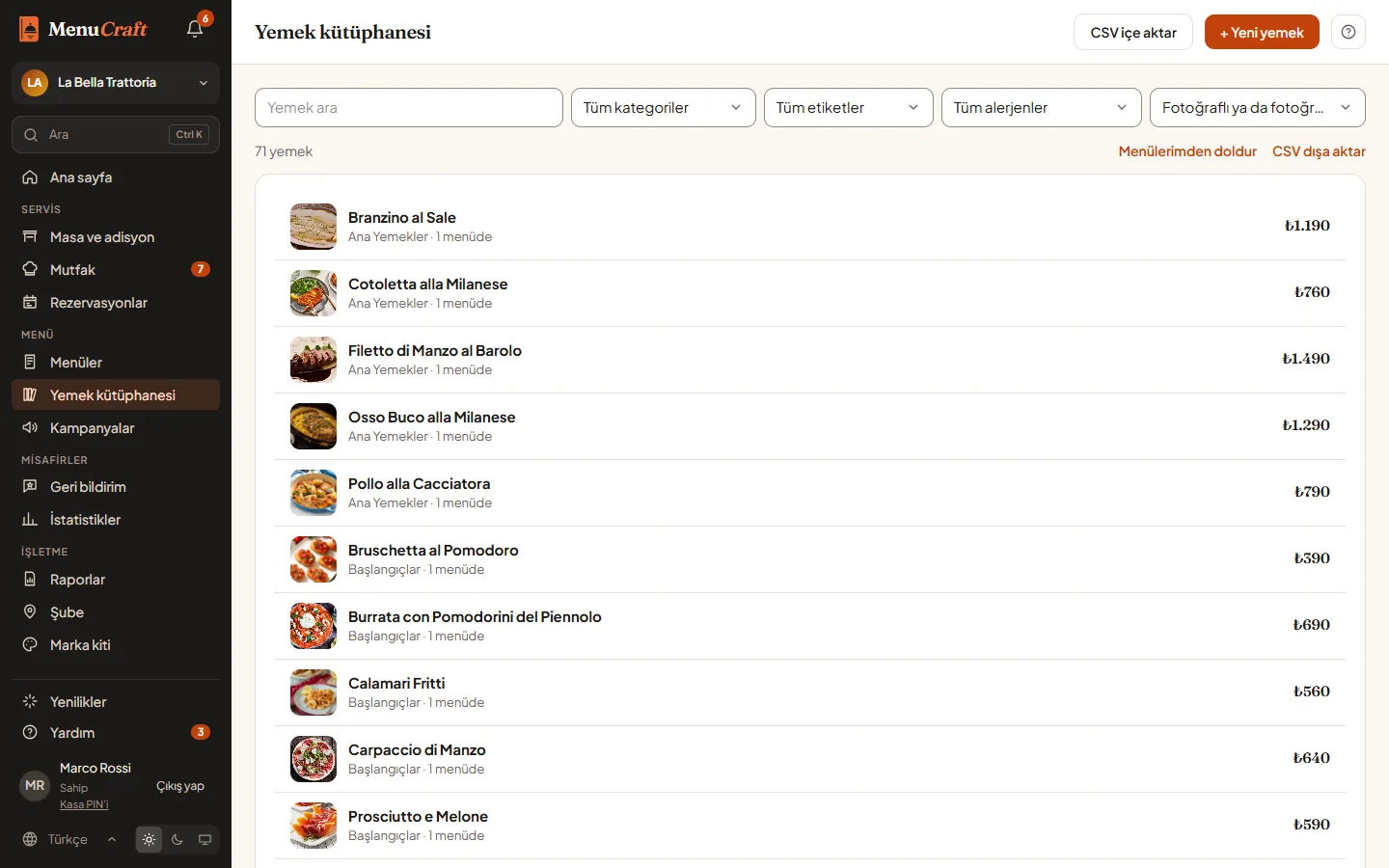
Yemek kütüphanesi'ni açın ve Menülerimden doldur'u seçin. Kütüphanede değiştirdiğiniz bir yemek, onu içeren tüm menülerde değişir; bir şube Bu menüde kendi fiyatları'nı kullanabilir. Bkz. Yemek kütüphanesi.
Her şubeye menülerini verin
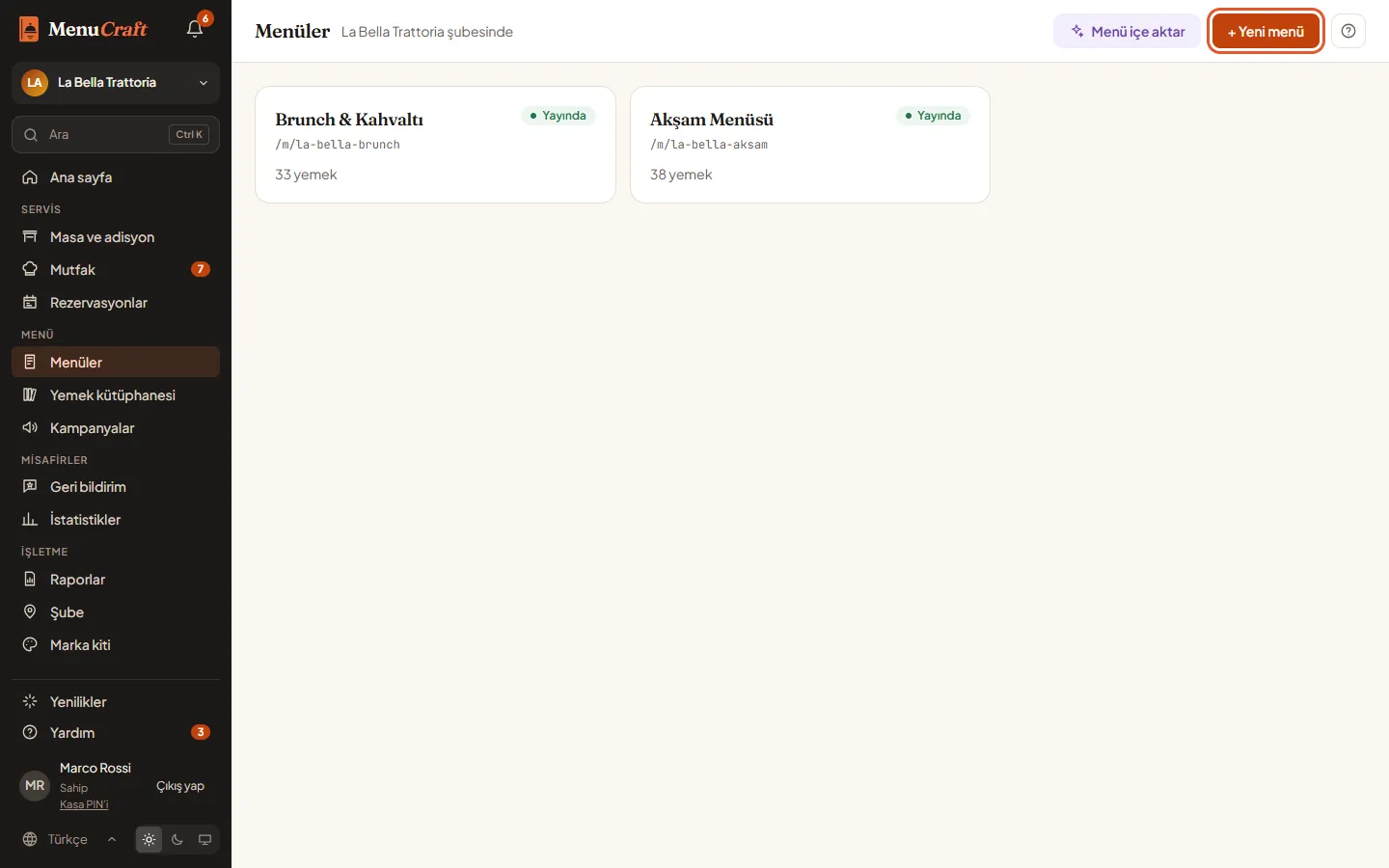
Kenar çubuğunun üstündeki kutudan şubeyi değiştirin, ardından o şubenin menülerini oluşturun ya da Kütüphaneden ekle ile kütüphanedeki yemekleri ekleyin. Her şubenin kendi QR kodları vardır.
Her şubenin ekibini davet edin
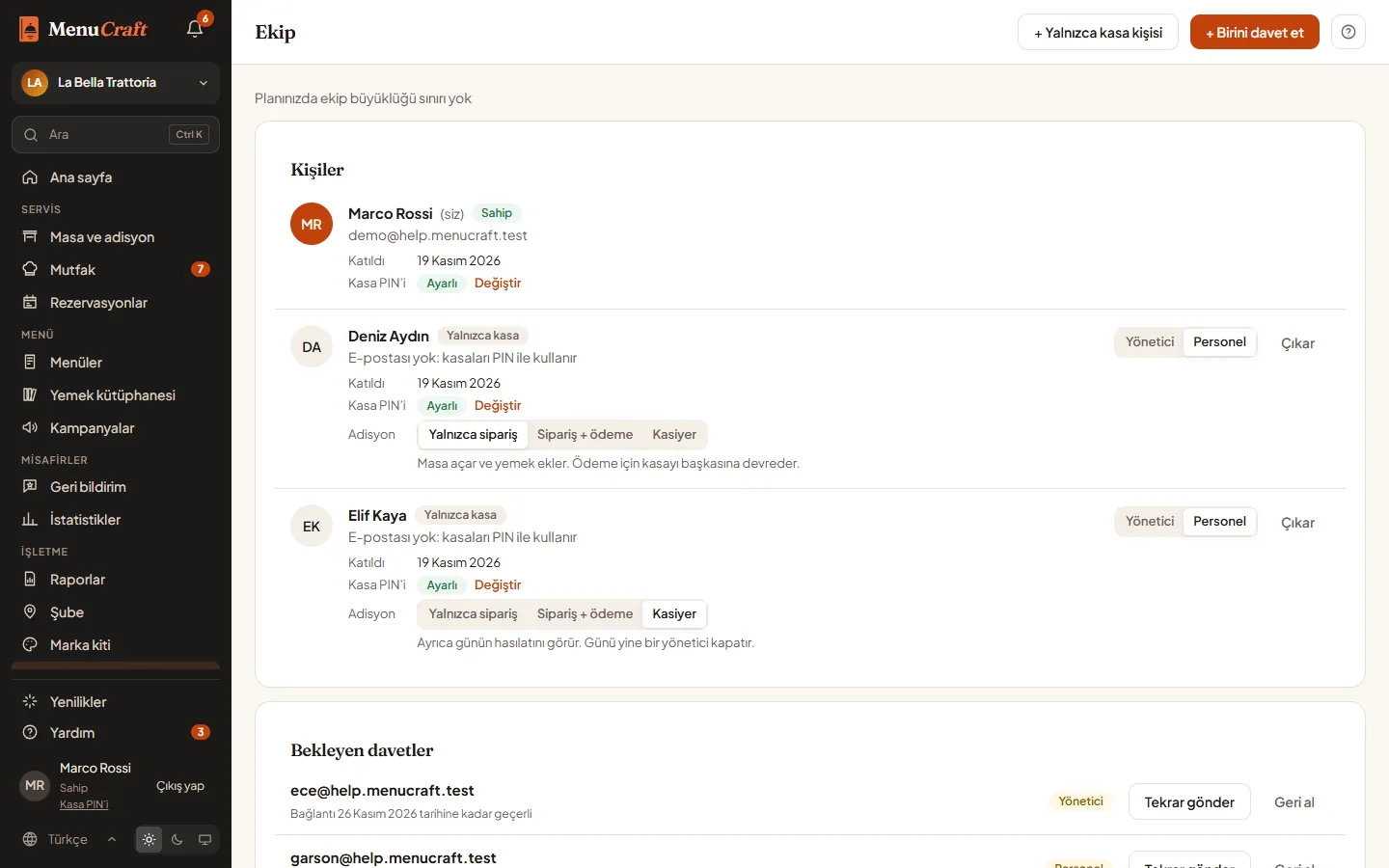
Ekip'te kişileri davet edin ve tek bir şubede çalışanlar için Seçili şubeler'i seçin: yalnızca o şubenin menülerini, siparişlerini ve rezervasyonlarını görürler. Bkz. Ekip ve roller.
Kampanyaları şubelerle paylaşın
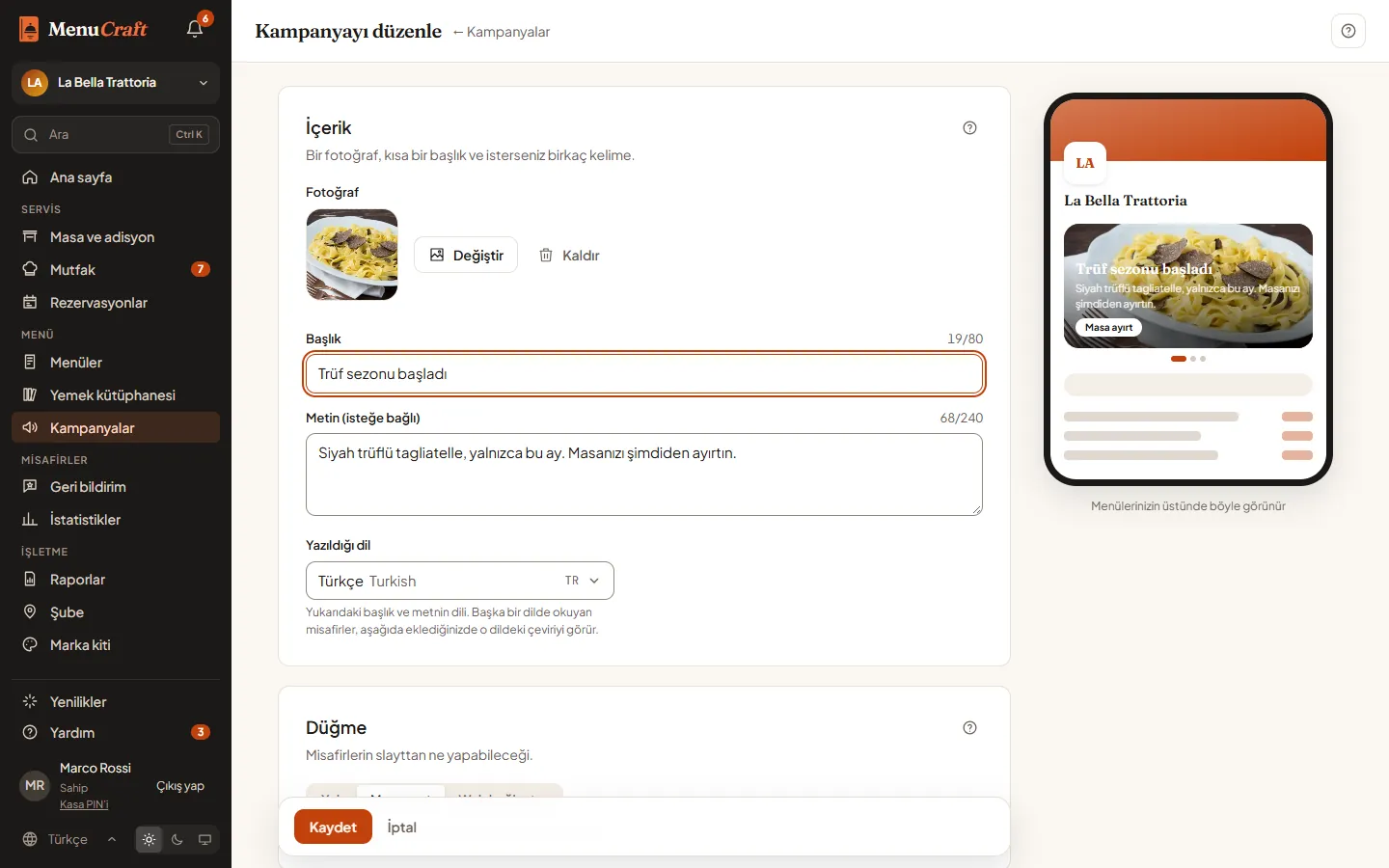
Bir kampanyada Diğer şubeler'i işaretleyerek her şubeye kendi kopyasını verin; şubeler kopyalarını duraklatabilir ya da değiştirebilir. Bkz. Kampanyalar.
Her şubeye bir ana sayfa verin
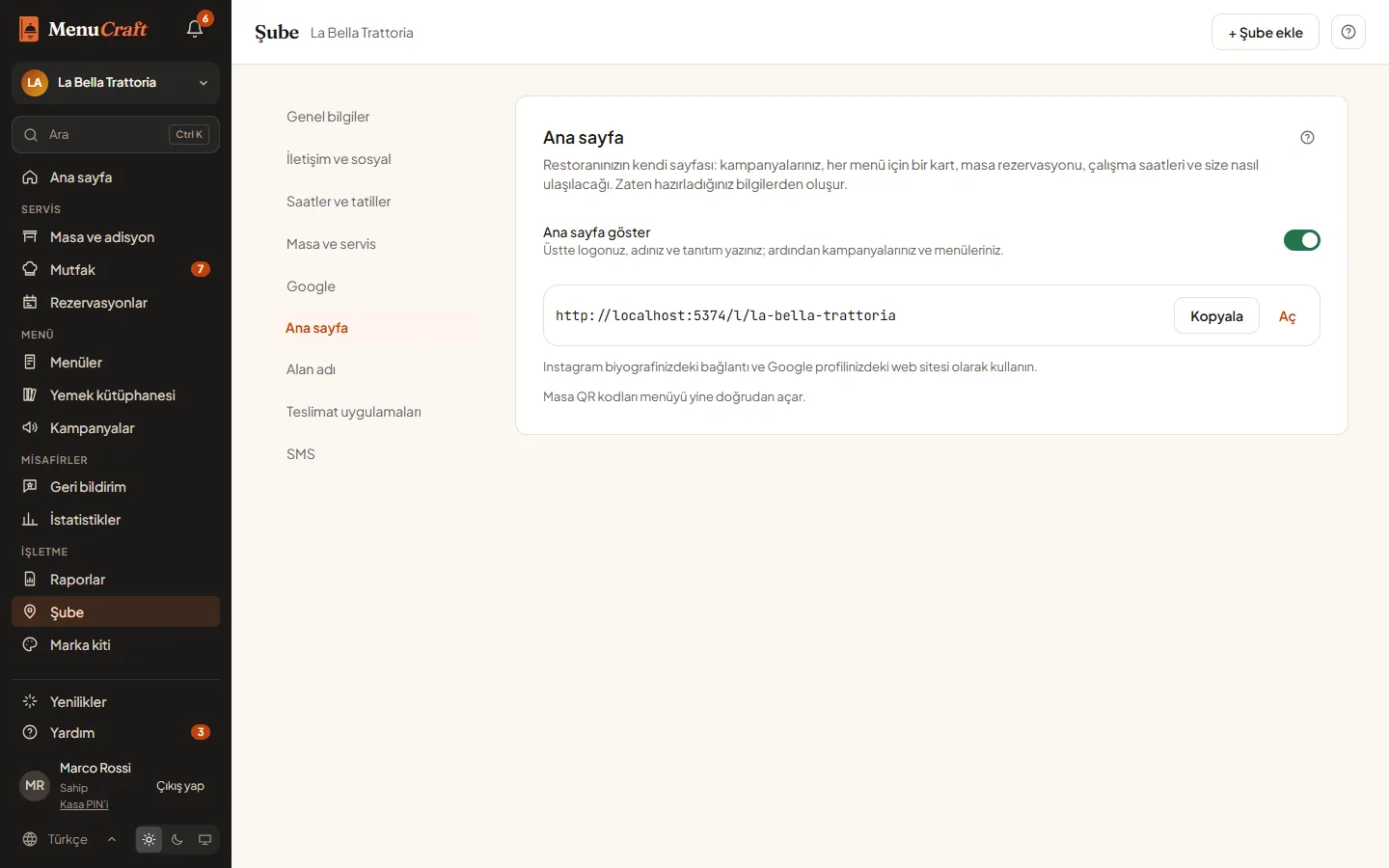
Her şubenin Şube sayfasında Ana sayfa'yı açın ve etkinleştirin ya da şube için bir Alan adı bağlayın. Bkz. Restoranınızın ana sayfası.
Şubelerinizi karşılaştırın
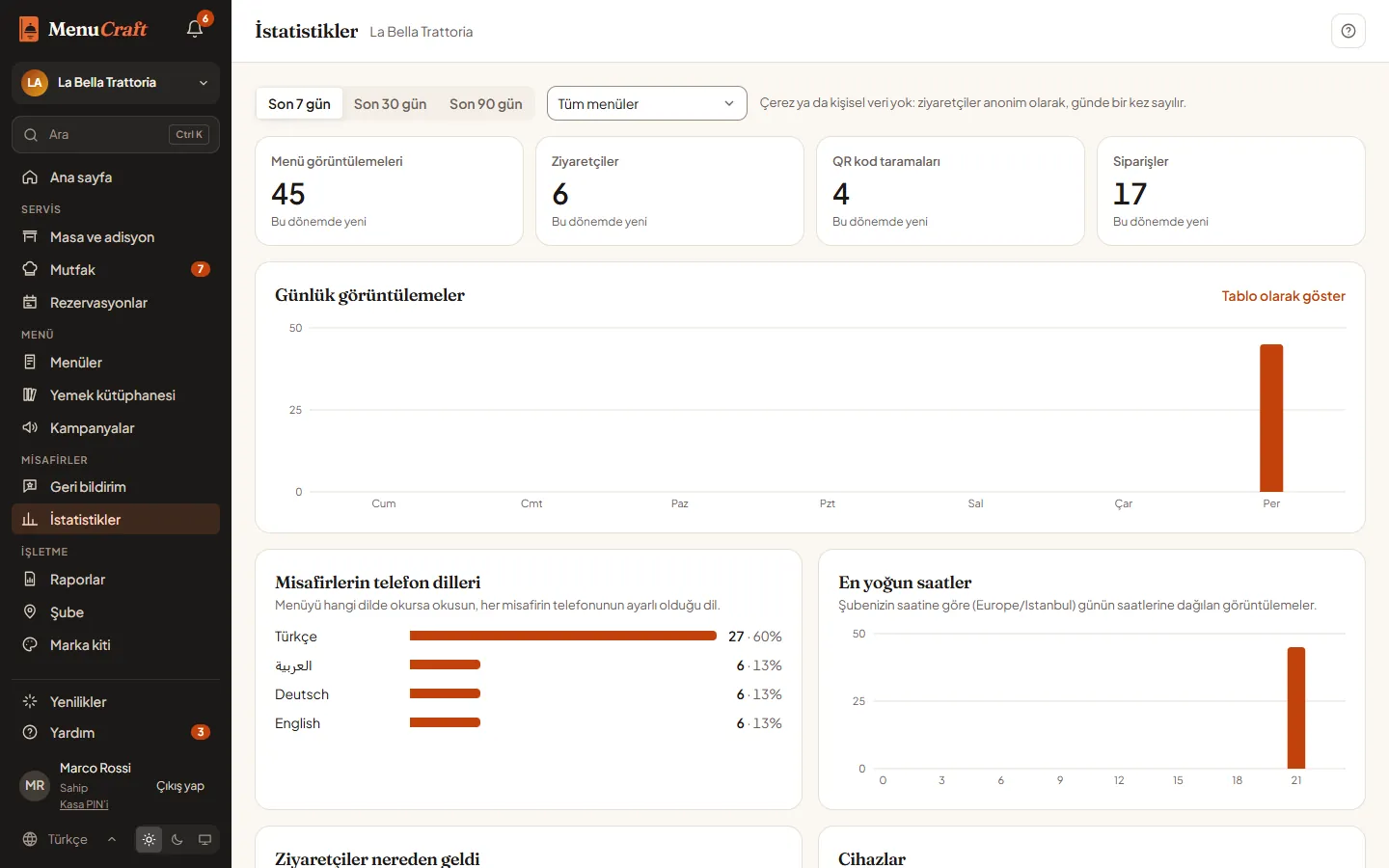
İstatistikler'de kenar çubuğunun üstünden şubeyi değiştirerek her birinin görüntülemelerini, en yoğun saatlerini ve en çok satanlarını görün.