
Yemekler sekmesinin iki görünümü vardır. Liste, yemekleri sürükleyerek sıralayabileceğiniz kartlar olarak gösterir. Tablo ise menünün tüm yemeklerini bölümlere göre tek ekranda gösterir; böylece çok sayıda yemeği hızla güncelleyebilirsiniz. Yemeklerin üstündeki Liste / Tablo düğmeleriyle geçiş yapın; düzenleyici seçiminizi bu cihazda hatırlar.
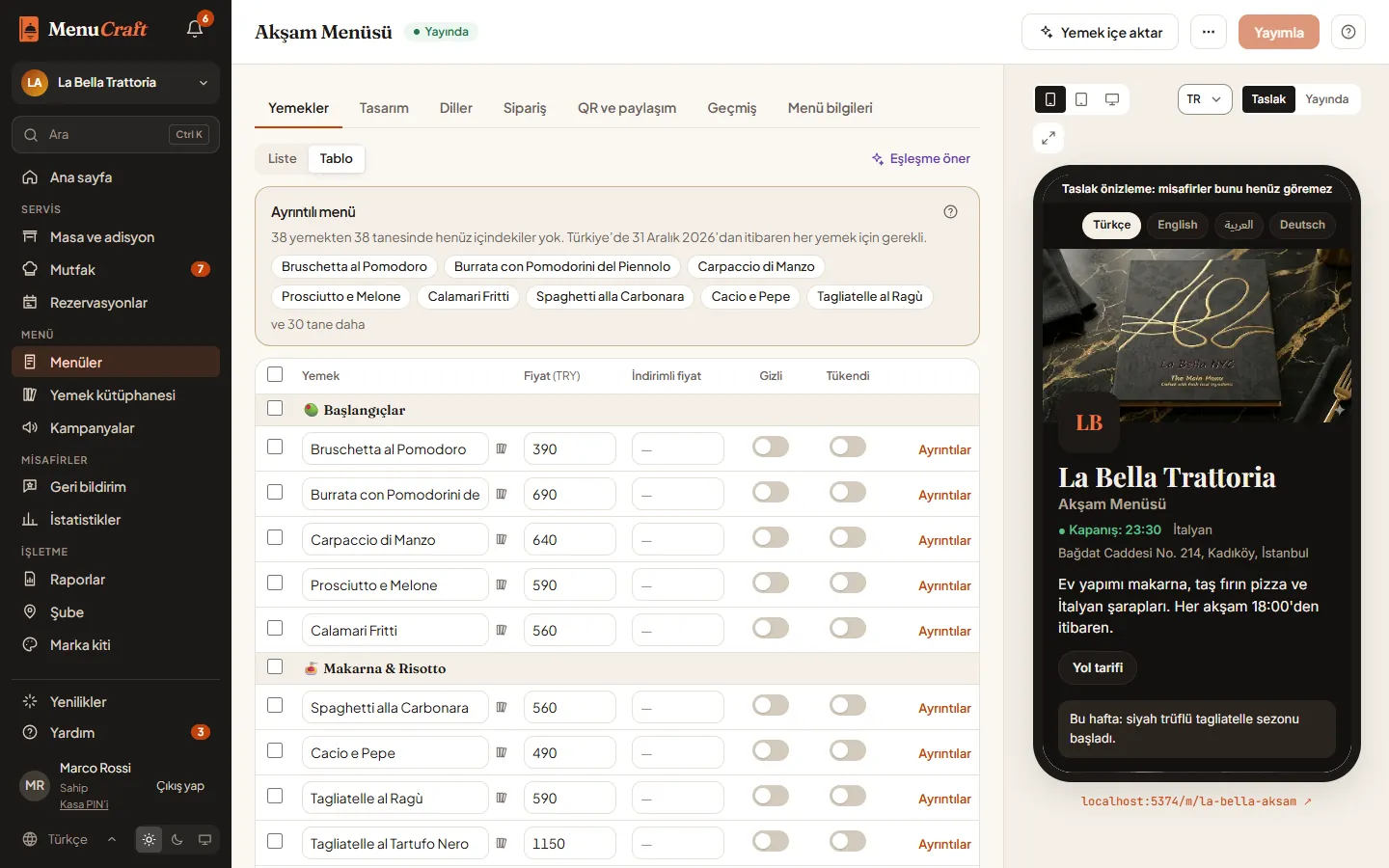
Tabloda ad ve fiyat düzenleme
- Tablo'yu seçin.
- Bir hücreye tıklayıp yazın. Yemek adını, Fiyat'ı ve İndirimli fiyat'ı değiştirebilir, Gizli ve Tükendi anahtarlarını açıp kapatabilirsiniz.
- Enter'a basınca bir sonraki yemeğin aynı sütununa geçersiniz; tıpkı bir elektronik tablodaki gibi (Shift+Enter yukarı çıkar).
- İşiniz bitince alttaki çubukta Değişiklikleri kaydet'e basın. Vazgeç düzenlemelerinizi siler.
Sorunlu hücreler kırmızıya döner; örneğin boş bir ad ya da fiyattan düşük olmayan bir indirimli fiyat. Kaydetmeden önce bunları düzeltin.
- Boyları olan bir yemekte fiyat kutusu yerine boy fiyatları görünür. Boyları yemek düzenleyicide değiştirmek için bunlara tıklayın.
- Fotoğraflar, açıklama, alerjenler ve diğer her şey için satırın sonundaki Ayrıntılar'ı seçin. Önce tablodaki düzenlemelerinizi kaydedin ya da vazgeçin.
Birden çok yemek seçme
- Yemeğin satırının başındaki kutuyu işaretleyin.
- Bir bölümün tüm yemeklerini seçmek için bölüm satırındaki kutuyu işaretleyin.
- Tüm yemekleri seçmek için tablo başlığındaki kutuyu işaretleyin.
Tablonun üstünde seçili yemek sayısını ve aşağıdaki işlemleri gösteren bir çubuk belirir. Seçimi temizle tüm işaretleri kaldırır.
Çok sayıda yemeğin fiyatını değiştirme
- Yemekleri seçip Fiyatları değiştir'i seçin.
- Artır ya da Azalt'ı seçin, Miktar alanına değeri yazın ve Birim olarak % ya da para biriminizi seçin.
- Yuvarla ile yeni fiyatların nasıl yuvarlanacağını seçin ya da Yuvarlama yok deyin.
- Boy ve ekstra fiyatlarının da değişmesi için Porsiyonlar ve ekstralar da açık kalsın.
- İlk yemeklerin eski ve yeni fiyatını gösteren Önizleme'ye bakın ve Fiyatları değiştir'e basın.
Not: Yemek kütüphanenizden gelen yemeklerde yeni fiyat kütüphaneye ve onun fiyatlarını izleyen diğer menülere de gider. Bu durumda pencere sizi uyarır.
Seçime uygulanabilecek diğer işlemler
- Etiket ekle… / Etiket kaldır…: Vegan, Vejetaryen, Glutensiz, Helal veya Acılı etiketini ekleyin ya da kaldırın.
- Taşı…: yemekleri başka bir bölüme taşıyın.
- Gizle / Göster: yemekleri misafirlerden gizleyin ya da yeniden gösterin.
- Tükendi / Mevcut: yemekleri tükendi yapın ya da yeniden açın. Misafirler bunu yayımlamaya gerek kalmadan hemen görür.
- Sil: yemekleri silin. Bu işlem geri alınamaz.
Tükendi dışındaki değişiklikler taslağa gider: misafirler bunları siz yayımladıktan sonra görür.