
Teslimat uygulamalarında da satış yapıyorsanız, onların siparişleri menünüzden gelen siparişlerle aynı Mutfak sayfasına gelebilir. Tükendi olarak işaretlediğiniz yemekler uygulamada da kapanır; isterseniz yayınladığınızda menünüzün fiyatları da uygulamaya gider. Teslimat uygulamaları Türkiye'deki şubeler için Şube → Teslimat uygulamaları altında sunulur.
Hangi uygulamaları bağlayabileceğinizi görme
- Şube'yi açın ve Teslimat uygulamaları'nı seçin.
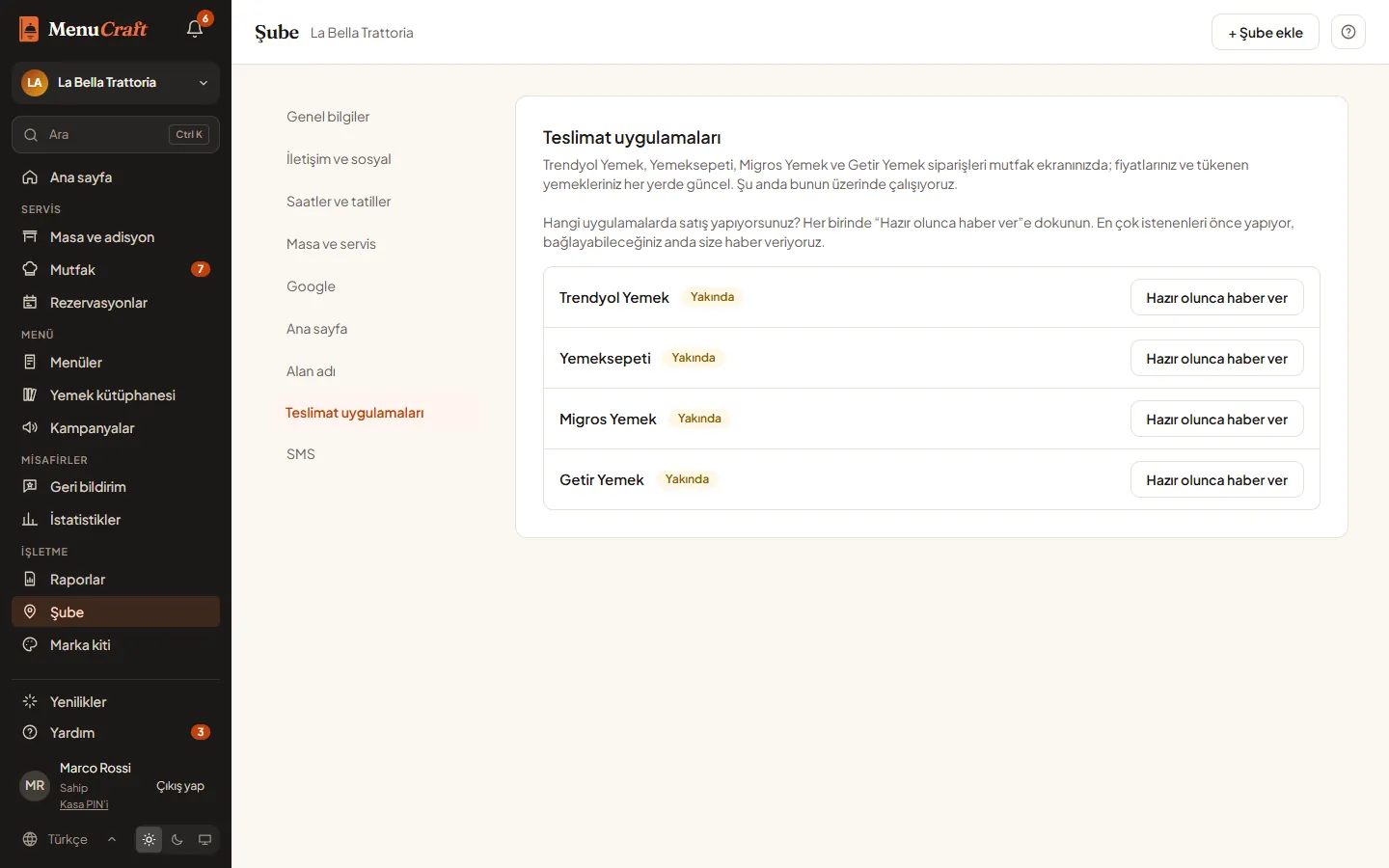
- Şimdi bağlayabileceğiniz her uygulamanın bir bağlama kartı vardır.
- Yakında yazan uygulamalar hâlâ yapım aşamasındadır ya da önce birkaç restoranla deneniyordur. Satış yaptığınız uygulamalarda Hazır olunca haber ver'e dokunun: en çok istenenleri önce açıyor, bağlayabileceğiniz anda size haber veriyoruz.
Uygulama bağlama
Her uygulama kodlarını kendi satıcı panelinde verir. Kart, onları nerede bulacağınızı söyler.
- Trendyol Go: satıcı panelinden (Hesap Bilgilerim → Entegrasyon Bilgileri) Satıcı ID, API anahtarı ve API gizli anahtarı bilgilerini kopyalayın.
- Yemeksepeti: Yemeksepeti yetkilinizden Zincir kodu ve Satıcı kodu bilgilerinizi isteyin; bu restoranı MenuCraft'a bağlamaları için kartta görünen uzak ID'yi onlara verin.
- Migros Yemek: panelinde POS entegrasyonları altından MenuCraft'ı seçin, bir API anahtarı oluşturun ve yapıştırın.
Ardından Yemeklerini bu menüyle eşleştir altında menüyü seçip Bağla'yı seçin. MenuCraft kodları kontrol eder ve çalışıyorlarsa Bağlı gösterir.
Uygulamadaki yemekleri menünüzle eşleştirme
Uygulamanın yemekleri altında, uygulamadaki her yemek menünüzdeki bir yemekle eşleştirilir. Aynı adı taşıyan yemekler sizin için eşleştirilir; gerisini kendiniz seçin, yalnızca uygulamada sattığınız bir yemek için de Menümde yok'u seçin. Uygulamadaki menüyü değiştirirseniz Uygulamanın menüsünü yeniden oku'yu seçin.
Tükendi bilgisinin ve fiyatların uygulamaya ulaşmasını eşleştirilmiş yemekler sağlar.
Mutfak ekranında teslimat siparişleri
Uygulama siparişleri Mutfak sayfasında uygulamanın adıyla görünür: misafirin yemekleri ve notları, Online ödendi mi yoksa kapıda mı ödeneceği ve teslimatı kimin yapacağı (uygulamanın kuryesi ya da sizinki).
- Kabul et · 20 dk'ya dokunun (önerdiğiniz süre; daha uzun gerekirse değiştirin) ya da Reddet'e dokunup nedenini seçin. Uygulama misafire bildirir.
- Yemek bitince Hazır'a, ardından Kuryeye verildi'ye ya da kendiniz teslim ediyorsanız Teslim edildi'ye dokunun.
Uygulama siparişleri yalnızca uygulamayla birlikte ilerler; bu yüzden düğmeleri uygulamanın kendi düğmeleridir ve bir adım geri alınamaz. Bkz. Mutfak ekranı.
Fiyatlar ve tükenen yemekler
Uygulamanın kartındaki Ayarlar'ı açın:
- Yayınladığınızda bu menünün fiyatlarını uygulamaya gönder: açıkken uygulama her yayınlamanızda menünüzün fiyatlarını alır; orada daha yüksek fiyat uyguluyorsanız fiyatlar Uygulamadaki fiyat: menü fiyatı artı (%) kadar artırılır. Kapalıyken fiyatlar uygulamada olduğu gibi kalır.
- Tükenen yemekler, işaretlediğiniz anda uygulamada her zaman kapatılır.
- Önce önerilen hazırlama süresi (dakika): kabul düğmesinin önerdiği süre.
Duraklatma, değiştirme veya bağlantıyı kesme
- Duraklatıldı: hiçbir sipariş alınmaz, hiçbir şey gönderilmez; bu sırada siparişleri uygulamanın kendi panelinden alın.
- Bilgileri değiştir: yeni kodlar girin; örneğin uygulamada yeni bir anahtar oluşturduktan sonra.
- Bağlantıyı kes: siparişler mutfak ekranına gelmez ve yemek eşleştirmeleri unutulur.
Kartta Yeniden bağlanmalı yazıyorsa uygulamanın kodları çalışmaz olmuştur: Bilgileri değiştir'i seçip yenilerini girin.